
Sommaire
Une erreur fatale PHP dans WordPress affiche souvent une page blanche ou empêche l’accès au site. Une méthode existe pour identifier la solution adaptée et résoudre le problème. Ce guide détaille comment corriger cette erreur, qui résulte fréquemment d’une erreur de mise à jour WordPress.
Diagnostiquer une erreur fatale WordPress via les fichiers logs
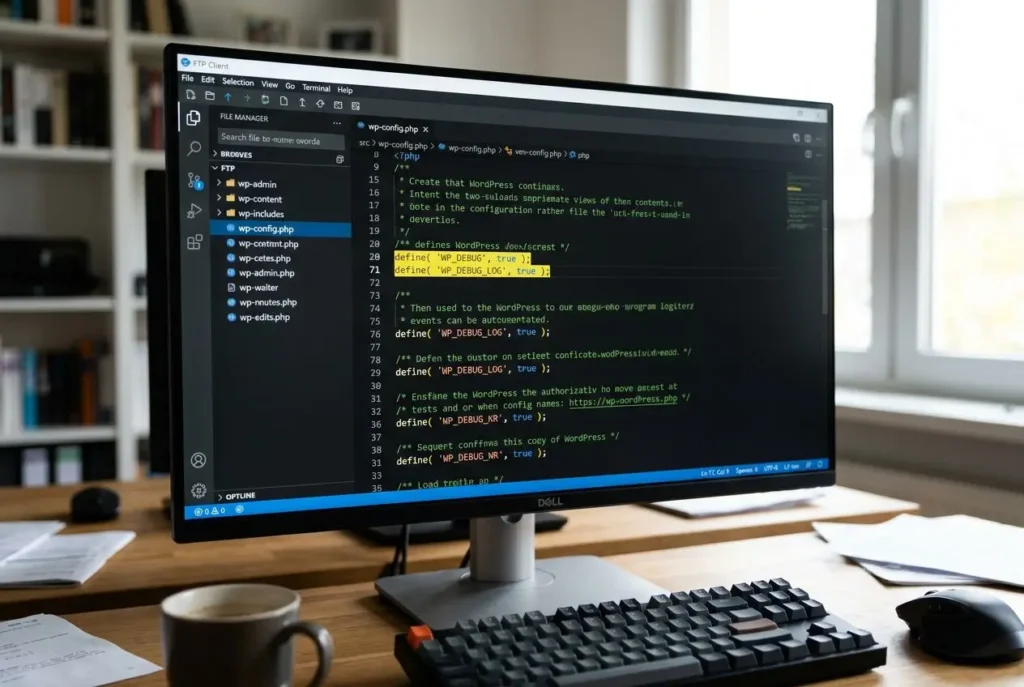
Activer le mode debug est indispensable pour cerner l’origine du problème. Sans cela, WordPress ne fournit aucun détail technique sur la panne. Il faut modifier le fichier wp-config.php pour lancer ce diagnostic.
Activer WP_DEBUG dans le fichier wp-config.php
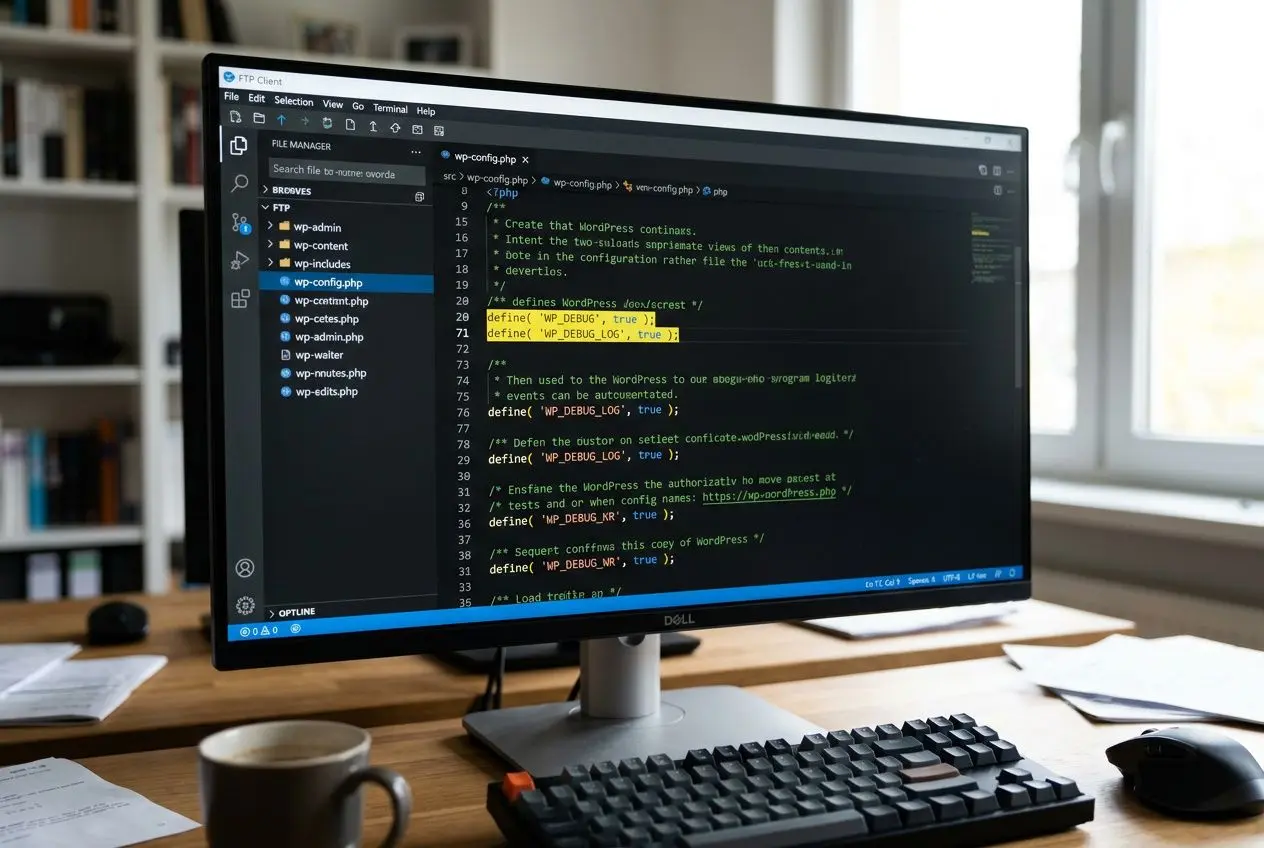
Ouvrez wp-config.php et repérez la ligne marquée /* Stop editing! */. Insérez define('WP_DEBUG', true); juste avant. Cette ligne affiche chaque message d’erreur en direct, permettant de découvrir la cause réelle du plantage.
- Localisation précise : Ce fichier se situe à la racine de votre hébergement WordPress. On y accède via un client FTP classique.
- Ajout de la directive : Pour plus de discrétion, ajoutez
define('WP_DEBUG_LOG', true);. Les alertes s’enregistreront alors dans le fichier debug.log du dossier wp-content. - Création automatique : Le système génère normalement ce fichier automatiquement. Sinon, créez-le manuellement dans wp-content.
Après ces réglages, rechargez votre site. Le message d’erreur s’écrira silencieusement dans le fichier debug.log, sans perturber vos visiteurs.
Lire et interpréter le fichier debug.log en FTP
Consultez le fichier debug.log depuis FTP, dans le répertoire wp-content. On y trouve l’historique complet des incidents, qui désigne souvent l’extension ou le thème problématique. C’est l’élément central pour comprendre une erreur fatale.
Ce journal indique la date, le niveau de gravité et une description technique. Repérez les entrées « Fatal error », elles pointent directement vers l’anomalie. Cela permet d’identifier la ligne de code précise à corriger.
Si rien ne s’affiche, contrôlez les permissions d’écriture sur votre hébergement. Vérifiez aussi les logs serveur pour détecter d’éventuelles anomalies PHP plus profondes.
Utiliser le mode de récupération WordPress intégré
Le système de récupération détecte automatiquement chaque erreur fatale. Il envoie un email à l’administrateur avec un lien d’urgence. Ce lien permet de désactiver l’élément bloquant sans manipulation technique.
Ce mécanisme s’active seul en arrière-plan. Cliquez sur le lien reçu pour isoler instantanément le composant fautif. Agissez rapidement, ce lien expire généralement après 24 heures.
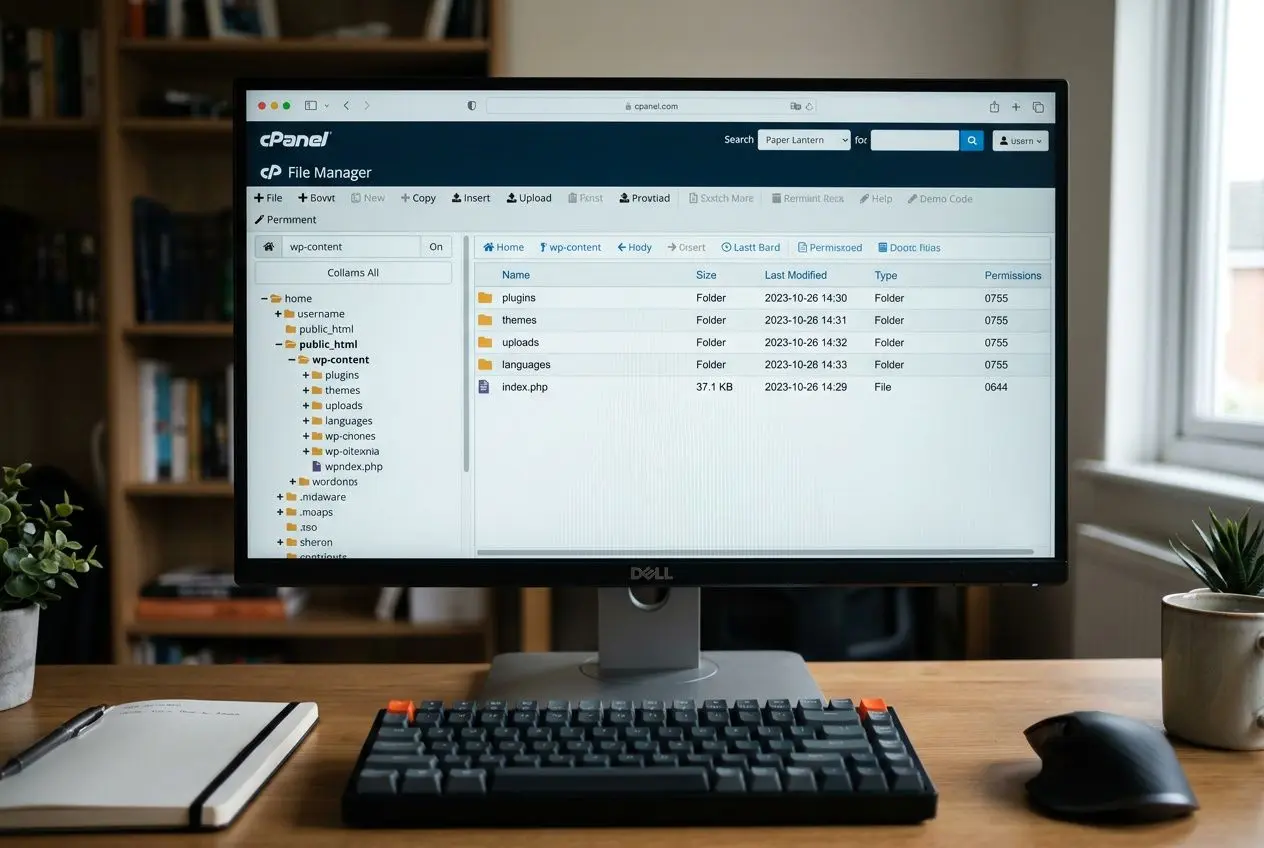
Si le lien échoue, renommez le dossier wp-content/plugins via FTP. Cette manipulation désactive d’un coup toutes les extensions. Cela permet de confirmer si un plugin est bien la source du problème.
Identifier et corriger une erreur de plugin WordPress incompatible
Les extensions obsolètes ou inadaptées représentent la cause la plus fréquente d’une erreur fatale. Un plugin non maintenu ou incompatible avec votre version de WordPress peut provoquer des dysfonctionnements critiques. Il faut commencer par isoler chaque extension méthodiquement pour identifier rapidement le responsable.
Désactiver tous les plugins via FTP pour tester
Connectez-vous à votre hébergement via FTP et accédez au dossier wp-content. Renommez le répertoire des plugins pour tous les désactiver sans passer par l’admin. Si le site refonctionne, une erreur de plugin WordPress incompatible est confirmée.
- Renommage progressif : Modifiez le nom de chaque sous-dossier un par un. Exemple : woocommerce devient woocommerce-disabled.
- Test itératif : Actualisez votre page après chaque changement. Le retour de l’erreur désigne le fautif.
- Vérification du cache : Videz le cache navigateur et, si nécessaire, nettoyez celui du site via le fichier.htaccess pour prévenir tout conflit.
- Isolation finale : Ajoutez -broken au dossier problématique, puis redonnez son nom initial au dossier global pour réactiver les autres.
Une fois l’élément identifié, supprimez-le par FTP ou cherchez une mise à jour compatible. Vérifiez systématiquement la compatibilité avec votre environnement PHP. S’il est abandonné, remplacez-le par une alternative maintenue.
Vérifier si le thème WordPress est à l’origine de l’erreur
Un thème WordPress défectueux peut aussi générer des pannes majeures après des modifications. Pour en avoir le cœur net, activez temporairement un thème par défaut, votre contenu restera intact.
Passez par le tableau de bord ou le FTP pour renommer votre dossier actuel. Choisissez un design officiel, puis actualisez la page. Si tout fonctionne, l’ancien thème utilisait probablement du code obsolète.
Mettre à jour ou remplacer le composant fautif
Si une mise à jour existe, installez-la sans tarder depuis l’interface ou le FTP. Ces correctifs règlent la majorité des incompatibilités et améliorent la stabilité sur les environnements récents.
En l’absence de correctif, remplacez l’extension par un outil activement maintenu. Privilégiez les solutions du répertoire officiel avec des avis positifs récents. Pour finir, purgez toujours votre cache afin d’éliminer les données résiduelles qui masqueraient la panne.
Corriger les limites serveur via le fichier de configuration PHP
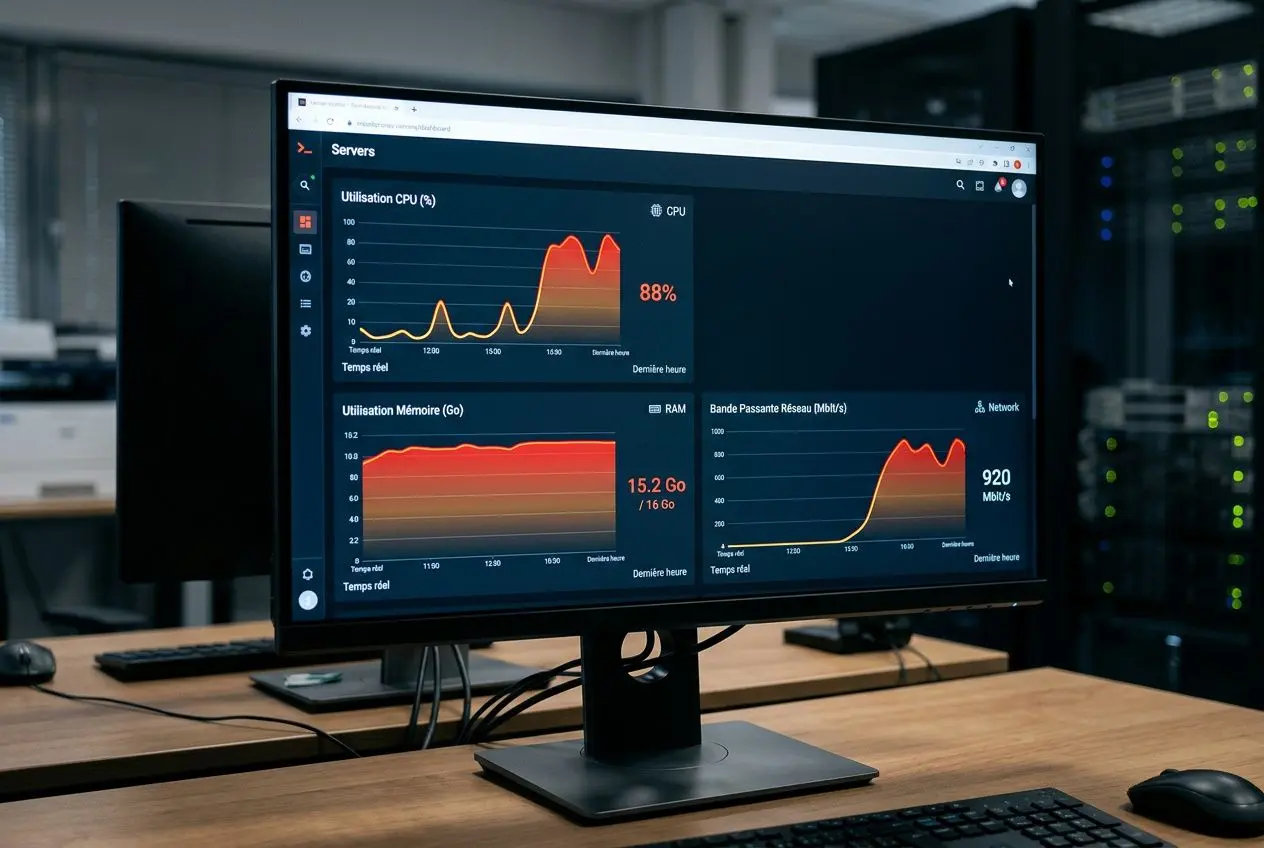
Les pannes WordPress proviennent souvent de deux problèmes majeurs liés aux ressources du serveur : l’erreur de mémoire insuffisante ou le dépassement du délai d’exécution. Pour les résoudre, une configuration précise est nécessaire.
Résoudre l’erreur mémoire « allowed memory size exhausted »
Ce message indique que votre site a consommé toute la mémoire allouée par défaut. Pour y remédier, augmentez la limite mémoire PHP WordPress via FTP. Ajoutez la directive define('WP_MEMORY_LIMIT', '256M'); dans le fichier wp-config.php, cela procure une bonne marge de manœuvre.
- Modification wp-config.php : Ouvrez ce fichier de configuration et insérez la directive avant la fin. Cela évite d’éventuels conflits d’exécution.
- Vérification de l’applicabilité : Si le problème persiste, votre hébergement impose peut-être une limite stricte. Contactez-le pour vérifier les ressources disponibles.
- Augmentation progressive : N’hésitez pas à allouer 512 Mo si nécessaire. Utilisez Query Monitor pour identifier une extension trop gourmande.
Si l’édition de wp-config.php échoue, intervenez directement au niveau du serveur. Ouvrez le fichier php.ini configuration serveur et fixez la limite à 256M. Redémarrez ensuite le serveur, ou créez un fichier.user.ini à la racine.
| Méthode de configuration | Emplacement du fichier | Directive à ajouter | Efficacité |
| wp-config.php | Racine WordPress | define(‘WP_MEMORY_LIMIT’, ‘256M’); | Rapide, souvent suffisante |
| php.ini | Racine hébergement (cPanel) | memory_limit = 256M | Permanente, nécessite redémarrage |
| .user.ini | Racine WordPress | memory_limit = 256M | Très efficace, pas de redémarrage |
| .htaccess | Racine WordPress | php_value memory_limit 256M | Moins fiable, serveurs modernes |
Augmenter le délai d’exécution PHP pour WordPress
Cette erreur survient lorsqu’un script PHP dépasse le temps qui lui est alloué. Les tâches lourdes, comme une grosse mise à jour, saturent rapidement cette durée. Modifiez la directive max_execution_time dans votre hébergement pour allouer jusqu’à 300 secondes aux processus.
Sans accès à php.ini, ajoutez la commande appropriée dans le .htaccess à la racine. Vous pouvez aussi définir cette limite dans wp-config.php. Une fois la tâche terminée, rétablissez le délai initial pour préserver la stabilité du site.
Mettre à jour PHP et vérifier la compatibilité WordPress
Conserver une version obsolète de PHP provoque immanquablement des pannes sévères. Lancez la mise à jour PHP depuis cPanel pour basculer vers PHP 8.1 ou 8.2. Testez toujours au préalable sur un environnement de développement.
Désactivez d’abord tous vos plugins avant toute modification majeure. Assurez-vous que chaque extension est compatible avec les nouvelles normes. N’oubliez pas de sauvegarder votre base de données, on ne sait jamais quel problème peut survenir.
Foire aux questions
Comment désactiver complètement une erreur fatale PHP dans WordPress ?
En cas d’erreur fatale, activez d’abord le mode de débogage dans votre configuration WordPress. Consultez ensuite le fichier debug.log présent dans le dossier wp-content pour identifier l’origine du problème. Selon le résultat, appliquez la solution appropriée : une mise à jour de PHP ou du thème peut parfois résoudre la situation.
Pourquoi WordPress affiche-t-il une page blanche au lieu du message d’erreur ?
WordPress cache par défaut les erreurs aux visiteurs pour des raisons de sécurité. Pour contourner ce comportement, modifiez le fichier wp-config.php : redirigez les erreurs vers le debug.log sans interrompre l’affichage public. Une page blanche persistante indique souvent un conflit de plugin ou une saturation de la mémoire.
Dois-je désactiver le cache lors du diagnostic d’une erreur fatale WordPress ?
Oui, il est essentiel de désactiver le cache. Autrement, vous visualiseriez une ancienne version de la page, et non l’erreur en temps réel. Videz le cache du navigateur, puis supprimez manuellement le dossier wp-content/cache via FTP.
Simultanément, désactivez temporairement vos extensions pour identifier celle qui cause le problème. Après chaque correction ou mise à jour, purgez à nouveau le cache pour vérifier que la solution est effective.