
Sommaire
L’écran blanc de WordPress s’explique, se localise et se corrige : voici comment identifier la cause exacte et rétablir l’affichage sans perdre de données, même sans accès au tableau de bord.
Pourquoi WordPress affiche-t-il un écran blanc
Un écran blanc WordPress peut apparaître sans avertissement et bloquer à la fois le site public et l’administration. Le diagnostic révèle une interruption du traitement PHP sur le serveur : WordPress n’envoie alors aucun contenu au navigateur, ce qui produit une page entièrement blanche côté navigateur.

L’erreur PHP fatale, première cause de l’écran blanc
Le white screen of death, ou WSOD, correspond le plus souvent à une erreur PHP fatale. Dans de nombreux cas, une extension mise à jour, un script incomplet ou un fichier modifié dans le thème WordPress suffit à provoquer cette erreur critique.
- Erreur de syntaxe PHP : une parenthèse manquante, une virgule oubliée ou une faute dans functions.php peut stopper l’exécution.
- Conflit de plugin : une extension devenue incompatible après une mise à jour de WordPress peut déclencher une erreur critique silencieuse.
- Version PHP inadaptée : si le serveur utilise une version trop ancienne ou non compatible, l’exécution s’arrête comme lors d’une erreur PHP fatale classique.
Comme WordPress masque souvent le détail technique, l’écran blanc reste visuellement identique quelle que soit l’origine. Dès que les logs confirment l’erreur, la correction consiste à désactiver l’élément fautif ou à corriger le code concerné.
Plugins, thème et serveur : les autres origines possibles
La panne vient souvent de plusieurs sources qui se ressemblent à l’écran. Un conflit de plugin, un thème WordPress mal codé, une limite de mémoire atteinte, un cache défaillant ou des fichiers corrompus produisent le même effet : une page blanche sans message visible.
- Limite de mémoire dépassée : quand la mémoire allouée à PHP ne suffit plus, le script s’interrompt brutalement.
- Cache corrompu : deux systèmes de cache ou un cache mal vidé peuvent bloquer le chargement normal des pages.
- Fichiers corrompus : une mise à jour interrompue peut endommager des fichiers essentiels de WordPress.
- Problème d’hébergeur : une surcharge serveur, une maintenance ou une panne d’infrastructure chez l’hébergeur peuvent aussi provoquer un écran blanc de WordPress.
Une vérification simple permet d’avancer plus vite : il faut voir si d’autres sites du même serveur rencontrent la même erreur. Si c’est le cas, la remise en ligne dépend de l’hébergeur plus que d’une correction interne au site.
Page blanche ou perte de données : quelle différence
L’écran blanc de WordPress est avant tout un problème d’affichage. Sauf cas distinct, il n’efface ni les articles, ni les pages, ni les médias, ni la base de données stockée sur le serveur.
Une fois le diagnostic posé, la correction passe d’abord par l’identification du composant fautif, qu’il s’agisse d’une extension, d’un thème WordPress, d’un cache, d’une limite de mémoire ou d’une erreur critique liée au WSOD. Pour aller plus loin sur l’écran blanc WordPress, la solution écran blanc WordPress détaille les étapes à suivre.
Diagnostiquer rapidement le problème sur WordPress
Un diagnostic WordPress bien mené raccourcit nettement la remise en ligne. Avant d’agir, deux vérifications comptent : l’accès à wp-admin, puis l’action qui a précédé l’erreur.
Vérifier l’accès admin et l’historique des modifications
Premier réflexe : tester l’URL wp-admin directement dans le navigateur. Si l’administration reste accessible, le problème se limite souvent à l’affichage public : thème actif, conflit visuel ou extension en cause. À l’inverse, si le back-office affiche lui aussi un écran blanc, le diagnostic révèle une panne plus profonde dans WordPress.
Dès que l’accès admin est confirmé, il faut remonter les derniers changements : ajout d’une extension, modification d’un fichier, changement de thème ou intervention sur la base de données. Cette chronologie évite les recherches trop larges. La dernière action effectuée avant l’erreur constitue donc le premier suspect.
En parallèle, il reste utile de vérifier si d’autres sites hébergés sur le même serveur présentent le même défaut. Si plusieurs installations tombent en même temps, le problème vient plutôt de l’infrastructure ou de l’hébergeur.
Logs serveur et outils de diagnostic WordPress intégrés
Le diagnostic WordPress le plus fiable commence par les journaux d’erreurs du serveur, notamment le fichier error.log : 8 cas sur 10 y laissent une trace exploitable, avec le nom du composant responsable. Une fois le diagnostic posé, l’extension Health Check & Troubleshooting permet d’aller plus loin en simulant un environnement vierge visible uniquement par l’administrateur, sans effet sur les visiteurs.
Depuis WordPress 5.2, un e-mail d’administration peut contenir un lien vers le mode de récupération sécurisé. Ce mécanisme désactive automatiquement le composant défaillant et fournit une solution utile en cas d’écran blanc WordPress. La remise en ligne dépend toutefois de deux points : une adresse d’administration correcte et une configuration SMTP fonctionnelle sur le site. Le lien vers la réparation de l’écran blanc WordPress détaille la procédure complète.
Activer le débogage WordPress pour identifier l’erreur
Lorsque les logs du serveur ne suffisent pas, le mode de débogage de WordPress devient une solution fiable pour remonter à la source du problème. L’écran blanc ou la page blanche cesse alors d’être un blocage muet : le diagnostic révèle des messages exploitables pour le dépannage.
Configurer le mode WP_DEBUG dans wp-config.php
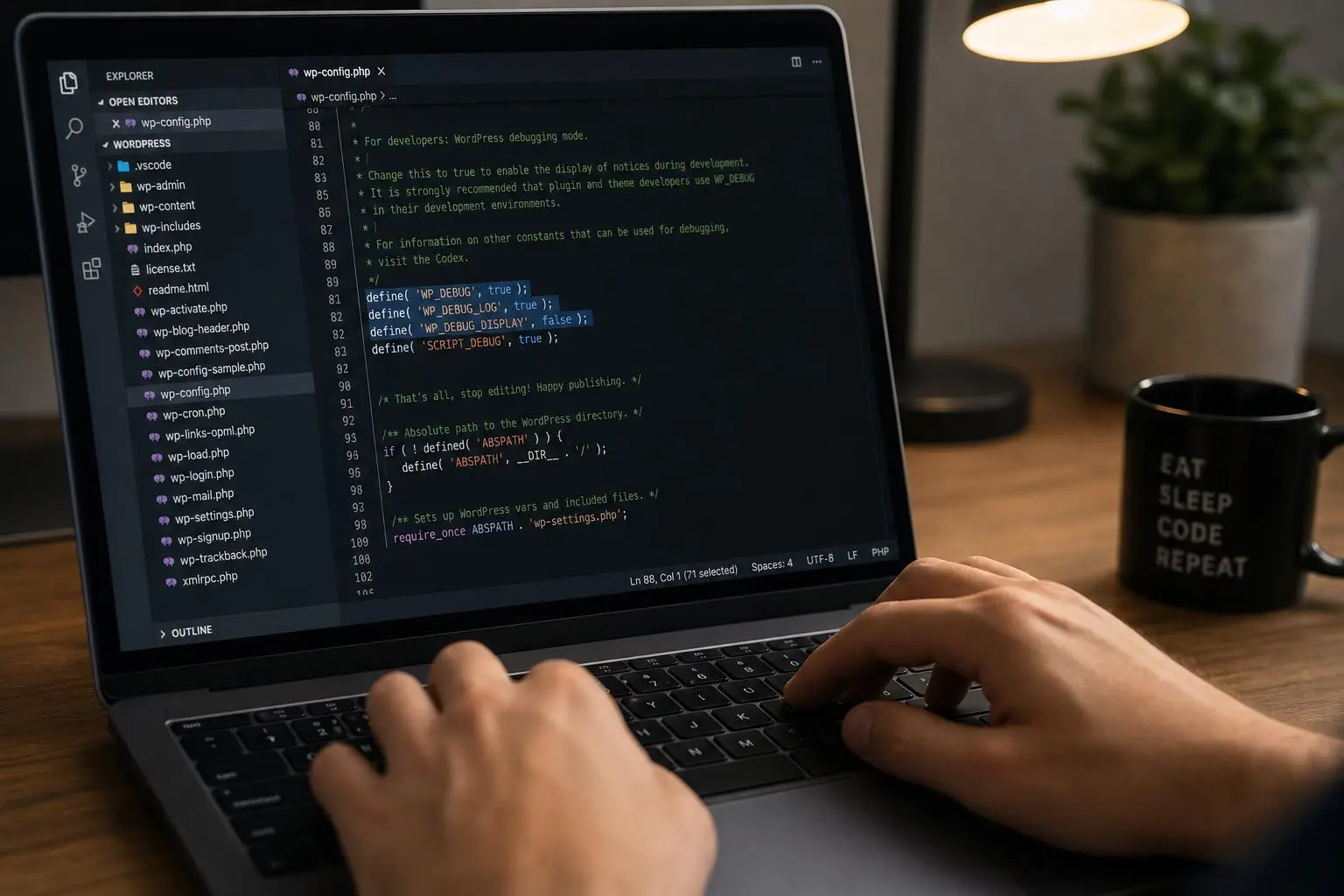
Le mode WP_DEBUG s’active dans le fichier wp-config.php, avant la ligne « That’s all, stop editing ». Il faut ajouter trois constantes : define('WP_DEBUG', true), define('WP_DEBUG_LOG', true) et define('WP_DEBUG_DISPLAY', false). En production, cette dernière doit rester à false pour ne pas afficher l’erreur aux visiteurs.
Une fois la configuration enregistrée, WordPress consigne les erreurs PHP avec le fichier concerné et le numéro de ligne. Dès que la cause est corrigée, repasser WP_DEBUG à false reste indispensable pour refermer proprement l’intervention.
Lire et interpréter le fichier debug.log WordPress
Le fichier debug.log WordPress se crée automatiquement dans le dossier wp-content dès que WP_DEBUG_LOG est actif. Même si l’administration ne répond plus, il reste accessible en FTP pour un premier diagnostic.
Les entrées horodatées permettent d’associer la panne à un moment précis. Une mention Fatal error suivie d’un fichier pointe généralement vers le composant en cause, qu’il s’agisse d’un plugin ou d’un thème WordPress.
En parallèle, les logs du serveur gardent la priorité. Croisés avec le debug.log WordPress, ils couvrent la majorité des cas d’erreur rencontrés sur WordPress et réduisent nettement les fausses pistes.
Désactiver le débogage après résolution du problème
Une fois le diagnostic posé, il faut désactiver le mode de débogage. Laisser WP_DEBUG actif sur un site en ligne expose des chemins de fichiers et des détails techniques qui fragilisent la sécurité du site. L’oubli de désactiver le débogage après intervention est lui-même une source de vulnérabilité.
Un dernier contrôle des journaux reste utile pour valider la solution dans la durée. Certaines récidives apparaissent quand l’erreur visible a disparu, mais que la cause profonde n’a pas été traitée.
Corriger la mémoire PHP et les fichiers de configuration
Lorsque le debug.log signale un dépassement de ressources plutôt qu’une erreur de code, le diagnostic révèle un problème de limite de mémoire côté serveur. Dans ce cas, la solution passe par deux contrôles : la limite de mémoire PHP et l’état des fichiers de configuration, car une page blanche provient souvent d’une exécution interrompue avant tout affichage.
Augmenter la limite de mémoire pour un site WordPress lent
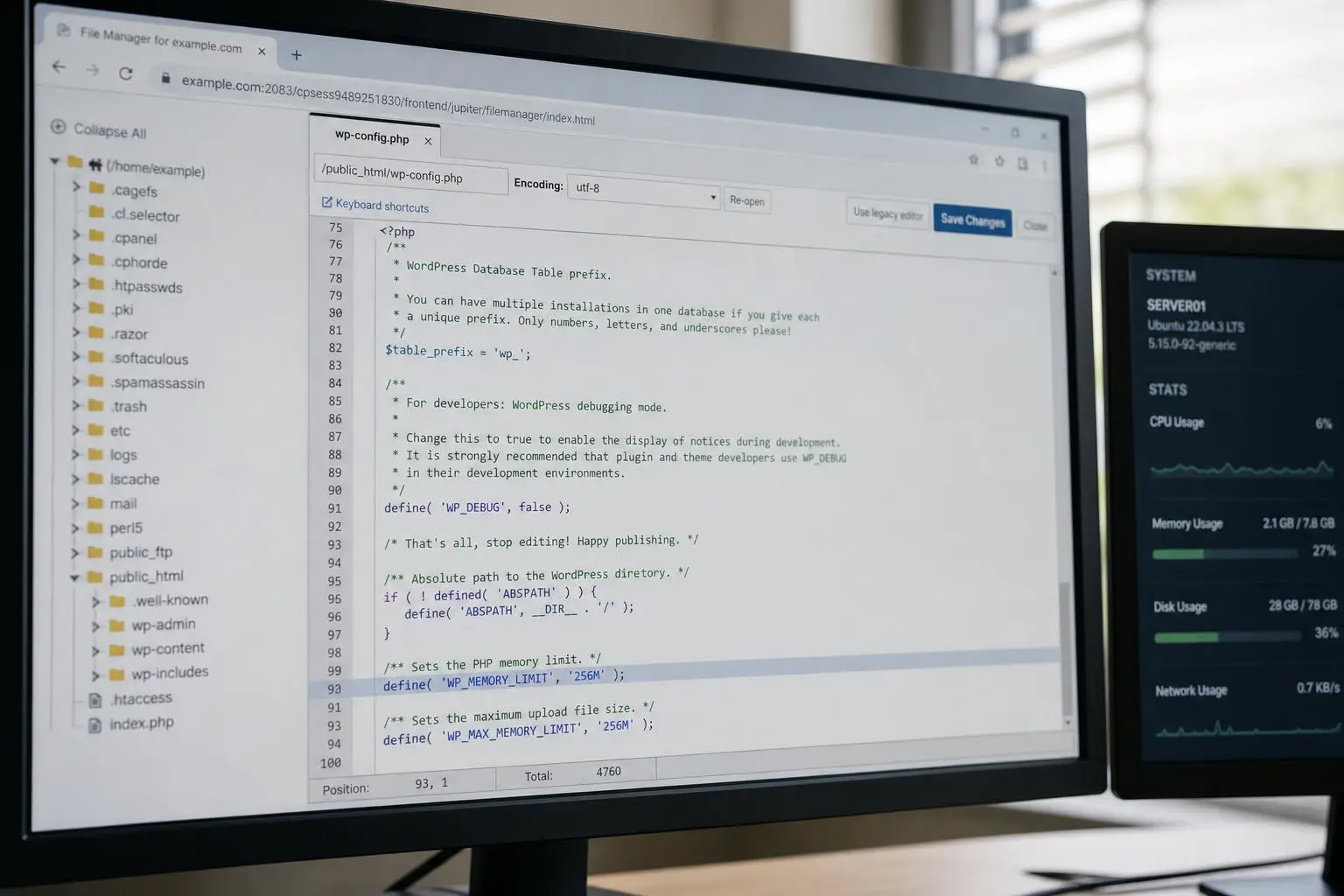
Un site WordPress lent qui finit sur une page blanche indique souvent une mémoire saturée en cours de traitement. Le script atteint alors la limite de mémoire PHP, s’arrête, puis WordPress ne renvoie plus aucun contenu. Ce problème revient fréquemment sur les sites WooCommerce chargés en extensions.
La première solution consiste à ajouter define('WP_MEMORY_LIMIT', '256M') dans wp-config.php. Pour une boutique WooCommerce avec plusieurs modules lourds, 512 Mo évitent souvent une nouvelle erreur dès la première intervention. Si l’hébergeur impose une valeur côté serveur, il faut alors agir via le fichier php.ini avec memory_limit = 256M, ou via un fichier.user.ini selon l’environnement.
| Contexte du site | Limite de mémoire recommandée | Fichier à modifier |
| Site vitrine simple | 128 Mo | wp-config.php |
| Blog avec plugins standards | 256 Mo | wp-config.php ou php.ini |
| Boutique WooCommerce | 512 Mo | wp-config.php ou.user.ini |
| Limite imposée par l’hébergeur | Selon contrat | Support hébergeur |
Une fois le diagnostic posé, il reste une action critique : vider le cache. Après modification de la limite de mémoire PHP, effacez le cache du plugin de cache ainsi que celui du navigateur, car un cache corrompu peut continuer à afficher l’ancienne page blanche alors que la correction est déjà active sur le serveur.
Réparer le.htaccess et corriger les permissions
Un fichier.htaccess endommagé peut produire un blocage silencieux sans erreur claire dans les journaux. La solution la plus sûre consiste à le régénérer depuis Réglages › Permaliens en cliquant sur « Enregistrer les modifications » sans rien changer : WordPress recrée alors un fichier propre.
En parallèle, les permissions doivent être vérifiées avec méthode. La panne vient souvent de droits mal posés, d’un fichier de maintenance oublié ou d’un cache qui continue à servir une version figée de la page.
- Permissions de fichiers incorrectes : les fichiers doivent être en 644 et les dossiers en 755, sinon une erreur d’exécution peut apparaître sans message exploitable.
- Fichier.maintenance persistant : sa suppression via FTP débloque un site resté en mode maintenance après une opération interrompue.
- Cache applicatif non vidé : après toute correction appliquée, vider le cache de WP Rocket ou d’une autre extension évite l’affichage d’une version périmée.
- Dossier wp-content inaccessible : le dossier wp-content et ses sous-dossiers doivent rester accessibles : une permission trop restrictive empêche WordPress de charger thème, plugins et médias.
Ce cumul touche régulièrement les boutiques WooCommerce volumineuses. Une fois le.htaccess régénéré, les permissions corrigées et le fichier.maintenance supprimé si nécessaire, la remise en ligne dépend de la cohérence entre ces trois points.
Résoudre l’écran blanc par plugins, thème et connexion
Une fois le serveur et les fichiers de configuration écartés, le diagnostic se resserre sur trois zones : les extensions, le thème WordPress actif et la connexion à la base de données. Le diagnostic révèle que la majorité de ces cas viennent de là.
Désactiver les plugins et le thème quand le site WordPress ne s’affiche pas correctement
Quand le site WordPress ne s’affiche pas correctement et que l’administration est coupée, la panne vient souvent d’un conflit d’extension ou d’une erreur dans le thème WordPress. Renommer le dossier /wp-content/plugins en plugins_old via FTP désactive toutes les extensions d’un seul coup, sans effacer les données. Si la page blanche disparaît aussitôt, l’origine du problème est confirmée.
Une fois le diagnostic posé, il faut remettre le dossier à son nom d’origine puis réactiver chaque extension une par une depuis l’interface d’administration, dès que l’accès revient. Cette méthode isole précisément l’extension fautive. À l’inverse, si l’écran blanc persiste, renommer le dossier du thème actif dans /wp-content/themes force WordPress à basculer sur un thème par défaut, par exemple Twenty Twenty-Three : cela permet de vérifier rapidement si l’erreur vient du thème.
Si ni les extensions ni le thème par défaut ne rétablissent l’affichage, il reste une cause fréquente : des fichiers corrompus dans le cœur de WordPress. Remplacer les fichiers du noyau en conservant wp-content et wp-config.php permet de réparer l’écran blanc sans toucher au contenu du site. Dès la première intervention, cette étape doit être précédée d’une sauvegarde complète.
Vérifier la connexion et réparer la base de données WordPress
Un problème de connexion peut produire une erreur différente de l’écran blanc classique, même si le rendu se ressemble selon le serveur ou l’hébergeur. Il faut donc contrôler dans wp-config.php le nom de la base, l’identifiant, le mot de passe et l’hôte, sans espace parasite ni caractère en trop. Lors d’une migration vers un nouvel hébergeur, cette connexion à la base de données est souvent la première zone à corriger.
Si les paramètres sont exacts mais que l’erreur continue, la base peut être endommagée. Ajouter define('WP_ALLOW_REPAIR', true) dans wp-config.php ouvre l’outil natif de WordPress via wp-admin/maint/repair.php. La remise en ligne dépend de cette précaution : une sauvegarde fiable doit exister avant toute réparation, car en cas d’échec, seule une restauration propre permet de revenir à un site stable.
Bonnes pratiques pour éviter la récidive du problème
Tester les mises à jour sur un environnement de staging avant la production limite les erreurs brutales, qu’il s’agisse d’un conflit d’extension, d’une incompatibilité de thème WordPress ou d’un souci côté serveur.
En parallèle, remplacer une extension abandonnée, garder un thème par défaut disponible et limiter le nombre de modules actifs réduisent fortement le risque de revoir un écran blanc sur WordPress.
Foire aux questions
Pourquoi mon site WordPress affiche-t-il un écran blanc ?
L’écran blanc sur WordPress, souvent nommé WSOD ou White Screen of Death, signale en général une erreur critique côté PHP. La panne vient souvent d’une extension incompatible, d’un thème défectueux, d’une limite de mémoire PHP atteinte, d’un fichier.htaccess endommagé ou de fichiers corrompus dans WordPress.
Une fois le diagnostic posé, il faut consulter les journaux du serveur : dans 8 cas sur 10, ils indiquent déjà le fichier et la ligne à l’origine de l’erreur.
Comment réparer la page blanche WordPress sans perdre de données ?
La page blanche WordPress n’efface pas les contenus. Articles, pages et médias restent stockés en base, même pendant l’erreur.
Dès la première intervention, la méthode la plus sûre consiste à activer le mode de débogage dans wp-config.php, puis à lire le fichier debug.log pour isoler le composant en cause. Ensuite, la remise en ligne dépend de l’élément touché : désactivation temporaire d’une extension via FTP, mise à jour du thème ou remplacement du fichier fautif.
Que faire si l’écran blanc sur WordPress persiste après avoir désactivé tous les plugins ?
Si la page blanche sur WordPress continue après la désactivation des plugins, le diagnostic révèle un problème ailleurs : thème actif, mémoire insuffisante ou fichiers corrompus dans le cœur du site. À ce stade, il faut basculer sur un thème par défaut pour écarter un défaut d’affichage.
En parallèle, vérifiez la limite mémoire PHP et augmentez-la si elle est trop basse, par exemple à 256 ou 512 Mo dans wp-config.php. Si l’erreur persiste malgré cela, une réinstallation de WordPress en conservant wp-content et wp-config.php permet souvent d’éliminer les fichiers corrompus sans toucher aux données.