
Sommaire
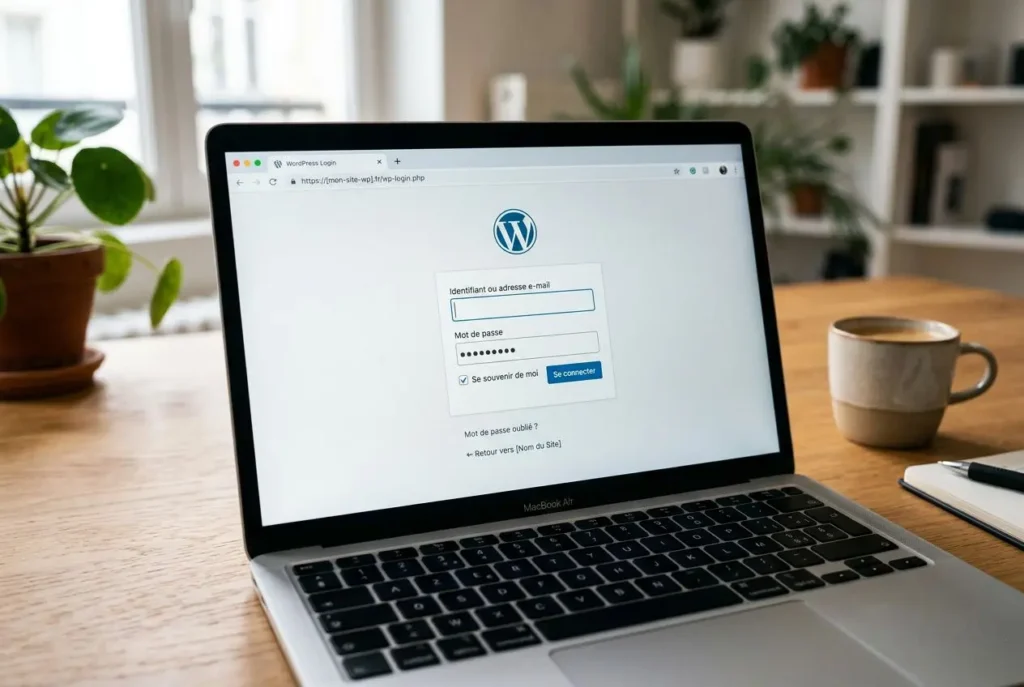
Récupérer l’interface d’administration de WordPress commence souvent par une erreur 404 sur l’URL de connexion : c’est le premier signe d’un accès administrateur bloqué. Dans les faits, la récupération exige de procéder par élimination entre erreur de routage, identifiants corrompus ou compromission avérée. Je privilégie toujours l’analyse du formulaire de connexion avant toute intervention en base de données, afin d’accéder au tableau de bord sans aggraver la situation.
Comment accéder à la page d’administration de votre site WordPress
Sur tout site WordPress non modifié, la route vers l’espace d’administration reste identique. Concrètement, l’URL de connexion s’ajoute directement à la racine de votre nom de domaine. Avant d’envisager une panne complexe, vérifiez systématiquement le protocole HTTPS et l’orthographe exacte saisie dans la barre d’adresse de votre navigateur.
Quelle URL utiliser pour accéder à wp-admin
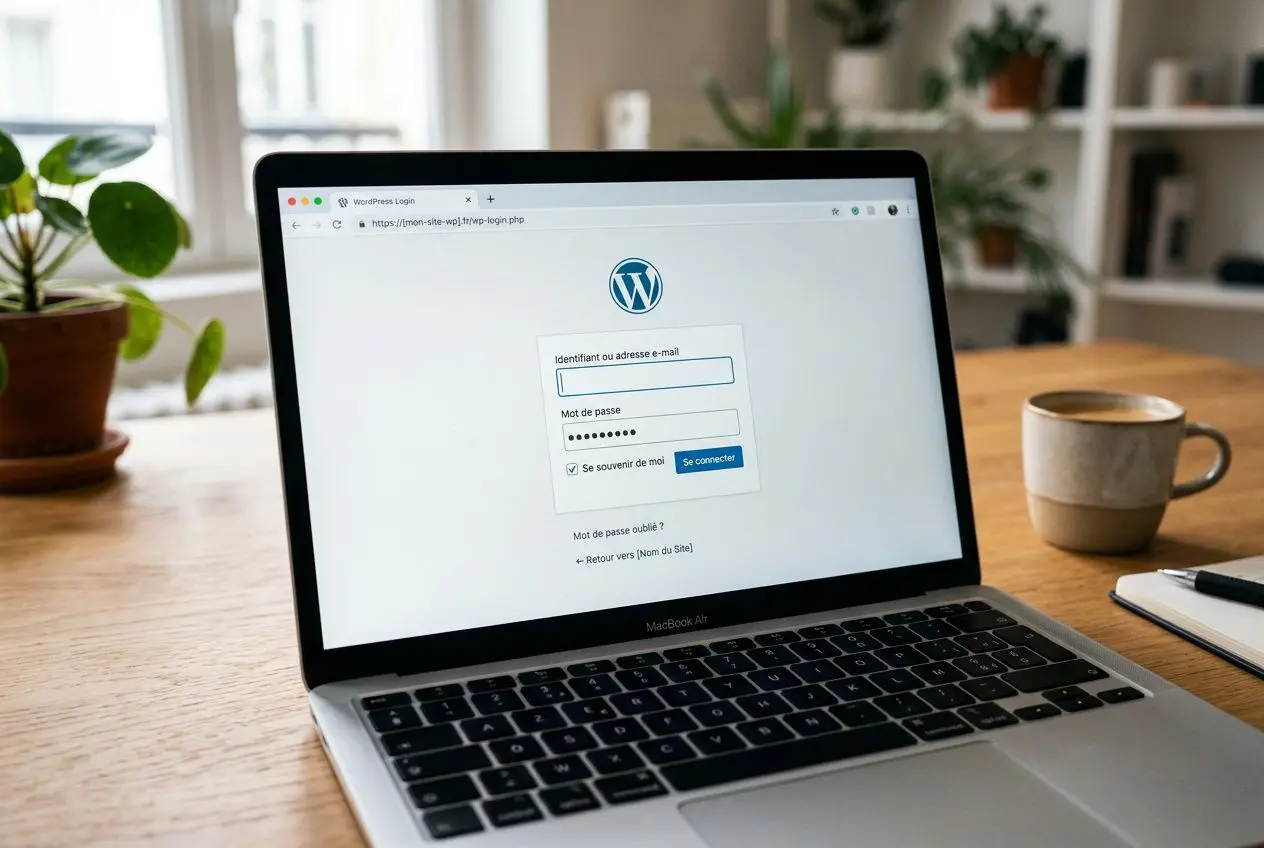
Par défaut, la page d’accès à l’administration WordPress répond à deux chemins distincts ajoutés à votre domaine. Une requête sur wp-admin redirige automatiquement vers la page de connexion si aucune session n’est active. La moindre erreur de syntaxe ou l’absence de certificat SSL bloque net l’administration de WordPress.
- URL principale : /wp-admin/ constitue la porte d’entrée standard du tableau de bord WordPress.
- URL alternative : /wp-login.php fonctionne sur le même principe et affiche directement l’invite de connexion WordPress.
- URL de récupération : /wp-admin/?action=lostpassword lance la procédure de réinitialisation du mot de passe.
Une erreur 404 sur cette route indique souvent qu’un module de sécurité a masqué l’accès admin WordPress. Sans connaître le nouveau chemin configuré, je désactive le plugin concerné directement via FTP en renommant son dossier. C’est la méthode la plus fiable pour forcer le retour au comportement natif de wp-admin.
Une boucle infinie après la saisie de vos identifiants signale un conflit de session, et non une erreur de mot de passe. Pour récupérer un compte administrateur WordPress confronté à ce symptôme, videz immédiatement le cache local de votre navigateur. Testez ensuite depuis un terminal vierge afin d’écarter tout problème lié au poste client.
- Cookies corrompus : purgez vos données de navigation pour restaurer un environnement d’authentification sain.
- Redirections externes : ce comportement trahit souvent une table utilisateur altérée ou une compromission en cours.
- Plugin restrictif : un module mal configuré renvoie vers la page d’accueil; le désactiver par FTP résout généralement l’incident.
- Conflit de session : le renouvellement des clés de salage dans wp-config.php révoque toutes les sessions actives.
Dans la pratique, cette boucle d’authentification survient dans sept cas sur dix à la suite d’une mise à jour mal digérée. C’est le premier diagnostic à valider avant d’interroger la base de données pour récupérer un compte.
Récupérer un compte administrateur WordPress via cPanel
Un déploiement initial réalisé via un outil comme Softaculous offre une solution de secours particulièrement robuste. Depuis l’interface d’hébergement cPanel, l’option de connexion automatique contourne les blocages classiques et permet d’accéder au tableau de bord WordPress sans passer par le formulaire de connexion standard. Ce bouton force la session administrateur en ignorant les restrictions de sécurité temporaires.
En cas de droits d’accès corrompus sur le serveur, je rectifie les dossiers en 755 et les fichiers en 644 directement via FTP. Une permission 777 peut casser l’authentification tout en ouvrant une faille critique sur votre site WordPress. Si vous soupçonnez une infection plus profonde, consultez notre procédure stricte pour récupérer l’accès admin WordPress et sécuriser l’ensemble de la structure.
wp-admin en 404 ou boucle de redirection : que vérifier
Si /wp-admin/ renvoie une erreur 404 ou vous renvoie sans fin vers la page de connexion, le problème vient rarement de vos identifiants : il vient de la configuration du site. Voici les points à contrôler, du plus simple au plus technique.
Le cas du 404 sur /wp-admin/
Une erreur 404 sur la page d’administration signale le plus souvent des permaliens cassés ou un fichier .htaccess corrompu. Régénérer les permaliens (ou laisser WordPress recréer un .htaccess propre) résout une grande partie de ces cas. Vérifiez aussi qu’un plugin de sécurité n’a pas modifié l’URL de connexion par défaut.
Quand la page de connexion tourne en boucle, la cause classique est une incohérence entre l’adresse WordPress et l’adresse du site (réglages « Adresse web »), ou des cookies et un cache corrompus.
Vérif rapide (30 secondes) : essayez de vous connecter depuis une fenêtre de navigation privée, un autre navigateur ou un autre appareil. Si ça fonctionne, le problème est local (cookies/cache) et non sur le serveur — inutile de toucher aux fichiers.
Pourquoi vous n’arrivez plus à accéder à l’administration WordPress
Perdre l’accès à l’administration WordPress relève presque toujours de trois causes distinctes, et les confondre garantit des interventions inutiles. Concrètement, un conflit d’extension ne se traite pas comme une infection de fichiers. Un mot de passe oublié ne se résout pas de la même manière qu’une erreur fatale PHP.

Plugins, thèmes et erreurs PHP comme causes de blocage
Comprendre pourquoi vous n’arrivez pas à accéder à l’administration WordPress exige la lecture immédiate des logs serveur. Dans la grande majorité des cas, le fichier error.log pointe directement le problème : il identifie en quelques secondes une extension fraîchement mise à jour ou un conflit entre deux fonctions identiques.
Un écran blanc dissimule une erreur fatale PHP qui empêche d’accéder au tableau de bord. Ce silence visuel reste le pire ennemi du diagnostic. J’active systématiquement les variables WP_DEBUG et WP_DEBUG_LOG dans le fichier wp-config.php pour isoler le message d’erreur exact.
- Plugin incompatible : c’est la cause dominante d’erreur 500. Une extension incompatible avec votre version de PHP fige l’intégralité de l’admin WordPress.
- Limite mémoire PHP dépassée : passer la mémoire à 512 Mo depuis wp-config.php résout souvent les blocages liés aux thèmes lourds.
- Erreur « Cannot redeclare » : deux extensions tentent d’exécuter la même fonction. La cohabitation est impossible, il faut désactiver l’une d’elles directement depuis le serveur.
- Fichier.maintenance persistant : si une mise à jour échoue, la suppression de ce fichier par FTP permet de retrouver l’accès immédiatement.
Face à un écran blanc ou une erreur d’exécution PHP, suivez notre procédure pour débloquer l’admin WordPress en sécurité. Récupérer un compte sans perte de données s’effectue en quelques minutes, à condition que les journaux d’erreurs soient lisibles.
Perte d’accès admin sur un site WooCommerce
Dans les faits, un accès admin WooCommerce perdu paralyse immédiatement la gestion des commandes et l’encaissement des paiements. Chaque heure d’indisponibilité pèse directement sur votre chiffre d’affaires. La différence se joue sur la capacité à identifier rapidement les conflits entre l’environnement e-commerce et les extensions tierces.
L’installation d’une extension premium piratée introduit mécaniquement du code malveillant sur votre serveur. Ce comportement compromet les données de vos clients et paralyse l’ensemble de la boutique. Pour traiter ce symptôme spécifique, appuyez-vous sur notre méthode d’analyse de l’erreur 500 WordPress.
Piratage et altération des accès administrateurs
Une intrusion se manifeste clairement lorsque vos identifiants habituels sont refusés ou déclenchent une redirection inattendue. L’attaquant altère directement la base de données pour usurper les droits d’un administrateur légitime. En pratique, la contamination se propage dans l’ensemble de vos dossiers en moins de deux heures, ce qui rend toute temporisation risquée.
L’absence de mise à jour pendant plus d’un trimestre expose presque systématiquement le site à une compromission. Je privilégie l’isolement complet du serveur avant la moindre modification de fichier. Ce qui distingue une panne technique d’une intrusion, c’est précisément l’altération délibérée des droits du compte administrateur, et la nécessité d’accéder à l’administration WordPress via des vecteurs alternatifs pour reprendre le contrôle.
Solutions concrètes pour récupérer l’accès à votre site WordPress
Quatre-vingt-dix pour cent des pertes d’accès administrateur se résolvent sans réinstallation, à condition d’avoir la main sur le serveur. Chaque méthode de récupération s’applique à un contexte précis : base de données WordPress intacte, conflit d’extensions, ou compte supprimé. Je privilégie toujours l’approche la moins intrusive pour retrouver l’accès sans altérer vos réglages existants.
Réinitialiser le mot de passe via e-mail ou phpMyAdmin
Face à une erreur WordPress admin access denied liée à un mot de passe oublié, le formulaire de connexion natif reste le premier réflexe. Testez d’abord la réinitialisation classique directement sur votre site WordPress. Si l’e-mail arrive, le compte de l’utilisateur administrateur existe toujours et le problème se règle en moins de deux minutes.
- Vérifiez systématiquement les spams : l’e-mail de réinitialisation finit souvent bloqué par les filtres des serveurs mutualisés.
- Testez chaque adresse alternative : si vous gérez l’administration de WordPress avec plusieurs adresses, vérifiez toutes vos boîtes de réception.
- Intervenez directement sur les tables : si rien n’arrive, passez par phpMyAdmin pour injecter le nouveau mot de passe en MD5 dans la table wp_users.
Avant de manipuler la base de données WordPress, effectuez une sauvegarde complète depuis votre hébergement. Une erreur de syntaxe dans phpMyAdmin peut rendre l’interface d’administration définitivement inaccessible. C’est précisément à ce stade qu’une intervention expérimentée permet d’éviter un blocage irréversible.
| Situation | Méthode recommandée | Temps estimé |
| Mot de passe oublié, e-mail accessible | Formulaire de connexion natif (Mot de passe oublié ?) | Moins de 5 minutes |
| E-mail inaccessible, compte existant | Modification dans wp_users via phpMyAdmin | 15 à 20 minutes |
| Compte supprimé ou rétrogradé | Injection d’un nouvel admin via phpMyAdmin ou functions.php | 20 à 30 minutes |
| Accès base de données impossible | Ajout d’un admin via functions.php en FTP | 20 à 30 minutes |
Si l’adresse e-mail est définitivement perdue, il faut créer manuellement un nouvel utilisateur administrateur dans phpMyAdmin. Concrètement, injectez les identifiants dans wp_users, puis accordez les droits complets dans wp_usermeta. C’est la méthode la plus fiable pour récupérer l’interface d’administration de WordPress dans ce cas précis.
Modifier la base de données via phpMyAdmin ou intervenir en FTP pour forcer un accès admin est le moment le plus risqué : une mauvaise requête peut corrompre la base ou vous verrouiller définitivement. Si vous n’êtes pas certain du geste :
Débloquer l’accès admin via FTP et fichiers du site
Un conflit d’extension empêche souvent d’accéder à l’interface d’administration, même lorsque les identifiants sont parfaitement valides. Dans cette situation, connectez-vous en FTP et renommez le dossier wp-content/plugins. WordPress désactive alors instantanément toutes les extensions et libère le passage vers wp-admin.
Une fois l’accès rétabli, restaurez le nom d’origine du dossier. Vous pouvez ensuite réactiver chaque module un par un pour isoler le fautif. Ce geste technique, je le privilégie pour dépanner un site WordPress sans altérer les réglages de la base de données.
Sécuriser l’accès après récupération pour éviter une récidive
Récupérer un compte ne suffit pas si la faille initiale n’est pas colmatée. Après un incident, la remise en production exige une sécurisation rigoureuse pour protéger durablement l’accès administrateur.
- Changez tous les accès : renouvelez immédiatement les mots de passe du compte et de la base de données WordPress.
- Renouvelez les clés SALT : modifiez wp-config.php pour expulser toute session frauduleuse encore active.
- Déployez la double authentification : verrouillez le formulaire de connexion pour bloquer les attaques par force brute.
- Externalisez vos sauvegardes : un site nettoyé sans pare-feu subit une nouvelle attaque dans le trimestre dans sept cas sur dix.
À mon sens, restaurer l’accès sans auditer les logs serveur est une erreur stratégique. Sans ce diagnostic de fond, la compromission se répétera et vous perdrez à nouveau la main sur votre administration WordPress.
Si l’accès reste bloqué malgré ces étapes, ou si votre activité est à l’arrêt le temps de la panne, un dépannage WordPress par un expert vous remet en ligne rapidement, sans risque pour vos données.
Sécuriser l’accès après avoir récupéré l’administration
Retrouver l’accès ne suffit pas : si le blocage venait d’un piratage ou d’une faille, il faut refermer la porte. Voici les gestes à poser juste après la récupération.
Renouveler les clés de sécurité et les mots de passe
Après un blocage suspect, régénérez les clés SALT dans le fichier wp-config.php : cela déconnecte toutes les sessions actives, y compris celle d’un éventuel intrus. Changez ensuite le mot de passe administrateur et ceux des autres comptes à privilèges.
Verrouiller la page de connexion
Pour éviter la récidive : changez l’URL de connexion par défaut, limitez le nombre de tentatives et activez la double authentification (2FA). Ces trois mesures bloquent l’immense majorité des attaques par force brute sur wp-admin.
Maintenir ces protections à jour dans le temps demande une surveillance régulière — c’est le rôle d’une infogérance WordPress : sécurité, sauvegardes et supervision continues, pour ne plus jamais rester enfermé dehors.
Foire aux questions
Comment se connecter à l’interface administrateur WordPress après avoir oublié son mot de passe ?
La procédure standard de réinitialisation du compte passe par l’adresse /wp-admin/?action=lostpassword. Si le serveur ne délivre pas cet e-mail, l’intervention bascule au niveau de la base de données. Modifiez la table wp_users via phpMyAdmin pour forcer le mot de passe de l’administrateur au format MD5, après avoir effectué une sauvegarde au préalable.
Pourquoi l’URL /wp-admin/ retourne-t-elle une erreur 404 ou redirige-t-elle vers la page d’accueil ?
Une erreur 404 sur cette adresse indique généralement qu’un module de sécurité a déplacé l’URL de connexion. Dans les faits, une connexion FTP s’impose pour contourner ce blocage. Renommez le dossier plugins en plugins-OLD afin de forcer leur désactivation : cela permet d’accéder de nouveau à wp-admin.
Comment accéder à l’administration WordPress si le compte administrateur a été supprimé ou modifié par un pirate ?
La récupération exige la création d’un nouvel utilisateur administrateur directement en base de données. Je privilégie l’injection SQL dans les tables wp_users et wp_usermeta depuis phpMyAdmin. Si ce panneau reste inaccessible, déclarez ce compte via le fichier functions.php en FTP, puis renouvelez sans délai vos clés SALT.