
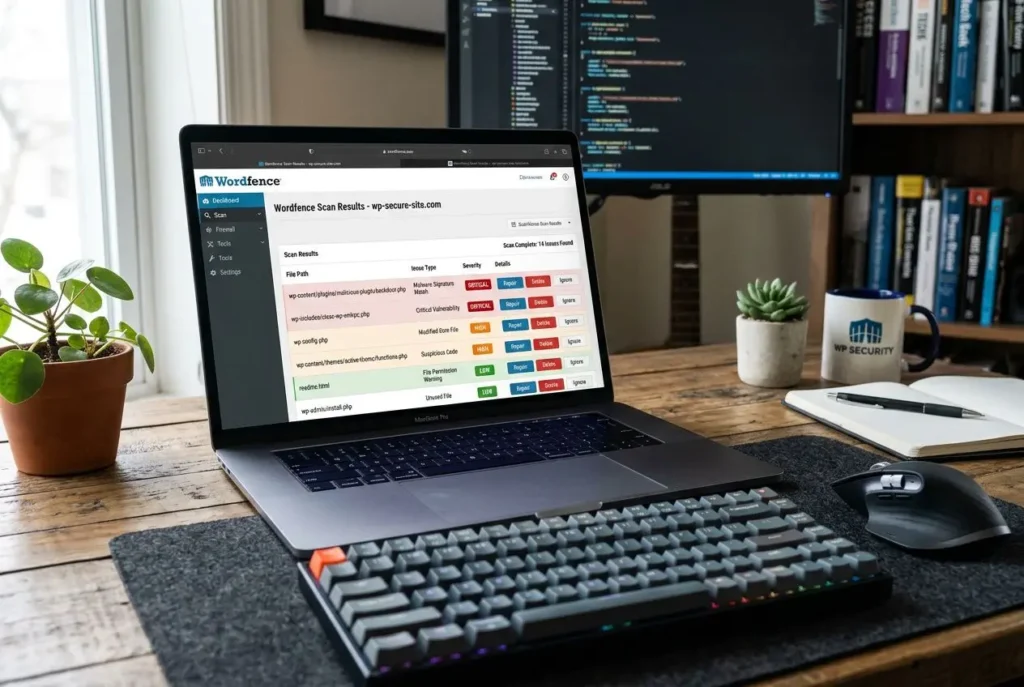
Sommaire
Ce guide présente Wordfence, le plugin de sécurité WordPress le plus installé au monde. Il aborde son installation, la configuration de ses options essentielles et son fonctionnement. Il détaille également comment cette solution protège activement votre site contre les menaces.
WordPress équipe une grande partie des sites web, ce qui en fait une cible privilégiée pour les attaques. Installer un plugin de sécurité WordPress efficace devient donc crucial pour tout propriétaire de site. Dans ce contexte, Wordfence Security s’impose comme une référence majeure pour contrer les intrusions.
Wordfence Security, que faut-il savoir
Développé par Defiant Inc., ce plugin de sécurité agit comme un bouclier. Il intègre un pare-feu applicatif, un scan de malware et assure une surveillance continue du trafic. Il s’appuie sur un vaste réseau mondial pour bloquer les menaces émergentes quasi en temps réel.
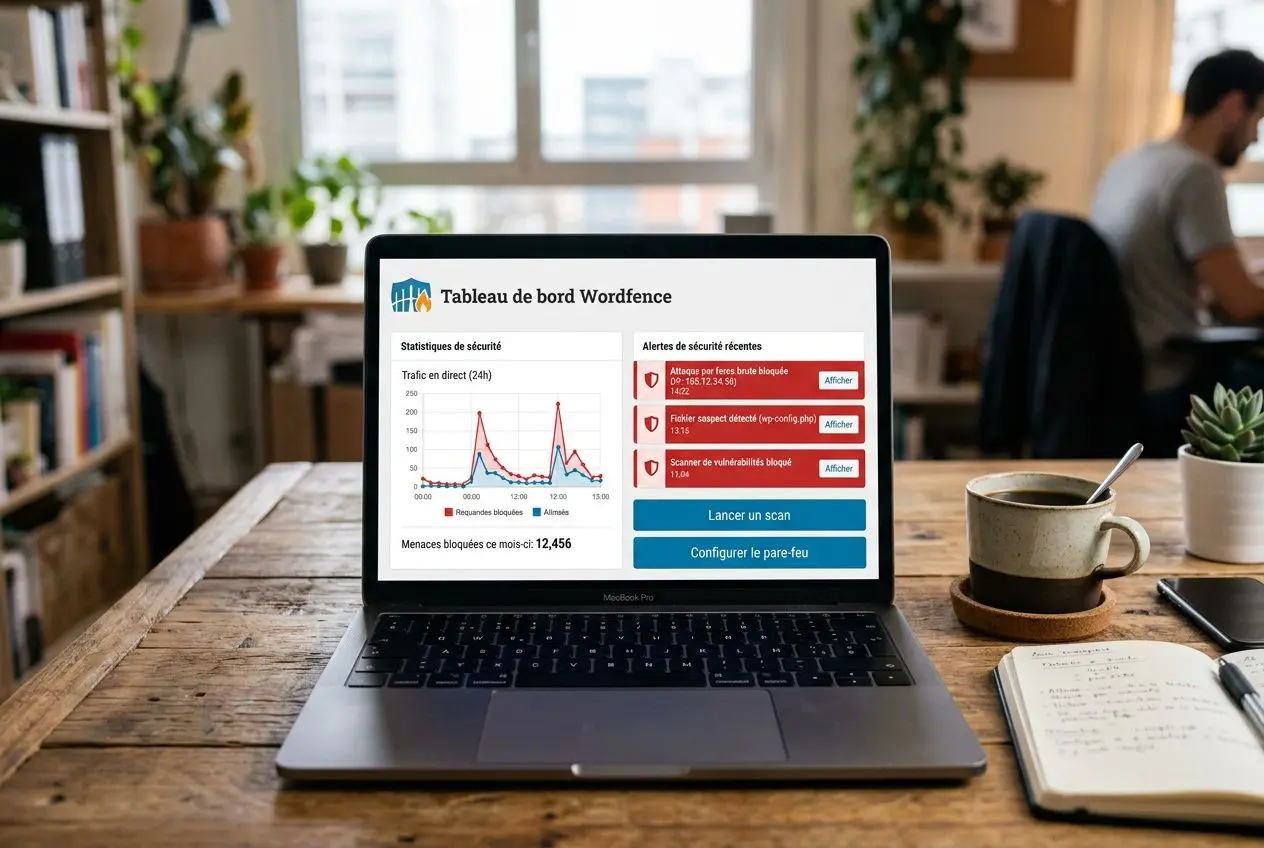
Un plugin sécurité Wordfence utilisé par 5 millions de sites
Les guides spécialisés recensent régulièrement les meilleures extensions de sécurité WordPress et mentionnent souvent SecuPress comme une alternative complète avec son pare-feu et son scanner. Ils indiquent aussi que le plugin sécurité Wordfence reste l’un des plus populaires pour protéger un site WordPress contre les attaques et les infections. Avec ses millions d’utilisateurs, il bloque chaque jour d’innombrables requêtes malveillantes.
- Ampleur du réseau : Des millions de sites alimentent une base de données qui permet d’identifier les attaques en cours.
- Taux de blocage : Une liste de blocage mondiale intercepte le trafic malveillant avant qu’il n’atteigne votre site.
- Signatures de malwares : Une vaste base de signatures permet de détecter rapidement les injections de code et autres vulnérabilités.
Lors de nos interventions sur des sites victimes de piratage, son efficacité est fréquemment constatée. Ce plugin sécurité WordPress forme une excellente première barrière pour sécuriser votre installation.
La version gratuite propose des outils essentiels, pare-feu applicatif et authentification à deux facteurs. En revanche, les mises à jour des signatures de malware arrivent avec un délai d’un mois. La version premium, avec ses alertes en temps réel, justifie pleinement son coût annuel pour une sécurité renforcée.
L’importance de Wordfence face aux menaces actuelles
Les attaques automatisées exploitent souvent des failles non corrigées pour agir discrètement. Wordfence réduit considérablement cette fenêtre de vulnérabilité. Son pare-feu intercepte les requêtes dangereuses avant qu’elles n’atteignent votre installation WordPress, tandis que le scan repère rapidement les fichiers compromis.
Avant de commencer l’installation, effectuez une sauvegarde complète de votre site. Bien que l’interface de Wordfence Security soit en anglais, des outils de traduction intégrés au navigateur facilitent la configuration des options, même pour les francophones.
Pare-feu Wordfence : fonctionnement et configuration
Le pare-feu applicatif de Wordfence détecte et intercepte le trafic malveillant grâce à ses mises à jour régulières. Son action se situe soit avant le chargement de WordPress, soit après le noyau. Cela vous donne une maîtrise fine de votre niveau de sécurité.
Protection basique et protection étendue du pare-feu WordPress
Le mode basique fonctionne après le chargement du noyau WordPress, ce qui minimise son empreinte système. À l’inverse, la protection étendue du pare-feu Wordfence intervient bien en amont : elle réduit la charge CPU et stoppe les attaques plus tôt dans le processus.
Le mode d’apprentissage s’étale sur sept jours sans bloquer aucune requête. Évitez de modifier les réglages durant cette phase pour bien repérer vos visiteurs habituels. En version gratuite, l’application des nouvelles règles prend jusqu’à trente jours.
Configurer le rate limiting et la protection brute force
Le Rate Limiting permet de freiner certaines activités selon des seuils que vous définissez. Par défaut, l’outil ralentit ou bloque les requêtes trop fréquentes, ce qui empêche efficacement le scraping sans nuire à l’expérience des visiteurs légitimes.
- Blocage brute force login : Le système se verrouille automatiquement après trois tentatives infructueuses de connexion.
- Réinitialisation de mot de passe : Au-delà de deux essais, l’utilisateur est temporairement bloqué.
- Vérification de fuites : L’outil compare les mots de passe utilisés avec une base de données de fuites publiques.
- Protection reCAPTCHA : Ce module protège votre formulaire de connexion contre les robots automatisés.
Ajoutez votre adresse IP fixe dans la liste blanche de l’extension pour éviter de vous bloquer vous-même. Cette étape est essentielle avant d’achever de configurer votre outil.
Avec la version gratuite, les tentatives bloquées apparaissent dans les logs avec vingt-quatre heures de délai. La version payante propose un affichage en temps réel, bien plus pratique. Testez vos limites avec prudence pour ne pas indisposer vos utilisateurs.
Les listes blanches autorisent certaines adresses IP spécifiques à contourner tous les filtres. Utilisez-les pour vos partenaires de confiance ou votre propre équipe. Le blocage par pays interdit l’accès depuis des régions connues pour leurs attaques.
La liste noire premium inclut des milliers d’adresses IP identifiées comme dangereuses. Elle filtre une grande partie du trafic automatisé avant qu’il n’atteigne votre serveur. Ce renfort de sécurité justifie l’investissement, surtout pour un site e‑commerce.
Scan Wordfence, détecter et supprimer les malwares
Le scan Wordfence examine méticuleusement tous vos fichiers WordPress et les compare aux fichiers d’origine. Il évalue des milliers de signatures pour repérer les menaces potentielles. Il détecte ainsi aisément la moindre faille ou un logiciel malveillant caché dans votre installation.
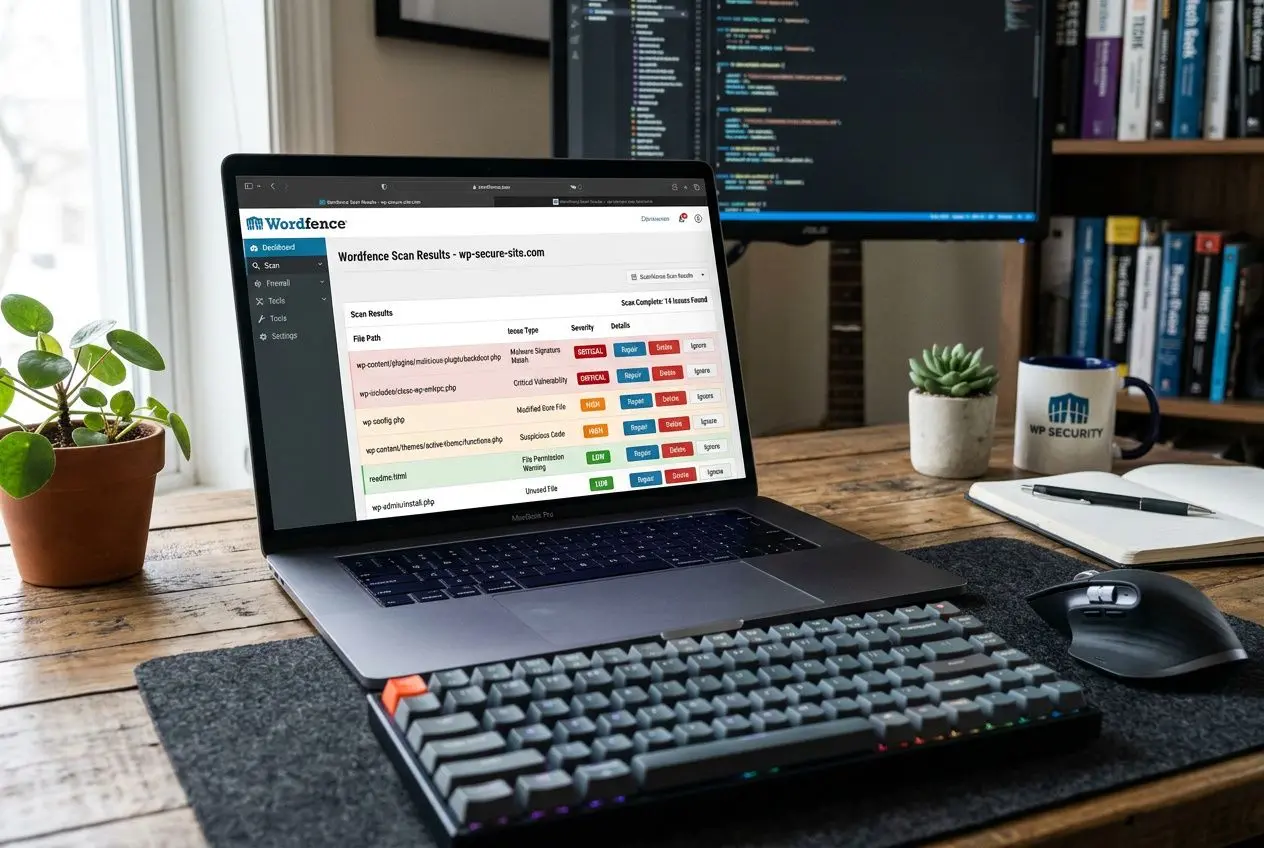
Les trois niveaux de scan et leurs usages
Le scan limité est très rapide, idéal pour des contrôles réguliers de votre site. Le scan standard offre le meilleur équilibre et convient parfaitement à la plupart des cas. Enfin, le mode haute sensibilité explore tout en profondeur après un comportement suspect.
En général, une analyse complète prend entre 2 et 15 minutes, parfois plus sur un serveur mutualisé. On peut limiter la charge CPU pour préserver les ressources de l’hébergement. Notez que la version gratuite ne met à jour sa base de signatures contre les malwares qu’une fois par jour.
- Scan limité : Un contrôle rapide des éléments essentiels, parfait pour une surveillance hebdomadaire.
- Scan standard : Une inspection équilibrée et complète, à programmer tous les deux ou trois jours.
- Haute sensibilité : Une recherche exhaustive, indispensable après un incident de sécurité.
Le scan classe chaque menace selon son niveau de criticité, de faible à critique. Pour chaque fichier douteux, trois options s’offrent à vous : le réparer, le supprimer ou ignorer l’alerte en cas de faux positif.
Interpréter les résultats et réparer les fichiers infectés
L’outil indique clairement le niveau de gravité, le type d’infection et l’emplacement précis du fichier affecté. Une alerte critique doit être traitée immédiatement pour éviter toute propagation. Des fichiers cœur altérés indiquent souvent une compromission sérieuse qui mérite une enquête approfondie.
La fonction de réparation restaure automatiquement le fichier original sans passer par FTP. Cette action automatisée accélère le nettoyage et réduit les erreurs humaines. Cependant, ignorez simplement l’alerte si vous avez modifié vous-même un thème ou une extension.
Fréquence recommandée et options d’automatisation du scan
Une analyse hebdomadaire suffit pour la plupart des blogs ou sites vitrine. En revanche, une boutique en ligne nécessite des scans quotidiens pour rester sécurisée. Programmez ces opérations de nuit pour ne pas impacter les visiteurs.
Parmi les options disponibles, la réparation automatique corrige les fichiers infectés sans intervention. Cette fonctionnalité est très utile pour les petites équipes qui gèrent plusieurs sites. Configurez aussi des alertes par email pour suivre en temps réel la santé de votre WordPress.
Installer et configurer Wordfence étape par étape
L’installation du plugin depuis votre tableau de bord WordPress est très simple. Rendez-vous dans « Extensions » > « Ajouter », puis cherchez « Wordfence Security ». Cliquez sur « Installer » puis « Activer ». Une fois fait, lancez un premier scan complet pour évaluer la sécurité de votre site.

Installer le plugin WordPress Wordfence
L’installation de ce plugin ne prend que quelques clics et ne nécessite aucune compétence technique. Avant toute chose, faites une sauvegarde complète de votre site.
Après activation, Wordfence vous demandera une adresse email valide pour vous envoyer ses alertes. Vous recevrez ainsi les notifications sur le trafic suspect, les échecs de connexion et les rapports de scan. Configurez-la immédiatement pour ne manquer aucune alerte critique.
Configurer la 2FA, le reCAPTCHA et les alertes email
L’ authentification à deux facteurs (2FA), disponible dans les options, renforce votre page de connexion. Elle ajoute un code généré sur mobile en plus de votre mot de passe. Cette sécurité supplémentaire bloque la plupart des attaques visant l’espace administrateur.
Le reCAPTCHA détecte les robots sans gêner vos visiteurs. Wordfence vérifie aussi en temps réel l’usage de mots de passe connus pour être piratés. Activez ces trois modules pour sécuriser votre processus de connexion.
- 2FA obligatoire : Imposez-la aux comptes administrateurs pour une protection maximale.
- Alertes email détaillées : Paramétrez finement les notifications de surveillance et d’accès.
- Mots de passe protégés : Bloquez automatiquement les identifiants compromis sur le web.
Testez la double validation en vous déconnectant et reconnectant immédiatement. Conservez vos codes de secours en lieu sûr, cela peut être crucial en cas de perte de téléphone.
Gestion multi-sites et Wordfence Central
Pour les réseaux multi-sites, Wordfence Central agrège le trafic et les alertes sur une seule interface. Ce tableau de bord simplifie considérablement la gestion de la sécurité au quotidien.
L’interface unique offre une vision globale de toutes vos plateformes. Vous y trouverez toutes vos alertes regroupées, ainsi que des informations sur les attaques récentes. C’est un outil adapté pour gérer plusieurs sites WordPress simultanément.
La version Premium enregistre l’historique des incidents critiques dans un cloud sécurisé. Ces données restent accessibles même en cas d’intrusion majeure sur votre serveur, ce qui est utile pour toute investigation approfondie.
La version gratuite propose déjà un pare-feu applicatif, un scan et une authentification forte, ce qui suffit pour répondre à la plupart des besoins standards en sécurité. Attention, toutefois : Wordfence n’affiche son score de protection maximal que si vous activez les options premium. Cette distinction peut constituer un argument commercial fort pour mieux se protéger face aux menaces.
Avec l’abonnement payant, les règles de protection se mettent à jour en temps réel. Vous évitez ainsi un délai de trente jours, potentiellement critique, lors de la découverte de nouvelles attaques. Cette version permet aussi de bloquer automatiquement des milliers d’adresses IP malveillantes, ce qui réduit considérablement le trafic indésirable. Résultat : vous économisez des ressources serveur et offrez une expérience plus fluide à vos visiteurs.
- Mises à jour en direct : les signatures de malware et les règles du pare-feu applicatif s’ajustent immédiatement.
- Blocage IP mondial : plus de 40 000 adresses hostiles sont bloquées avant même d’atteindre votre serveur.
- Blocage par pays : un outil pratique pour restreindre le trafic en provenance de zones géographiques sources d’attaques répétées.
- Journal d’audit cloud : consultez les événements critiques même en cas de compromission du site, indispensable pour les investigations.
Le support prioritaire vous assure des réponses sous quelques heures, plutôt qu’après plusieurs jours. Certains plans offrent même un temps de réaction garanti, idéal pour les plateformes hautement sensibles. L’abonnement payant est fortement recommandé pour les boutiques en ligne et les sites institutionnels.
| Fonctionnalité | Gratuit | Premium |
| Pare-feu applicatif | ✓ (délai 30j) | ✓ Temps réel |
| Scan de malware | ✓ (24h) | ✓ Temps réel |
| Authentification 2FA | ✓ | ✓ |
| Blocage IP mondial | ✗ | ✓ (40K+ IPs) |
| Blocage par pays | ✗ | ✓ |
| Audit log cloud | ✗ | ✓ |
| Support prioritaire | Communauté | ✓ Tickets |
| Trafic en direct | ✓ Basique | ✓ Avancé |
Limites de Wordfence et bonnes pratiques complémentaires
L’extension Wordfence défend efficacement contre les attaques externes et détecte le malware déjà répertorié. Gardez toutefois à l’esprit qu’elle ne remplace ni une politique de sécurité globale, ni une discipline rigoureuse de gestion. Aucun plugin ne peut détecter toutes les menaces, surtout les plus sophistiquées.
Pensez à compléter votre protection : effectuez des sauvegardes régulières, maintenez votre installation WordPress à jour, supprimez les thèmes inutilisés, contrôlez les comptes utilisateurs et imposez toujours un certificat SSL valide. La sécurité est un processus continu; ce plugin en est une pièce importante, mais pas la seule.
Foire aux questions
Qu’est-ce que Wordfence pour WordPress ?
Wordfence est un plugin de sécurité WordPress qui intègre trois fonctions principales : un pare-feu applicatif, un scanneur de logiciels malveillants et une surveillance en temps réel du trafic.
Son système de protection des connexions est particulièrement robuste. Ce plugin de sécurité WordPress intercepte efficacement les attaques automatisées et bloque les logiciels malveillants sur des millions de sites.
Wordfence est-il vraiment gratuit ? Quelles sont ses limitations ?
Oui, sa version gratuite offre déjà une protection très solide. La seule contrainte notable concerne la mise à jour des règles de détection, qui a lieu avec un délai de trente jours.
Cette formule convient parfaitement à un blog ou à un petit site vitrine. Pour une sécurité maximale, en particulier sur un site e-commerce, la version premium devient vite indispensable.
Combien coûte Wordfence Premium annuellement ?
Le coût annuel dépend du nombre de sites à protéger et des options choisies. Consultez directement le site officiel pour obtenir les tarifs précis.
Investir dans la version premium est fortement recommandé pour tout site générant des revenus ou manipulant des données sensibles, sa protection avancée justifie l’investissement.