
Sommaire
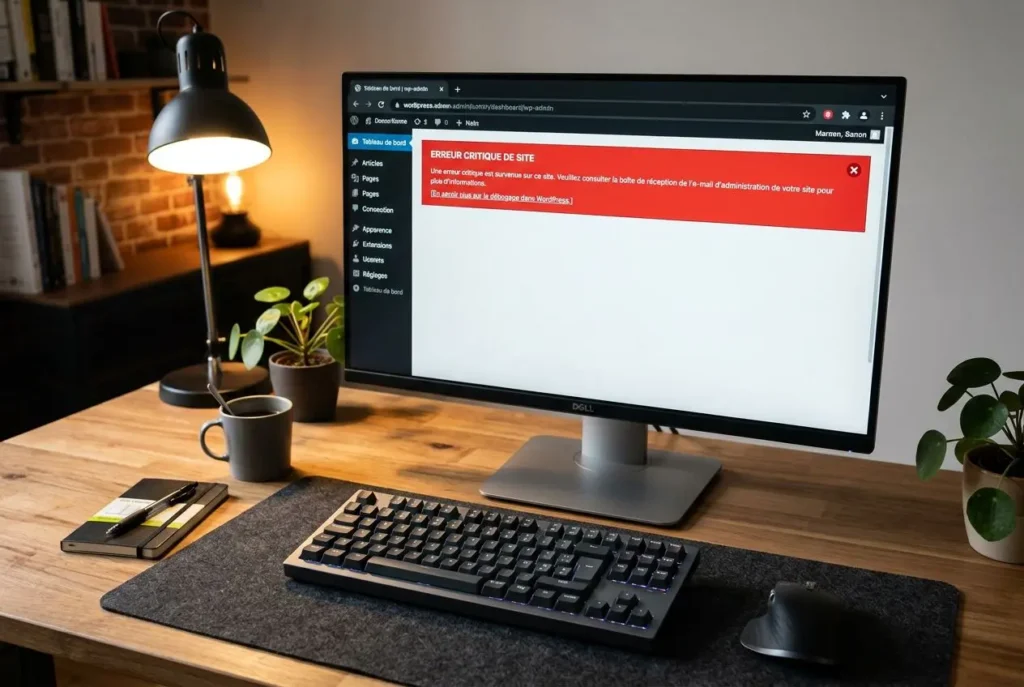
Une erreur de mise à jour WordPress peut bloquer votre site très rapidement. Vous trouverez ici les causes fréquentes de ce problème ainsi que des solutions pratiques pour un retour à la normale. Ce guide vous accompagne pas à pas pour corriger cette mise à jour durablement.
Pourquoi la mise à jour WordPress échoue-t-elle
Les échecs résultent rarement d’un seul problème. Ils proviennent plutôt d’une combinaison de dysfonctionnements, comme une incompatibilité de plugin ou des fichiers mal paramétrés. Identifier méthodiquement la source de l’incident s’avère donc crucial.
Ressources serveur et compatibilité PHP
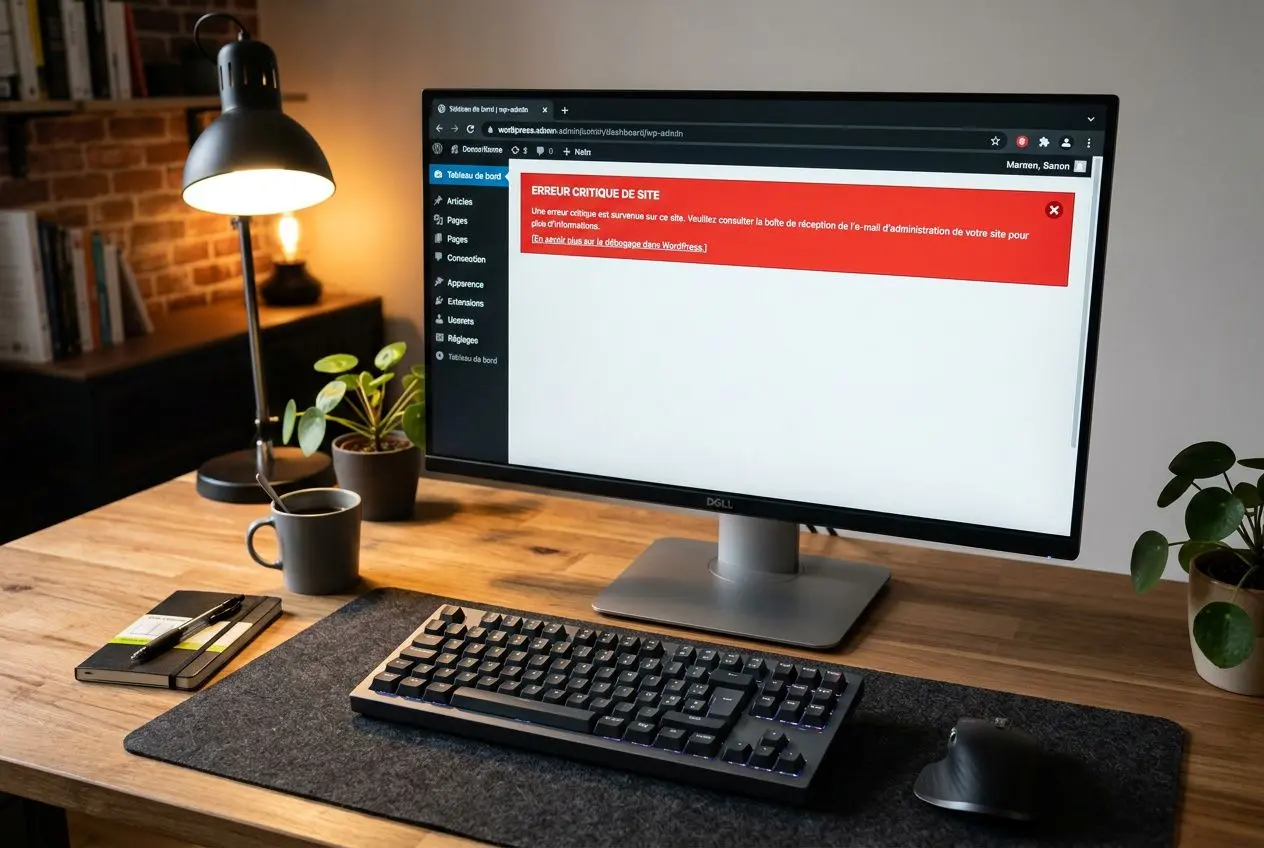
Une erreur de mise à jour WordPress survient souvent lorsque le serveur manque de capacité. Une mémoire insuffisante ou un processeur surchargé peuvent interrompre l’opération. Utiliser une ancienne version de PHP génère inévitablement des erreurs PHP.
- Mémoire trop faible : Le système demande au moins 256 Mo pour fonctionner correctement.
- PHP obsolète : Rester sur PHP 5.6 ou une version antérieure provoquera des pannes.
- Temps d’exécution trop court : Un délai serveur alloué trop court bloque les mises à jour volumineuses.
- Base de données lente : Des tables mal entretenues ralentissent toutes les requêtes du site.
L’outil Santé du site aide à identifier rapidement les limites de votre configuration. Votre hébergeur peut également vous renseigner sur ces paramètres et les ajuster.
Conflits de plugins, thèmes et fichiers système
Les causes d’erreur WordPress proviennent souvent d’un composant incompatible. Une extension obsolète peut alors bloquer la procédure et rendre le site instable. Un message d’indisponibilité peut s’afficher en continu.
Des problèmes apparaissent aussi lorsque plusieurs éléments modifient la même fonctionnalité. Pour corriger ceci, désactivez tous vos plugins via FTP. Réactivez-les ensuite un par un pour identifier celui qui pose problème.
Connexion, permissions et fichiers temporaires
Une perte de connexion pendant le téléchargement altère souvent les dossiers importants. Le système se retrouve alors partiellement installé et devient inutilisable. Une simple déconnexion accidentelle peut créer le même blocage.
Des droits d’accès mal configurés empêchent le CMS de créer ses fichiers temporaires. Cela provoque immédiatement un message d’erreur lors de la manipulation des fichiers. Rectifiez ces permissions via l’interface de gestion de votre hébergeur.
Un fichier.htaccess corrompu entrave souvent les requêtes REST nécessaires. Il faut alors accéder à vos réglages pour le régénérer. La rubrique dédiée aux permaliens permet de résoudre cela simplement.
Solutions concrètes après un échec de mise à jour
Si votre mise à jour WordPress a échoué, gardez votre calme. Des méthodes simples et structurées permettent généralement de rétablir le site rapidement. Chaque étape cible et teste un aspect spécifique du problème.

Vérifier les URLs, permaliens et l’API REST
Après une mise à jour, la plupart des soucis proviennent de permaliens mal configurés. Vérifiez toujours les URL dans vos réglages généraux pour confirmer qu’elles utilisent exactement votre nom de domaine. L’outil de santé du site aide à repérer ces erreurs et teste automatiquement l’API REST.
- Régénération des permaliens : Dans les réglages, modifiez temporairement la structure de liens, sauvegardez, puis remettez votre configuration initiale et sauvegardez à nouveau pour corriger les problèmes.
- Test de l’API REST : Visitez directement l’adresse wp-json de votre site. Si elle ne s’affiche pas, le fichier.htaccess pose probablement problème.
- Vérification du cache : Videz intégralement votre cache navigateur et celui de votre plugin d’optimisation. Certains serveurs CDN peuvent également maintenir d’anciennes versions de fichiers.
- Contrôle de la connexion : Une simple interruption réseau peut interrompre la mise à jour WordPress. Assurez-vous d’avoir une connexion stable avant toute opération.
L’outil de santé offre un bouton pour exporter toutes vos informations de débogage WordPress. Ce fichier regroupe les paramètres du serveur et de l’API. Vous pourrez ainsi le transmettre facilement à votre hébergeur en cas de besoin.
Désactiver les plugins et analyser les logs
Parmi les solutions pour une erreur de mise à jour, désactiver vos extensions est souvent efficace. Renommez simplement le dossier “plugins” via FTP pour toutes les désactiver d’un coup. Si le site fonctionne à nouveau, réactivez chaque plugin un par un pour identifier celui qui pose problème.
- Activation du débogage : Ajoutez les lignes de débogage dans votre fichier wp-config.php. Cette manipulation génère un journal qui liste toutes les défaillances.
- Examen du fichier de log : Consultez ensuite le fichier debug.log directement sur votre FTP, cette recherche vous aide à identifier la source exacte de l’erreur.
- Vérification des erreurs PHP : Le fichier error.log du serveur enregistre toutes les erreurs PHP non captées par WordPress. Il se trouve généralement à la racine de votre hébergement.
Si l’administration reste inaccessible, WordPress envoie parfois un e-mail de secours contenant un lien pour désactiver l’extension fautive. Vérifiez votre boîte de réception et vos indésirables au besoin.
Corriger le.htaccess et le pare-feu
Un fichier.htaccess incorrect empêche souvent le bon traitement des requêtes. Vérifiez sa présence à la racine et corrigez-le avec le code standard WordPress. Testez l’accès à l’API pour confirmer.
Les pare-feu peinent parfois à distinguer une mise à jour légitime d’une attaque. Désactivez-les temporairement pour tester. Réactivez-les ensuite, et ajoutez les adresses nécessaires en liste blanche pour éviter d’autres blocages.
Prévenir et récupérer après une mise à jour WordPress
Éviter une mise à jour problématique est simple en suivant quelques étapes préalables. En cas de problème, une bonne sauvegarde et des outils adaptés vous aideront à restaurer votre site.
Sauvegardes et environnement de test avant mise à jour
La prévention repose sur une règle simple : effectuez toujours une sauvegarde complète avant toute action. Créer cette copie, via un plugin ou directement depuis votre hébergeur, ne prend que quelques minutes. Tester les changements dans un environnement de staging reste la meilleure approche.
- Sauvegarde complète : téléchargez tous vos fichiers et exportez votre base de données avec phpMyAdmin ou un outil automatisé.
- Mise à jour isolée : mettez à jour plugin par plugin, thème par thème, cela permet d’identifier immédiatement l’élément défectueux après une mise à jour.
- Vérification des journaux : consultez les notes de version publiées par l’éditeur avant d’appliquer une modification.
Privilégiez les thèmes régulièrement mis à jour pour maintenir une compatibilité optimale. Une extension obsolète, qui n’a pas été mise à jour depuis un an, présente un risque sérieux de conflit. Mieux vaut la supprimer pour éviter des vulnérabilités.
| Étape | Durée | Bénéfice |
| Sauvegarde complète | 5-15 min | Restauration immédiate en cas de panne |
| Test en environnement de staging | 10-30 min | Validation sûre avant déploiement |
| Mise à jour des éléments séparément | 2-3 min par outil | Identification rapide des incompatibilités |
| Vérification des logs du site | 5 min | Détection précoce des erreurs |
Restauration et retour arrière après une erreur
La récupération après une erreur commence souvent par restaurer une sauvegarde récente. Certains outils ou votre hébergement proposent cette fonctionnalité en quelques clics. Pour un problème mineur, consultez notre guide sur les bonnes pratiques de mise à jour plugin.
Après une mise à jour WordPress ratée, vous pouvez utiliser l’outil WP Rollback pour réinstaller une version antérieure. Depuis l’administration, sélectionnez l’élément fautif et revenez en arrière. Attention : cette méthode suppose que votre back-office soit toujours accessible.
Si votre tableau de bord devient inaccessible après mise à jour, il faudra peut-être désactiver manuellement les extensions par FTP. Renommer un dossier de plugin le désactive, c’est une solution de dernier recours pour reprendre le contrôle. Ensuite, réinstallez les fichiers natifs depuis l’interface pour résoudre certaines corruptions.
En cas d’erreur de connexion base de données, le problème peut venir de votre serveur. Il arrive qu’une migration complète soit nécessaire pour retrouver la stabilité. Changer de serveur peut aussi offrir de meilleures performances pour vos futures opérations.
Foire aux questions
Pourquoi ma mise à jour WordPress échoue-t-elle systématiquement au même endroit ?
Si la mise à jour échoue toujours au même moment, cherchez un problème localisé, tel que des permissions erronées sur un dossier ou un délai réseau expiré. Activez le débogage de WordPress pour identifier précisément l’erreur.
Essayez aussi de désactiver vos plugins un par un avant de retenter la mise à jour. En cas d’échec persistant sans plugin, testez avec un thème par défaut pour éliminer une incompatibilité.
Un message d’erreur « La réponse n’est pas une réponse JSON valide » apparaît lors de ma mise à jour, comment y remédier ?
Généralement, ce message d’erreur indique un problème avec l’API REST, souvent bloquée par un fichier.htaccess manquant ou mal configuré.
Pour y remédier, allez directement dans Réglages → Permaliens et cliquez sur « Enregistrer » pour régénérer le fichier. Si cela ne suffit pas, désactivez temporairement vos extensions de sécurité avant de relancer la mise à jour de WordPress.
Après une mise à jour défaillante, mon site affiche un écran blanc avec le message « Indisponibilité temporaire ». Comment corriger cela ?
Dans ce cas, un fichier .maintenance est souvent resté présent sur votre serveur suite à une mise à jour interrompue. Supprimez-le en FTP à la racine pour débloquer immédiatement l’accès.
Si l’écran blanc persiste, ajoutez la constante WP_DEBUG pour identifier le message d’erreur caché, essentiel pour corriger la cause du problème après une mise àjour défaillante.