
Sommaire
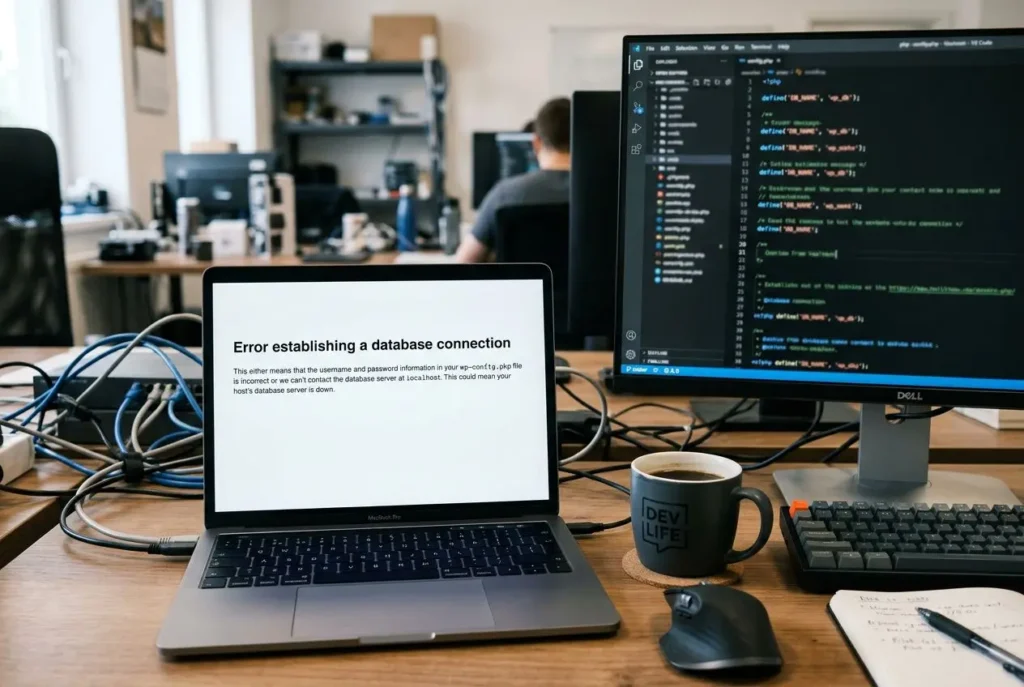
Vous tombez sur l’alerte « error establishing a database connection » en tentant d’accéder à votre site WordPress ? Découvrez les causes et les solutions pour résoudre cette panne rapidement. Nous vous aidons à vérifier votre fichier de configuration, à diagnostiquer le serveur d’hébergement et à adopter les bons réflexes pour l’éviter.
Comprendre l’erreur WordPress « error establishing a database connection »
Ce message signifie que PHP ne parvient plus à communiquer avec votre base de données MySQL. Votre site devient alors inaccessible, pour vos visiteurs comme pour vous. Toutes vos données WordPress sont momentanément indisponibles.
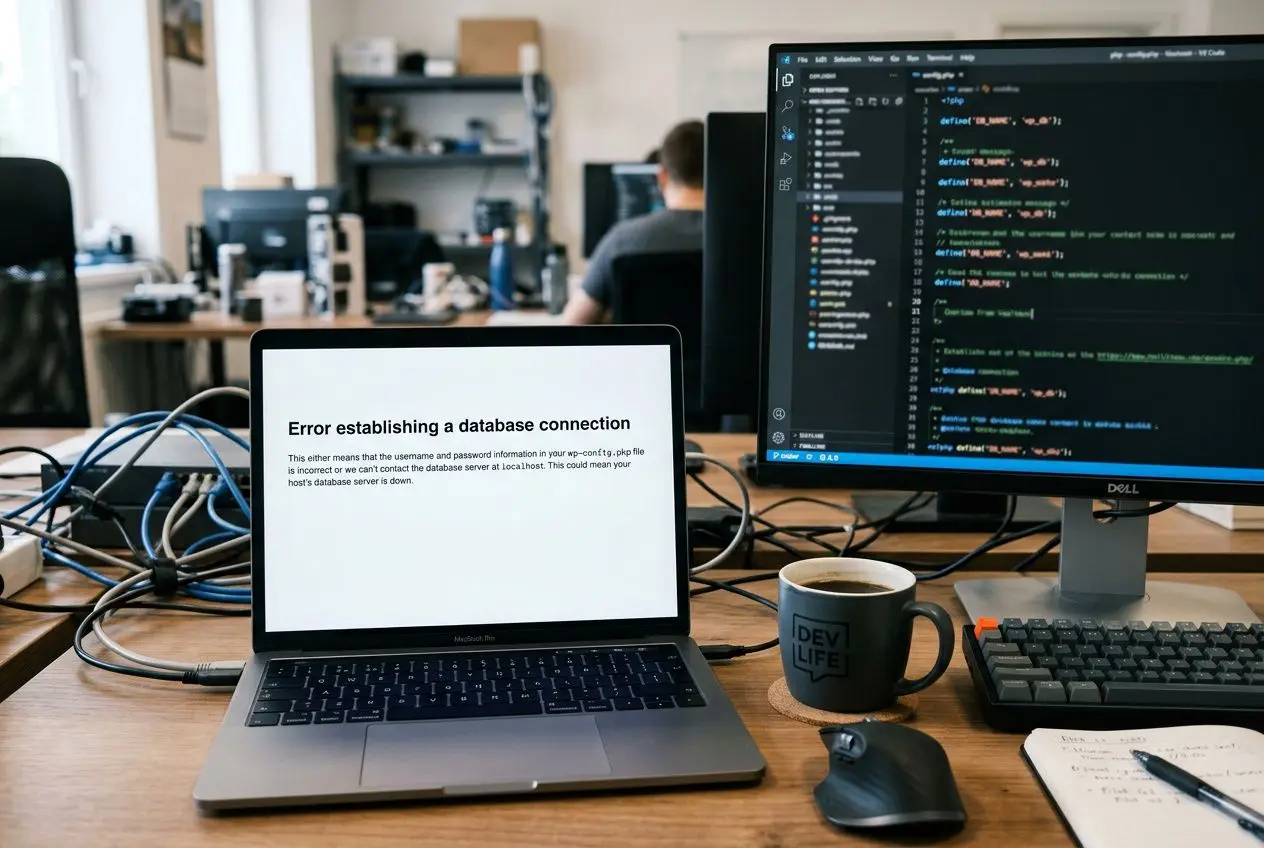
Qu’est-ce que cette erreur de base de données WordPress ?
Cette alerte reste vague : elle indique un problème de connexion sans en révéler l’origine exacte. Il est impossible de savoir immédiatement si la cause provient d’identifiants incorrects, d’un souci réseau ou d’une corruption des données MySQL. Un diagnostic technique est nécessaire.
- Blocage complet : plus d’accès au site public ni à l’administration. Les pages ne se chargent pas.
- Manque de précision : le message ne précise pas la source du problème, ce qui complique le dépannage.
- Arrêt de l’activité : les visiteurs sont bloqués et vous perdez le contrôle de l’interface d’administration.
- Accès aux informations impossible : votre système ne parvient plus à lire la base de données.
Parmi les erreurs WordPress courantes, celle-ci est l’une des plus critiques. Elle paralyse complètement votre présence en ligne jusqu’à sa résolution.
Quelles sont les causes principales de cette erreur ?
Vous vous demandez pourquoi vous recevez une erreur WordPress aussi bloquante ? Les raisons peuvent être multiples : des identifiants erronés, un problème de serveur de base de données ou des tables endommagées. Une seule de ces anomalies suffit à déclencher l’alerte.
- Mauvais identifiants : le nom d’utilisateur, le mot de passe ou le nom d’hôte (host) renseignés dans le fichier
wp-config.phpsont incorrects. - Tables corrompues : un incident (piratage, coupure de courant, mauvaise mise à jour) a endommagé la structure de vos données MySQL.
- Serveur saturé ou éteint : le serveur de base de données est en maintenance, a planté ou est saturé par le trafic.
- Problèmes réseau : une communication défaillante entre les machines ou des restrictions de ressources imposées par votre hébergeur bloquent l’accès.
Modifier ses accès base de données sans mettre à jour la configuration WordPress entraîne une rupture immédiate. De même, un serveur surchargé refusera toute requête, même si la base de données est intacte.
Environnements locaux et hébergements spécifiques concernés
Sur un environnement local sous macOS, cette erreur survient souvent si le port MySQL (généralement 3306) n’est pas spécifié à côté de localhost. Sous Windows, localhost seul suffit généralement.
Pour les architectures où le serveur web et le serveur de base de données sont séparés (bases MySQL externes, cloud), une simple interruption réseau peut provoquer l’incident. Même si chaque service fonctionne parfaitement de son côté, la liaison entre eux est rompue.
Résoudre l’erreur de connexion à la base de données
Pour corriger cette panne, vérifiez votre fichier de configuration puis testez votre serveur. Vous pourrez ensuite réparer la base de données si elle s’avère corrompue. Cette approche méthodique permet d’identifier précisément l’origine du problème.
Vérifier et corriger le fichier wp-config.php
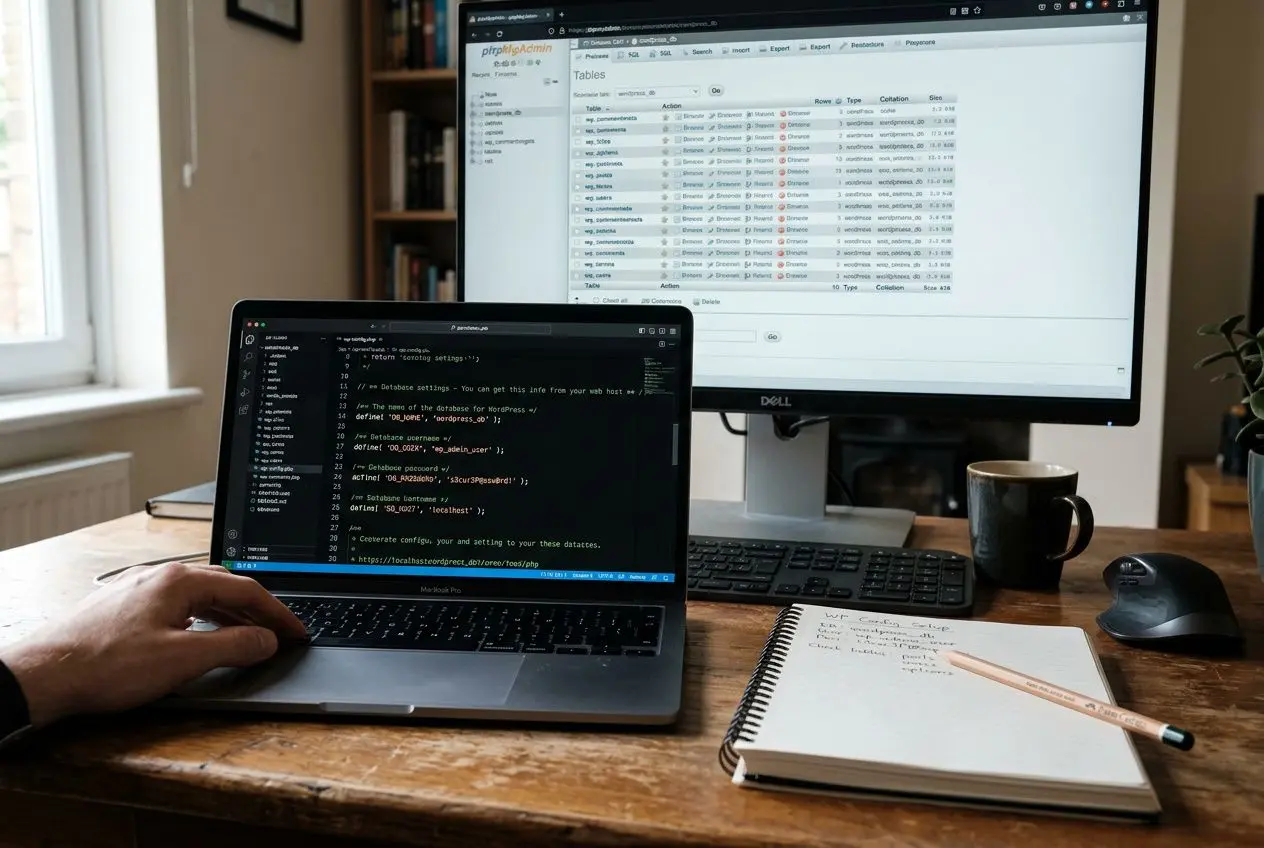
Face à cette erreur WordPress, vérifiez d’abord les identifiants dans le fichier wp-config.php, situé à la racine de votre installation. Ouvrez-le via FTP ou le gestionnaire de fichiers de votre hébergeur. Comparez ces paramètres avec ceux de votre base de données MySQL.
- Localiser le fichier : wp-config.php se trouve à la racine de votre hébergement, accessible via un client FTP.
- Sauvegarder avant modification : créez toujours une copie de sauvegarde avant toute modification.
- Vérifier les paramètres : contrôlez attentivement le nom de la base de données, le nom d’utilisateur, le mot de passe et l’hôte (souvent host ou localhost).
- Comparer avec phpMyAdmin : connectez-vous à phpMyAdmin pour vérifier les identifiants réels et le nom de la base.
Après avoir rectifié les valeurs, sauvegardez le fichier et rechargez votre page. L’erreur devrait disparaître si les identifiants étaient en cause.
| Paramètre | Exemple MAMP macOS | Exemple hébergement partagé | Vérification |
| DB_NAME | wordpress | user_wp123 | Nom de la base dans phpMyAdmin |
| DB_USER | root | user_wp | Utilisateur dans phpMyAdmin |
| DB_PASSWORD | root | P@ssw0rd123! | Mot de passe attribué par l’hébergeur |
| DB_HOST | localhost:8889 | localhost | localhost ou IP serveur fournie |
Réparer la base de données WordPress corrompue
Si l’erreur persiste malgré des identifiants valides, vos tables sont peut-être corrompues. Pour corriger cette panne, WordPress propose un outil intégré de réparation.
Ajoutez la ligne define('WP_ALLOW_REPAIR', true); dans votre fichier wp-config.php. Rendez-vous ensuite sur votresite.fr/wp-admin/maint/repair.php pour lancer l’outil, vous pourrez ainsi réparer et optimiser vos tables en quelques clics.
Une fois l’opération terminée, supprimez cette ligne pour des raisons de sécurité. Vous pouvez également utiliser phpMyAdmin, sélectionner vos tables une à une et les réparer manuellement.
Tester la connectivité et diagnostiquer le serveur MySQL
Créez un fichier de test utilisant la fonction mysqli_connect pointant vers localhost. Un message d’accès refusé indique des identifiants incorrects. Si la connexion réussit, la panne provient probablement d’un plugin défaillant.
Essayez aussi de vous connecter directement à votre base de données via phpMyAdmin depuis votre interface web. En cas d’échec d’authentification, contactez votre hébergeur, le serveur MySQL pourrait être en surcharge ou rencontrer un problème sérieux.
Prévenir les erreurs de base de données sur WordPress
Après la restauration de votre site, adoptez quelques réflexes simples pour limiter les risques de panne. Une gestion rigoureuse, des sauvegardes régulières et un bon hébergeur sont vos meilleurs alliés pour préserver votre base de données WordPress et la stabilité de votre outil de travail.
Bonnes pratiques après correction de l’erreur
Dès que votre base de données WordPress est à nouveau accessible, sécurisez son environnement. Remplacez immédiatement vos anciens identifiants par des mots de passe robustes et uniques. Mettez aussi à jour WordPress, ainsi que tous vos thèmes et extensions.
- Identifiants forts: utilisez des mots de passe complexes et distincts pour la connexion à la base de données et l’accès FTP.
- Mises à jour régulières: appliquez rapidement les correctifs disponibles pour renforcer la sécurité de vos données WordPress et éviter les bugs.
- Sauvegardes automatiques: programmez une copie quotidienne complète de votre site, directement sur votre serveur d’hébergement ou via une extension dédiée.
- Optimisation périodique: nettoyez régulièrement les brouillons et commentaires indésirables, puis optimisez vos tables pour maintenir les performances.
N’oubliez surtout pas: supprimez la ligne define('WP_ALLOW_REPAIR', true); de votre fichier wp-config.php juste après la réparation. Cette précaution bloque l’accès public à l’outil de maintenance et réduit drastiquement les risques d’intrusion.
Quand faire appel à un expert WordPress
Si l’erreur persiste, demandez les journaux système à votre hébergeur. Une maintenance WordPress professionnelle assure la pérennité et la sécurité de votre site. Pour une boutique e-commerce, une panne prolongée peut impacter sérieusement votre chiffre d’affaires.
Un expert identifie rapidement l’erreur lors de la connexion à la base de données et la corrige sans perdre de données. Une erreur de connexion se règle efficacement avec un diagnostic précis. Faire appel à un webmaster WordPress compétent vous aide aussi à anticiper les problèmes futurs.
Foire aux questions
Que signifie exactement « error establishing a database connection » ?
Ce message indique que WordPress n’arrive plus à établir une connexion à la base de données. Votre serveur ne parvient pas à accéder aux données MySQL, ce qui rend votre site indisponible. Parmi les causes les plus courantes : des identifiants incorrects, une panne réseau ou une base de données MySQL endommagée.
Pourquoi mon site affiche cette erreur même après redémarrage ?
Redémarrer votre serveur web ne suffit souvent pas à rétablir la connexion à la base de données. Le blocage vient généralement d’un fichier wp-config.php mal configuré ou d’un serveur de base de données saturé. Comparez vos paramètres avec ceux de phpMyAdmin et si nécessaire, réparez les tables corrompues.
Comment puis-je vérifier si mon serveur MySQL fonctionne correctement ?
Connectez-vous à l’interface d’administration de votre hébergeur pour vérifier l’accessibilité de votre base de données. Si vous arrivez à ouvrir phpMyAdmin, cela signifie que l’infrastructure répond correctement.
Sinon, testez vos paramètres avec un petit script PHP de connexion pour vérifier les identifiants. Si cela échoue aussi, votre hébergeur devra examiner les logs du serveur de base de données.