
Sommaire
- Pourquoi WordPress affiche une mise à jour échouée
- WooCommerce mise à jour bug : diagnostic et réparation
- WordPress : mise à jour manuelle et configuration PHP
- Diagnostiquer les conflits de plugins avec le débogage WordPress
- Revenir en arrière : restaurer après une mise à jour ratée
- Foire aux questions
Une mise à jour WordPress échouée ne survient jamais par hasard. Elle signale généralement un conflit de plugin, une limite de mémoire saturée ou une rupture d’accès au serveur. Dans les faits, je privilégie un diagnostic précis avant de toucher aux fichiers, afin d’appliquer la solution adéquate et de sécuriser votre site.
Pourquoi WordPress affiche une mise à jour échouée
Un échec de mise à jour masque souvent une rupture de communication entre votre navigateur, l’API REST et l’hébergement. L’erreur de mise à jour affichée n’est qu’un symptôme de surface. C’est pourquoi j’identifie systématiquement la couche réseau responsable avant toute manipulation de code.
L’API REST, première cause des erreurs de mise à jour WordPress
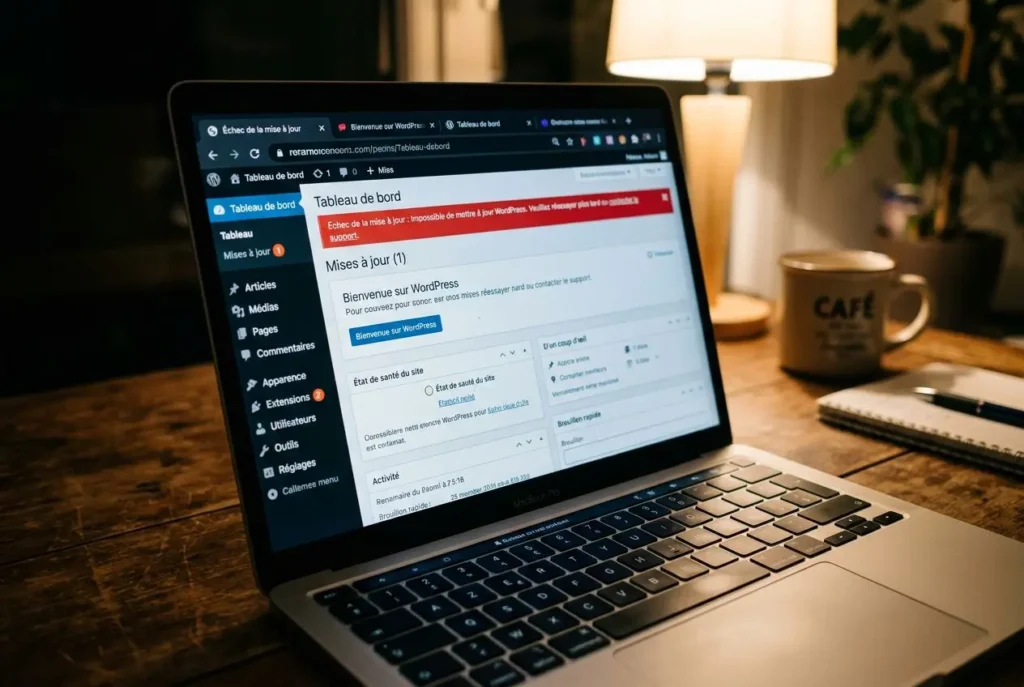
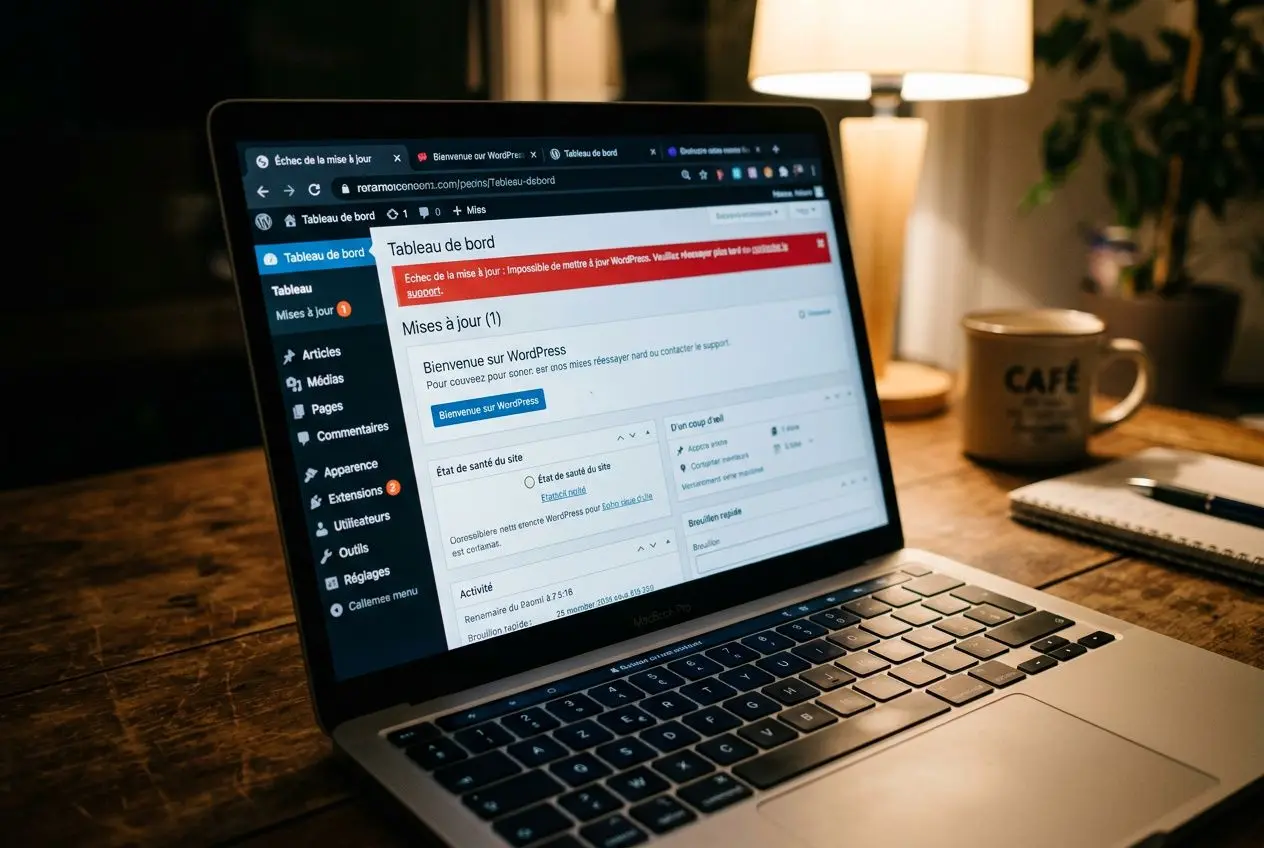
L’alerte « WordPress : la mise à jour a échoué. Vous êtes probablement hors ligne » indique un blocage net de l’API REST. Sans ce canal, toute mise à jour WordPress ou tentative d’édition se solde par une publication échouée. Pour orienter rapidement vos recherches, je vous invite à consulter notre ressource technique dédiée à l’erreur de mise à jour WordPress.
L’outil Santé du site WordPress valide en quelques clics le statut de cette API. C’est le premier contrôle que je mène systématiquement en production. En parallèle, la console réseau de votre navigateur expose les erreurs WordPress précises qui bloquent l’installation.
Pare-feu et services tiers bloquant les requêtes du site
Les pare-feux externes bloquent parfois des requêtes pourtant légitimes vers l’API. Cela empêche la mise à jour automatique WordPress d’aboutir, même avec une connexion réseau stable. En pratique, je désactive temporairement le proxy pour isoler ce type de blocage.
- Cloudflare : une adresse IP jugée suspecte entraîne un filtrage strict. Je désactive le proxy quelques minutes pour valider le diagnostic.
- Sucuri : ce service rejette fréquemment les appels REST. Ajoutez l’IP du serveur en liste blanche depuis votre interface de gestion.
- Extensions de sécurité : Wordfence verrouille parfois l’API selon vos réglages. C’est l’une des causes les plus courantes à examiner en priorité.
- Certificat SSL : une incohérence de protocole bloque systématiquement les requêtes vers la base de données.
Concrètement, autoriser l’adresse IP concernée dans les réglages du pare-feu rétablit la situation de façon durable. Je privilégie cette méthode d’exclusion ciblée plutôt qu’une désactivation définitive, qui exposerait inutilement votre site.
Ressources serveur insuffisantes sur les hébergements mutualisés
Sur les offres mutualisées, un quota PHP trop bas fait échouer l’extraction de l’archive. Le délai d’exécution expiré reste la variable qui gèle le plus souvent le processus de mise à jour. Un espace disque insuffisant empêche quant à lui la création des répertoires temporaires indispensables.
Mon premier réflexe consiste à relever ces limites dans la configuration de l’hébergement. Si le blocage persiste malgré des ressources mémoire revues à la hausse, je passe à l’étape suivante. Une mise à jour manuelle exécutée via FTP contourne alors entièrement les restrictions imposées par l’hébergeur.
WooCommerce mise à jour bug : diagnostic et réparation
Un bug WooCommerce après une mise à jour sur une boutique en production se traduit immédiatement par un blocage des commandes. Les causes diffèrent radicalement de celles d’un site vitrine classique. Les passerelles de paiement et les extensions de livraison introduisent des dépendances complexes qu’une simple incompatibilité suffit à rompre. En pratique, le diagnostic cible ces composants critiques avant même d’examiner le cœur WordPress.
Une mise à jour échouée exige une méthode rigoureuse pour rétablir les ventes rapidement. La priorité est d’isoler l’origine exacte du blocage sans aggraver l’état de votre base de données.

Identifier les symptômes d’un bug WooCommerce post-mise à jour
Dans les faits, les problèmes courants post-mise à jour prennent trois formes : une erreur 500, un écran blanc ou un tunnel d’achat figé. Ce dernier cas est particulièrement critique, car le site paraît fonctionnel en apparence. La solution passe souvent par une revue immédiate de vos extensions. Notre article sur les conflits de plugins WordPress détaille l’isolation étape par étape.
- Erreur 500 sur le panier : elle signale un conflit direct entre la nouvelle version et un plugin de paiement tiers.
- Écran blanc (WSOD) : il révèle une erreur PHP fatale. Le fichier de log permet d’identifier le thème ou le module responsable en quelques secondes.
- Tunnel de commande bloqué : des modules comme Stripe s’arrêtent si vous omettez de les mettre à jour de façon synchronisée.
Le message d’erreur générique affiché dans l’interface n’apporte aucune piste utile pour diagnostiquer un problème de mise à jour. Ce qui fait la différence ici, c’est l’activation et la lecture du fichier debug.log. Sans accès aux requêtes serveur, le dépannage devient une perte de temps préjudiciable à votre chiffre d’affaires.
Mettre à jour WooCommerce manuellement via FTP
Pour mettre à jour WooCommerce manuellement, je privilégie l’envoi de l’archive officielle via FTP. Cette approche écrase proprement les anciens fichiers et contourne les limites de mémoire PHP imposées par votre hébergeur. L’opération s’exécute en moins de dix minutes et évite les timeouts fréquents depuis le tableau de bord.
À mon sens, intervenir sur une boutique sans sauvegarde préalable est la seule action susceptible de détruire irrémédiablement vos données. Une copie de sécurité garantit une restauration immédiate en cas de crash critique. Si la situation vous échappe, une intervention experte sécurise la reprise des ventes sans compromettre votre historique.
Isoler le plugin conflictuel après une mise à jour WooCommerce
L’étape suivante consiste à désactiver temporairement tous vos modules afin de cibler la faille. Si l’administration est inaccessible, renommer le répertoire des extensions via votre client FTP interrompt les processus défaillants. C’est une technique directe pour reprendre la main face aux problèmes courants de WordPress.
La réactivation s’effectue ensuite de façon séquentielle, en testant le panier après chaque ajout. Je conseille de respecter l’ordre inverse de vos installations pour éviter de créer de fausses incompatibilités. L’objectif est de repérer le code obsolète sans perturber davantage votre mise à jour globale.
Les anciens modules abandonnés par leurs créateurs sont à l’origine de la majorité de ces pannes soudaines. Vérifiez la compatibilité technique déclarée par les développeurs avant d’approuver de nouvelles versions. Ce réflexe préventif contribue directement à la stabilité de vos encaissements.
WordPress : mise à jour manuelle et configuration PHP
Un échec de mise à jour qui boucle sur le tableau de bord indique souvent un dépassement des ressources serveur. Quand l’interface de votre site WordPress devient inaccessible, la procédure par FTP reste la seule voie d’accès. Ce geste contourne les limites et permet de corriger l’erreur à la source.
Procédure complète de mise à jour manuelle via FTP
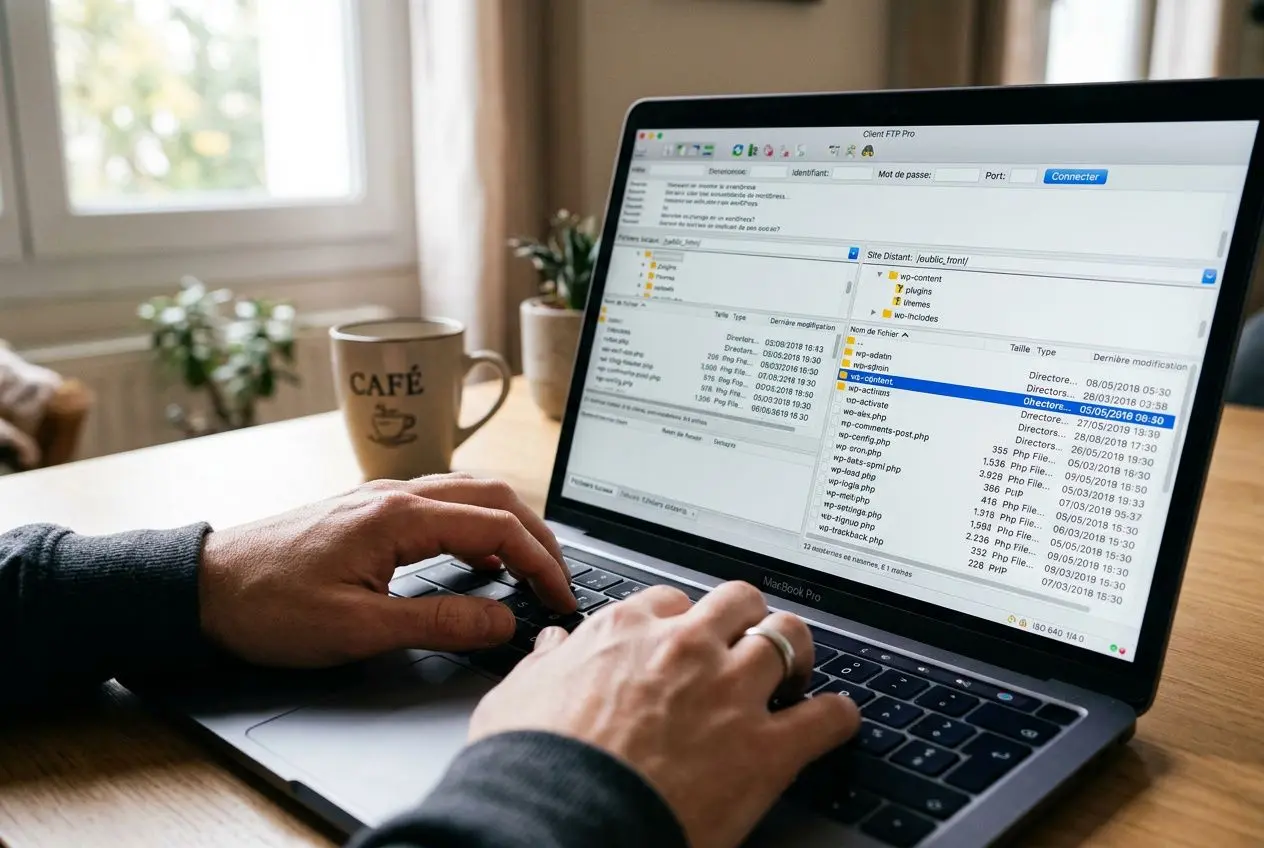
En pratique, une mise à jour manuelle de WordPress exige d’écraser les fichiers système sans toucher à vos données. Vous transférez l’archive décompressée via FTP, en excluant strictement le dossier /wp-content/ et le fichier wp-config.php. Cette approche contourne les timeouts qui provoquent l’interruption des processus automatiques.
Mise à jour PHP et limites mémoire à corriger
L’environnement compte autant que les fichiers eux-mêmes. La mise à jour de la version PHP s’effectue directement depuis le cPanel ou l’interface de votre hébergeur. Je privilégie PHP 8.1 ou 8.2, car les versions obsolètes génèrent des erreurs fatales à chaque nouvelle mise à jour d’envergure.
La mémoire allouée doit suivre les besoins de vos extensions. Dans les faits, je fixe cette limite à 512 Mo dans le fichier wp-config.php et j’ajuste le temps d’exécution à 300 secondes. Ces deux paramètres suffisent à éliminer la majorité des blocages d’installation de plugin.
Fichier.maintenance et permissions bloquant le site
Un écran d’indisponibilité figé après une mise à jour défaillante signale simplement un résidu d’installation. Le fichier .maintenance se crée automatiquement, mais une coupure réseau l’empêche parfois de disparaître. La remise en production prend moins d’une minute : supprimez ce fichier à la racine.
Ce qui distingue une panne isolée d’un problème persistant réside souvent dans les droits d’écriture. L’installation d’un thème mal codé peut altérer ces permissions. Je recommande 755 pour les répertoires et 644 pour les fichiers, des réglages standard qui garantissent la stabilité de la structure.
- Suppression du fichier.maintenance : connectez-vous par FTP, affichez les fichiers cachés, puis supprimez cet élément bloquant.
- Régénération du fichier.htaccess : depuis les réglages des permaliens, sauvegardez la structure existante pour forcer la réécriture des règles de routage.
- Correction des permissions : appliquez le chmod 755 aux dossiers de manière récursive depuis votre client de transfert pour rétablir les accès normaux.
- Vérification de l’espace disque : contrôlez votre quota, car un stockage saturé interrompt toute extraction d’archive.
Régénérer les permaliens reste la méthode la plus rapide pour réparer un .htaccess corrompu. Si des erreurs 500 persistent, je remplace son contenu par le code standard via FTP. Cette intervention de trois minutes relance immédiatement la navigation sur votre site.
Supprimer le fichier .maintenance, forcer une mise à jour manuelle par FTP ou restaurer une base de données sont des gestes où une erreur bloque tout le site — voire fait perdre des données définitivement. Si vous n’êtes pas certain de la manipulation :
Diagnostiquer les conflits de plugins avec le débogage WordPress
Un site WordPress qui s’interrompt sur une page blanche est, dans la majorité des cas, victime d’un plugin défaillant. Sans message d’erreur visible, le tableau de bord ne fournit aucune information exploitable. C’est dans le fichier debug.log que la piste concrète se trouve. Activer le mode débogage avant de tout désactiver réduit l’investigation à quelques minutes.
Activer WP_DEBUG pour analyser les erreurs dans les logs
Les conflits de plugins génèrent des erreurs PHP critiques que WordPress masque délibérément en production. En pratique, le mode natif convertit ces blocages invisibles en traces horodatées et précises. Éditez le fichier wp-config.php pour y forcer l’enregistrement des incidents, plutôt que d’intervenir sans repère.
- WP_DEBUG à true : l’instruction
define('WP_DEBUG', true);active la détection des failles PHP remontées par WordPress pendant l’exécution. - WP_DEBUG_LOG à true : l’instruction
define('WP_DEBUG_LOG', true);crée un journaldebug.logdans le répertoire/wp-content/, ce qui permet d’identifier les causes réelles du blocage. - WP_DEBUG_DISPLAY à false : la directive
define('WP_DEBUG_DISPLAY', false);empêche d’exposer ces traces techniques aux visiteurs du site. - Lecture du debug.log : repérez la mention Fatal error pour cibler précisément le fichier concerné et la ligne à corriger, sans avancer à l’aveugle.
Les logs bruts du serveur, consultables depuis votre hébergeur, restent indispensables pour compléter cette analyse. Ils exposent les saturations de mémoire ou les timeouts que le code PHP seul ne signale pas. Croiser ces deux journaux restreint généralement le diagnostic à une ou deux hypothèses de travail fiables.
Désactiver les plugins en back-office ou via FTP
Le débogage WordPress désigne l’extension coupable, mais seule sa désactivation valide le diagnostic. Si l’administration reste accessible, utilisez l’action groupée pour désactiver tous les modules en une seule opération. Dès que le site repart, je conseille de réactiver les plugins un par un afin d’isoler le conflit avec certitude.
- Via le back-office : cochez toutes les extensions installées et lancez l’action Désactiver, c’est le geste adapté si l’interface répond encore.
- Via FTP : renommer le dossier
pluginsenplugins_oldcoupe tout instantanément, même face à une erreur 500 persistante. - Health Check & Troubleshooting : cet outil teste le thème et les modules dans une session isolée, sans affecter le front-office.
- Réactivation ordonnée : restaurez un dossier propre et réintégrez chaque module individuellement pour identifier avec précision le point de rupture.
Deux systèmes de cache actifs simultanément saturent souvent les ressources du serveur sans émettre la moindre alerte visible. Ce conflit silencieux provoque d’abord des lenteurs, puis un échec lors de la mise à jour suivante. Dans les faits, une baisse de performance soudaine après une installation indique presque toujours une surconsommation anormale des ressources.
Le code abandonné constitue le premier facteur de risque technique. À chaque mise à jour du cœur, une extension délaissée depuis plusieurs mois peut tout compromettre. Un bon dépannage commence en amont : vérifiez la compatibilité d’un module avant de l’installer en production.
Quand faire appel à un expert pour résoudre le conflit
Une erreur qui cible le cœur du CMS plutôt qu’un module précis requiert une analyse plus approfondie. Des tables corrompues engendrent souvent ce type de situation, et de simples désactivations ne suffiront pas à corriger le problème. Si le support public aide sur des difficultés basiques, les incidents structurels exigent une intervention directe dans les fichiers.
Une fois l’accès aux logs sécurisé, l’étape suivante consiste à assainir l’environnement pour résoudre le problème de façon pérenne. Si les manipulations échouent, Réparateur Web audite vos accès pour mettre à jour WordPress sans perte de données, avec un tarif débutant à 145 € TTC. Cette vérification technique demeure la seule issue fiable pour rétablir le service.
Revenir en arrière : restaurer le site après une mise à jour ratée
Quand une mise à jour a cassé le site et qu’aucune correction rapide ne fonctionne, la solution la plus sûre n’est pas de s’acharner : c’est de revenir à la version d’avant. Encore faut-il avoir de quoi le faire proprement.
Restaurer une sauvegarde ou revenir à la version précédente
Deux options selon ce que vous avez sous la main. Si vous disposez d’une sauvegarde antérieure à la mise à jour (côté hébergeur OVH ou via une extension), restaurez-la : le site revient exactement dans l’état d’avant. Si le problème vient d’une seule extension ou d’un thème, il est souvent plus fin de revenir uniquement à sa version précédente, puis de le réactiver prudemment.
Le piège de la restauration : restaurer une sauvegarde trop ancienne écrase tout ce qui a été créé depuis — commandes WooCommerce, articles publiés, comptes clients. On choisit toujours la sauvegarde la plus récente antérieure à la panne, et on vérifie sa date avant de valider.
C’est précisément là qu’une infogérance WordPress change tout : avec des mises à jour d’abord testées sur un environnement de préproduction et des sauvegardes automatiques quotidiennes, le retour arrière est immédiat et sans perte de données.
Foire aux questions
Comment corriger un message « WordPress la mise à jour a échoué » dans l’éditeur ?
Un message de mise à jour échouée dans l’éditeur indique une rupture de communication avec l’API REST de WordPress. Je commence systématiquement par l’outil Santé du site afin de confirmer que cette interface répond correctement.
Lorsqu’un pare-feu externe bloque la route /wp-json/, la première étape consiste à le désactiver temporairement. Si ce test valide l’hypothèse, ajoutez l’adresse IP de votre serveur en liste blanche. Pour les blocages plus difficiles à identifier, l’activation de WP_DEBUG permet de cibler précisément l’origine du problème.
Mon site reste bloqué en mode maintenance après une mise à jour échouée : que faire ?
Un site figé en mode maintenance après une mise à jour échouée signale que le fichier .maintenance n’a pas été supprimé automatiquement. Connectez-vous via un client FTP, affichez les fichiers masqués, puis supprimez ce fichier.
Le retour en production est immédiat après cette opération. Sans accès FTP, le gestionnaire de fichiers proposé par votre hébergement permet d’effectuer la même manipulation en quelques minutes.
Faut-il désactiver tous les plugins avant une mise à jour WordPress majeure ?
En pratique, désactiver chaque plugin par précaution n’apporte rien de concret. Je privilégie une vérification des compatibilités annoncées, accompagnée d’une sauvegarde complète réalisée juste avant la mise à jour WordPress.
Tester la mise à jour en environnement isolé via l’extension Health Check permet de valider le comportement du code sans risque. Vous préservez ainsi l’expérience de vos visiteurs en évitant tout dysfonctionnement visible sur le site.