
Sommaire
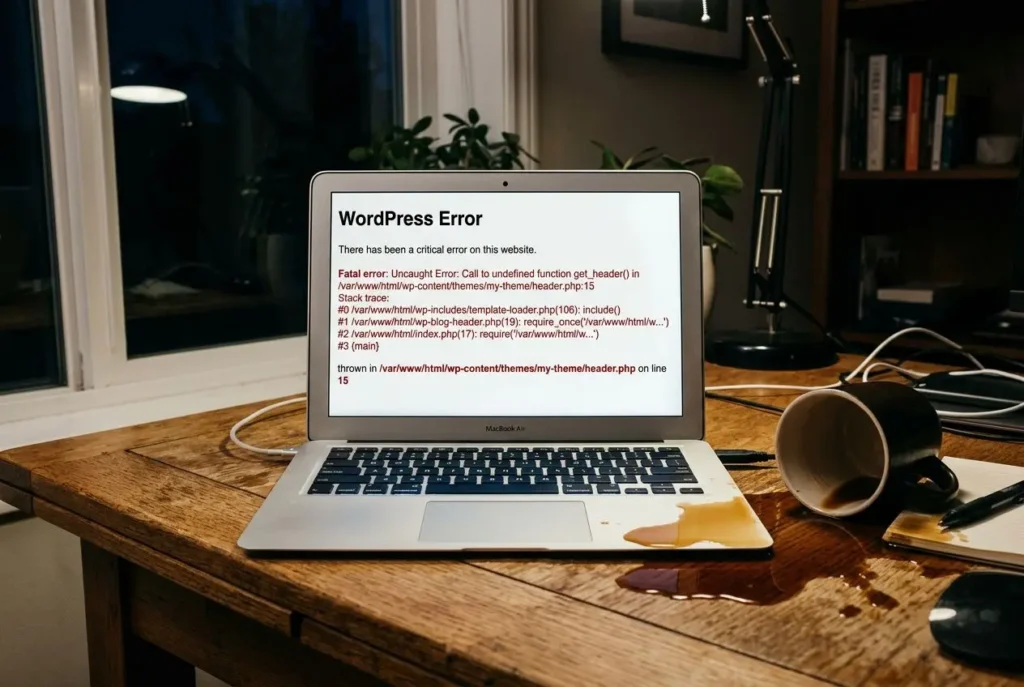
Un conflit de plugin WordPress peut bloquer instantanément l’accès à votre site, notamment lorsqu’une erreur fatale 500 survient après l’activation d’une extension. Concrètement, isoler le plugin concerné demande une méthode précise pour rétablir la production sans aggraver la panne. Le diagnostic commence toujours par l’identification stricte du symptôme en front-office.
Reconnaître les symptômes d’un conflit entre plugins
Les conflits entre plugins surviennent généralement après une mise à jour ou l’ajout d’un nouveau module. Dans les faits, votre site bascule en quelques secondes dans un état critique. Qualifier la panne permet de choisir immédiatement la bonne approche technique.
Erreurs visibles et comportements anormaux du site
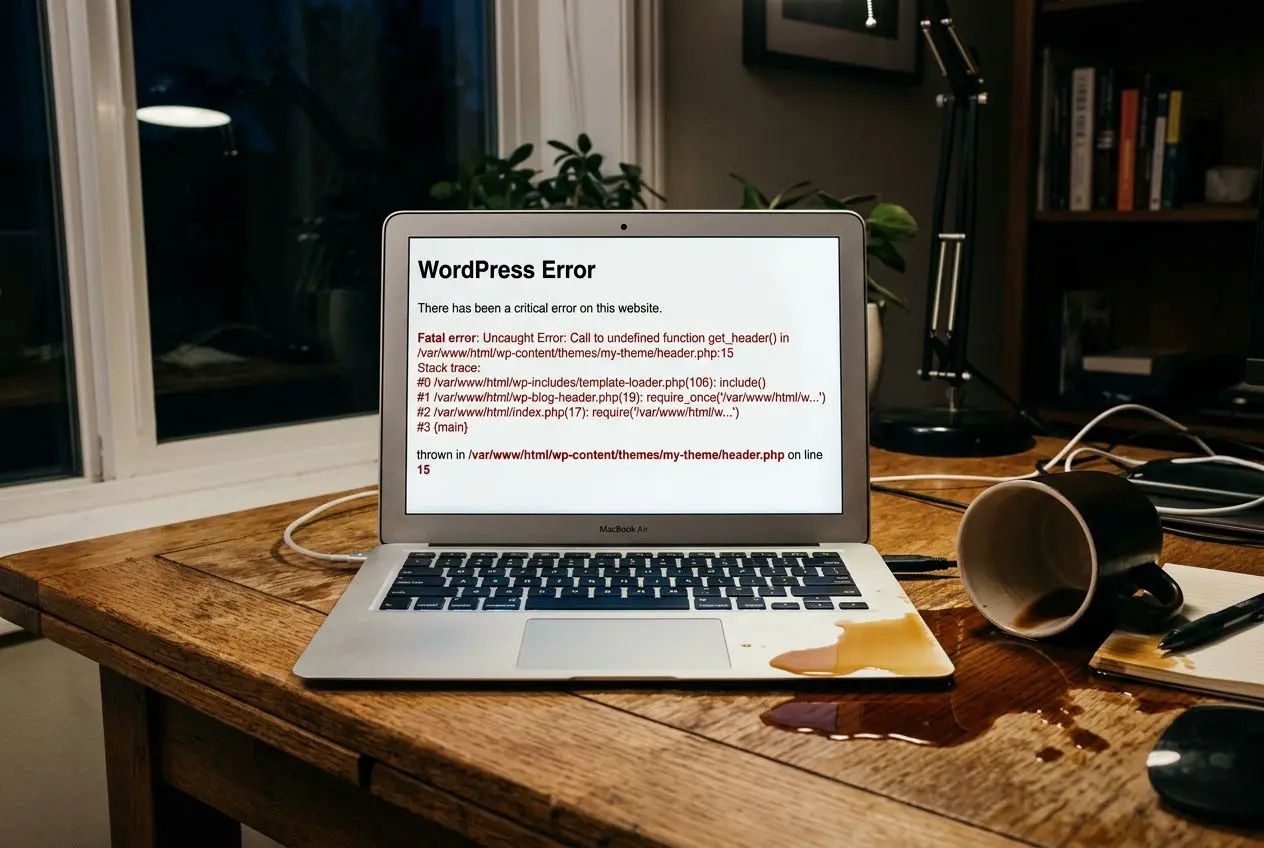
Les problèmes causés par des plugins génèrent des signaux clairs. Un écran blanc signale une erreur PHP fatale non interceptée par le serveur. Pour approfondir le choix de vos outils, consultez notre guide sur les conflits plugins WordPress.
D’autres dysfonctionnements restent insidieux, comme une validation de formulaire bloquée. Le back-office peut même devenir inopérant sans afficher le moindre avertissement explicite.
- Écran blanc (WSOD) : cette erreur PHP stoppe l’exécution, souvent à cause d’une incompatibilité sévère.
- Erreur fatale visible : le message pointe directement le composant responsable du crash.
- Lenteur extrême : deux outils de cache activés simultanément épuisent les ressources de l’hébergement.
- Administration bloquée : l’accès WordPress est rompu, forçant une intervention via FTP ou SSH.
L’accès à votre tableau de bord définit la méthode d’intervention. Sans lui, la manipulation directe des fichiers sur le serveur devient nécessaire.
Causes principales des conflits entre thème et plugins
Pour dépanner un plugin WordPress défaillant rapidement, il faut cerner la mécanique interne. Souvent, deux modules tentent de manipuler la même fonction native. La collision se produit dès que ces deux plugins WordPress s’exécutent en parallèle.
Un thème obsolète provoque également de graves problèmes de compatibilité. Une ancienne version de WordPress révèle souvent un conflit entre un plugin récent et la base de code existante. Tester le site avec un thème natif permet d’isoler efficacement la cause.
Quand une mise à jour déclenche un conflit immédiat
Les conflits de plugins les plus sévères éclatent juste après un rafraîchissement des fichiers. Les modifications structurelles du noyau WordPress rendent parfois certaines extensions immédiatement incompatibles. La différence se joue sur l’impact direct que cela représente en production.
Un écart entre votre version PHP et vos extensions crée une rupture de compatibilité. Cette faille invisible se manifeste dès qu’une fonction obsolète est sollicitée par le système.
Je privilégie les mises à jour individuelles pour cibler immédiatement l’origine du blocage. Si le problème persiste malgré ces précautions, l’analyse des logs serveur s’impose. Réparateur Web intervient alors directement sur l’environnement d’hébergement.
Activer le débogage pour identifier le plugin fautif
Une page blanche sur WordPress dissimule toujours une erreur PHP précise. Le mode débogage natif reste l’outil de diagnostic le plus direct pour identifier un conflit. Il convertit les blocages silencieux en lignes de texte claires et horodatées. Dans les faits, vous cessez de deviner pour lire exactement là où le code se brise.
Configurer WP_DEBUG dans wp-config.php étape par étape
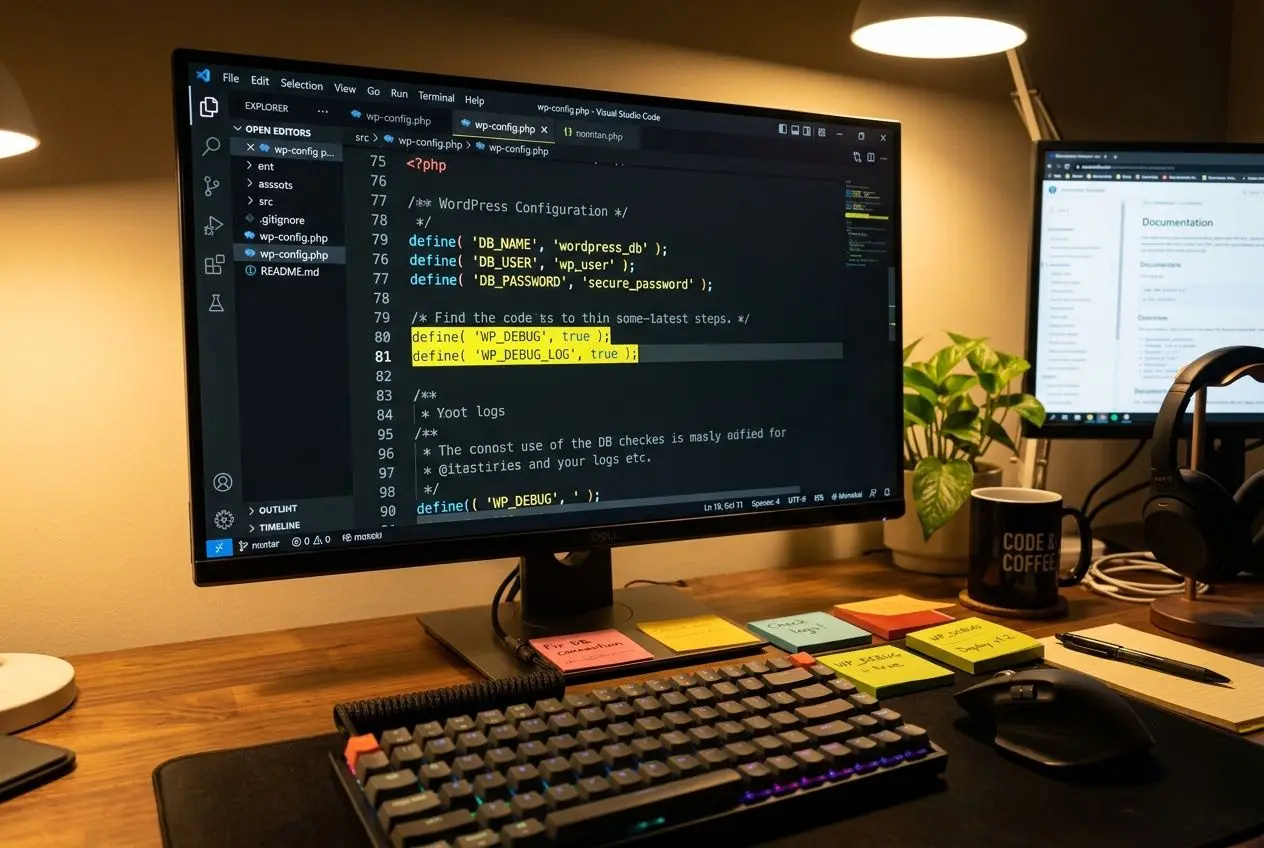
Pour comprendre comment corriger une erreur de plugin WordPress, ouvrez le fichier wp-config.php à la racine de votre site via FTP. Ajoutez ensuite ces trois directives : define('WP_DEBUG', true);, define('WP_DEBUG_LOG', true); et define('WP_DEBUG_DISPLAY', false);. Insérez-les juste avant la ligne d’arrêt d’édition.
La troisième directive est critique en environnement de production : elle masque les traces d’erreurs à vos visiteurs. Sans elle, vos clients lisent les chemins PHP en clair pendant toute la durée du débogage WordPress. Le système génère ensuite le fichier debug.log automatiquement dans le répertoire /wp-content/.
Lire et interpréter le fichier debug.log efficacement
Lorsqu’une mise à jour de plugin WordPress échoue fatalement, WordPress envoie un e-mail à l’administrateur avec un accès d’urgence valable 24 heures. En parallèle, chaque dysfonctionnement s’inscrit dans le fichier de log avec sa gravité et son chemin d’accès. Les mentions Fatal error pointent directement le thème ou l’extension qui paralyse l’installation. Si le site reste inaccessible, cette page sur le conflit plugin WordPress détaille les gestes de récupération. Le mode debug fournit également l’extrait exact à transmettre à l’éditeur de l’extension pour accélérer la publication d’un correctif.
Corriger les erreurs mémoire et limites PHP détectées
L’erreur allowed memory size exhausted frappe régulièrement les boutiques en ligne lors d’une mise à jour. Pour la corriger, déclarez define('WP_MEMORY_LIMIT', '256M'); dans wp-config.php. Sur un WooCommerce équipé de plusieurs plugins WordPress gourmands en ressources, je privilégie directement un passage à 512 Mo.
Si la panne porte sur le temps de traitement, montez le max_execution_time à 300 secondes. Le choix de la méthode dépend des droits accordés par votre hébergement. Dans certains cas, basculer vers PHP 8.1 ou 8.2 depuis le cPanel suffit à stabiliser la consommation de ressources sans toucher aux limites manuellement.
| Méthode | Fichier à modifier | Efficacité | Remarque |
| wp-config.php | wp-config.php | Rapide | Limité aux valeurs autorisées par le serveur |
| php.ini | php.ini | Permanente | Nécessite un accès SSH ou panneau d’hébergement |
| .user.ini | .user.ini | Efficace | Fonctionne sur la majorité des hébergements mutualisés |
| .htaccess | .htaccess | Moins fiable | Ignoré sur certains serveurs Apache avec configuration restrictive |
Désactiver les plugins pour débloquer WordPress
Une perte d’accès au tableau de bord implique presque toujours une extension défaillante. La première action consiste à désactiver les plugins pour isoler la cause. L’ordre de cette désactivation détermine directement le temps de remise en ligne.
Une intervention précipitée génère souvent des erreurs secondaires qui masquent le problème initial. Je privilégie une méthode stricte pour le diagnostic, adaptée à votre niveau d’accès au serveur.
Désactivation progressive depuis le tableau de bord
Si le back-office reste accessible, la méthode pour supprimer un plugin WordPress bloqué ou le désactiver est immédiate. Cochez l’ensemble de vos extensions et appliquez l’action groupée. Pour les solutions spécifiques au code 500, consultez cette ressource sur l’erreur 500 plugin.
- Réactivation prioritaire : relancez en premier l’extension centrale de votre site, comme WooCommerce, afin de sécuriser les fonctions critiques.
- Test après chaque activation : vérifiez le front-end à chaque étape pour détecter immédiatement l’origine du blocage.
- Journal de bord : consignez l’ordre de remise en route pour cibler rapidement les plugins en conflit et leurs dépendances.
Certaines extensions requièrent la présence d’autres modules pour fonctionner correctement. Couper ces liens sans précaution déclenche de nouvelles erreurs qui brouillent l’analyse. Procédez toujours dans l’ordre inverse de leur installation.
Supprimer ou renommer un plugin bloqué via FTP
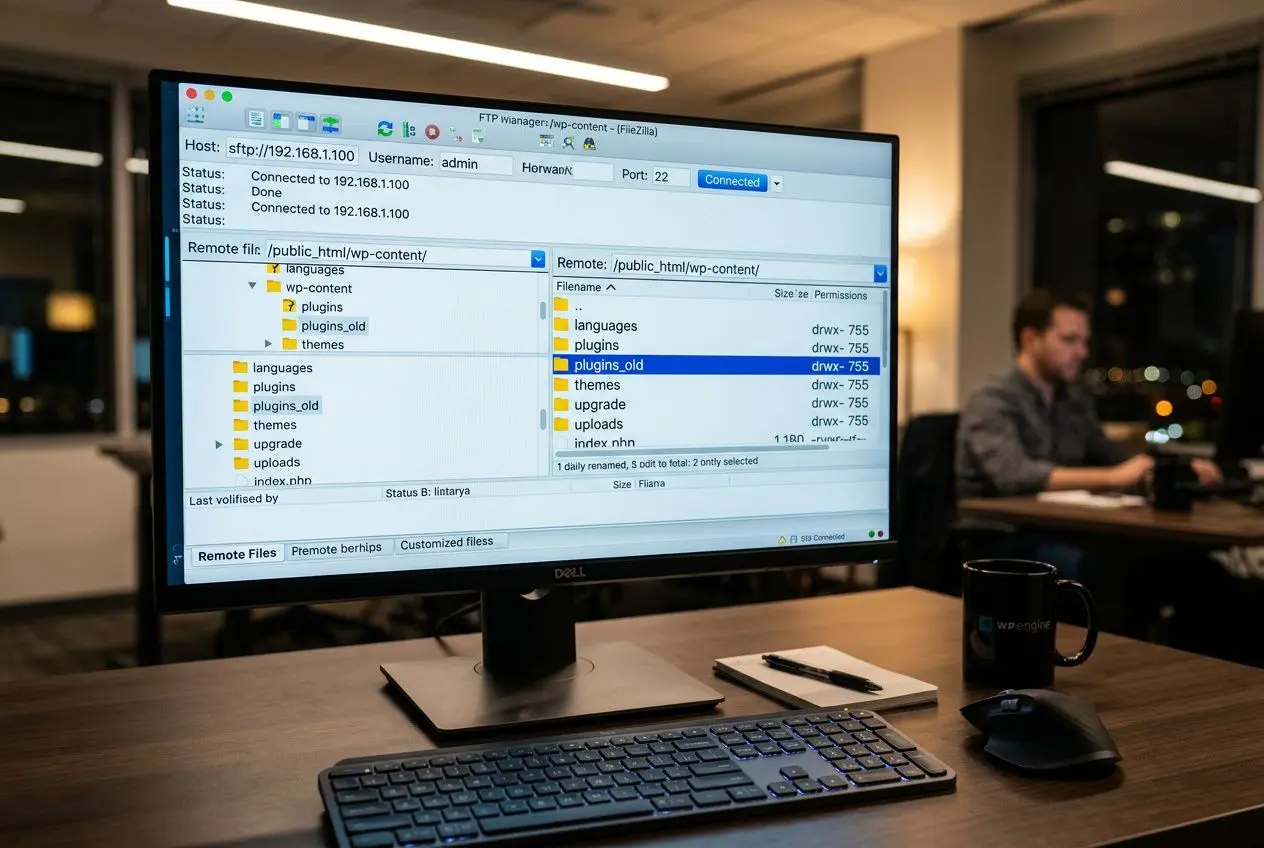
Passer par FTP devient nécessaire dès lors que l’accès administrateur est perdu. Connectez-vous et naviguez jusqu’au répertoire /wp-content/plugins/. Renommez ce dossier en plugins_old pour forcer un redémarrage propre.
Cette manipulation désactive l’ensemble des modules en une seule opération. Dans les faits, cela confirme l’origine de la panne en moins de trente secondes, sans altérer la base de données.
- Coupure globale : modifier le nom du dossier parent suspend la totalité des extensions sans toucher à la configuration serveur.
- Isolation ciblée : renommer uniquement le répertoire d’une extension précise circonscrit l’intervention sans impacter le reste du site.
- Retrait définitif : effacer le dossier d’un nouveau plugin récemment ajouté constitue la sortie de crise la plus directe une fois le coupable identifié.
Une fois l’accès rétabli, recréez un dossier plugins vierge et replacez les éléments un par un. Si des données résiduelles encombrent la base, un nettoyage des tables orphelines via phpMyAdmin s’impose.
Utiliser Health Check & Troubleshooting sans impacter les visiteurs
L’outil officiel Health Check & Troubleshooting reste l’approche la plus sûre pour analyser un conflit de plugin WordPress en production. Il simule un environnement vierge avec un thème par défaut, visible uniquement par l’administrateur. Vos visiteurs continuent de naviguer sur la version normale pendant toute votre intervention.
Depuis cette session isolée, relancez les modules individuellement pour tester les fonctions vitales comme le panier d’achat. Concrètement, cette méthode valide chaque composant dans des conditions réelles. Je privilégie ce mode opératoire avant toute modification des fichiers, tant que l’administration répond.
Prévenir les conflits entre plugins grâce au staging et aux sauvegardes
Concrètement, une erreur masquée ressurgit à chaque nouvelle mise à jour. Prévenir les incompatibilités repose sur deux actions précises : mettre en place un environnement isolé et automatiser vos sauvegardes. Dans les faits, ces deux protections réduisent l’immobilisation de votre boutique à quelques minutes.
Tester chaque mise à jour dans un environnement de staging
Le staging est un clone privé de votre plateforme en production. Je privilégie cet espace pour tester chaque version avant tout déploiement public. Face aux conflits entre plugins, un outil dédié reproduit votre installation sur un sous-domaine en une vingtaine de minutes.
- Clonage intégral : transférez les fichiers et la base de données pour reproduire fidèlement l’existant, y compris vos purges de cache et vos clés d’API.
- Validation des fonctions : vérifiez la navigation et le tunnel de commande en staging après chaque modification apportée.
- Application unitaire : procédez à une seule mise à jour à la fois afin d’identifier immédiatement l’origine technique d’un blocage.
- Synchronisation préalable : rafraîchissez l’environnement de test avec vos données de production les plus récentes avant d’entamer toute vérification.
En pratique, les hébergeurs professionnels proposent souvent un espace de test natif directement lié à la production. Activez cette option côté serveur avant de vous tourner vers une extension tierce.
La différence entre un site robuste et une panne se joue précisément sur cette étape de validation. Ce protocole écarte d’emblée la majorité des problèmes de compatibilité avant qu’ils n’atteignent vos clients.
Sauvegardes et points de restauration avant toute modification
Avant toute intervention, générez systématiquement un point de sauvegarde couvrant les fichiers et la base de données. Des solutions comme UpdraftPlus automatisent ce processus vers un stockage externe. Je déconseille formellement de conserver ces archives sur le serveur qui héberge votre boutique.
Une archive récente vous permet d’annuler une manipulation fatale en un seul clic. Une archive qui n’a jamais été restaurée avec succès ne peut pas être considérée comme fiable : testez régulièrement vos points de restauration.
Sélectionner les bons plugins pour éviter les incompatibilités
Le tri méthodique des plugins sur WordPress demeure votre meilleure ligne de défense. À mon sens, limiter votre installation à une dizaine d’extensions multifonctions réduit mécaniquement la surface de friction technique.
- Volume d’installations : une extension dépassant le million d’utilisateurs actifs offre une certaine garantie de stabilité sur des environnements serveur variés.
- Rythme des correctifs : des mises à jour récentes attestent que le code suit les exigences actuelles du CMS.
- Vérification technique : contrôlez systématiquement la compatibilité indiquée sur le dépôt officiel avant toute activation.
- Remplacement des modules abandonnés : supprimez toute extension sans correctif depuis six mois afin d’éviter les failles de sécurité.
Un thème premium accompagné d’un support technique actif offre les mêmes garanties qu’une extension bien entretenue. L’absence d’assistance sur un thème bloque tout diagnostic approfondi dès qu’une erreur critique survient. C’est un critère déterminant à évaluer avant tout déploiement.
Foire aux questions
Comment savoir si c’est un plugin qui cause le problème sur mon site WordPress ?
Dans les faits, un conflit d’extension bloque l’accès au site dans sept cas sur dix. Via votre accès FTP, renommez le dossier wp-content/plugins en plugins_old. Si le site réapparaît, l’origine de la panne est clairement isolée.
Rétablissez ensuite le nom du dossier d’origine, puis réactivez les modules un par un depuis l’interface d’administration. Cette méthode reste la plus fiable pour détecter avec précision l’élément responsable du crash.
Mon site affiche une page blanche après l’installation d’un plugin. Que faire en priorité ?
Une page blanche consécutive à l’activation d’un nouveau plugin correspond systématiquement à une erreur fatale PHP. La première intervention consiste à activer le mode débogage en passant la constante WP_DEBUG à true dans le fichier wp-config.php.
Un fichier debug.log est alors généré à la racine de vos contenus. La ligne portant la mention Fatal error désigne le composant exact qui bloque l’exécution. Supprimez le répertoire de l’extension fautive via FTP pour rétablir le site sans délai.
Est-il possible de tester un nouveau plugin sans risque pour les visiteurs de mon site ?
L’extension native Health Check & Troubleshooting permet de tester des modifications au sein d’une session administrateur isolée, sans impacter les visiteurs. Cette approche présente toutefois une limite : elle ne reproduit pas le comportement réel d’une boutique en ligne active.
Pour un e-commerce, je privilégie systématiquement un environnement de staging. Cette copie conforme du site intègre les règles de cache serveur ainsi que les modules de paiement actifs. C’est le seul cadre véritablement fiable pour valider l’installation d’un nouveau plugin sans exposer votre chiffre d’affaires.