
Sommaire
- Ce qui est la cause d’une erreur 500 sur WordPress
- Méthode de résolution d’une erreur 500 WordPress
- Diagnostiquer et résoudre une erreur 500 sur WordPress
- L’erreur 500 WordPress se corrige souvent par une intervention sur les fichiers
- Erreur 500 qui bloque l’accès à wp-admin
- Erreur 500 sur un hébergement OVH
- Prévenir le retour de l’erreur 500 sur WordPress
- Foire aux questions
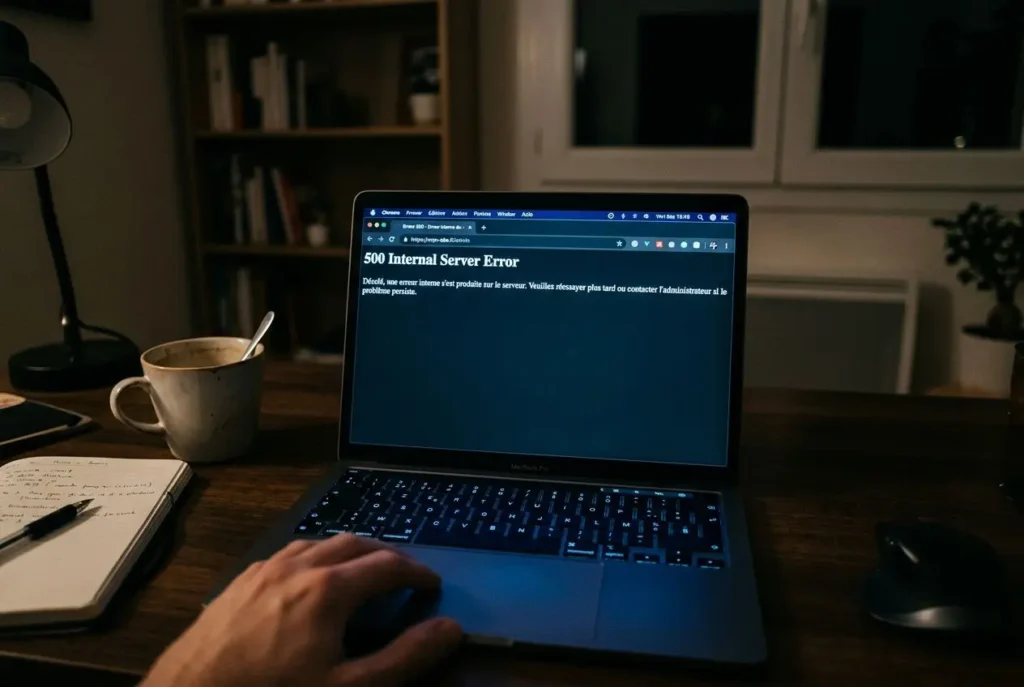
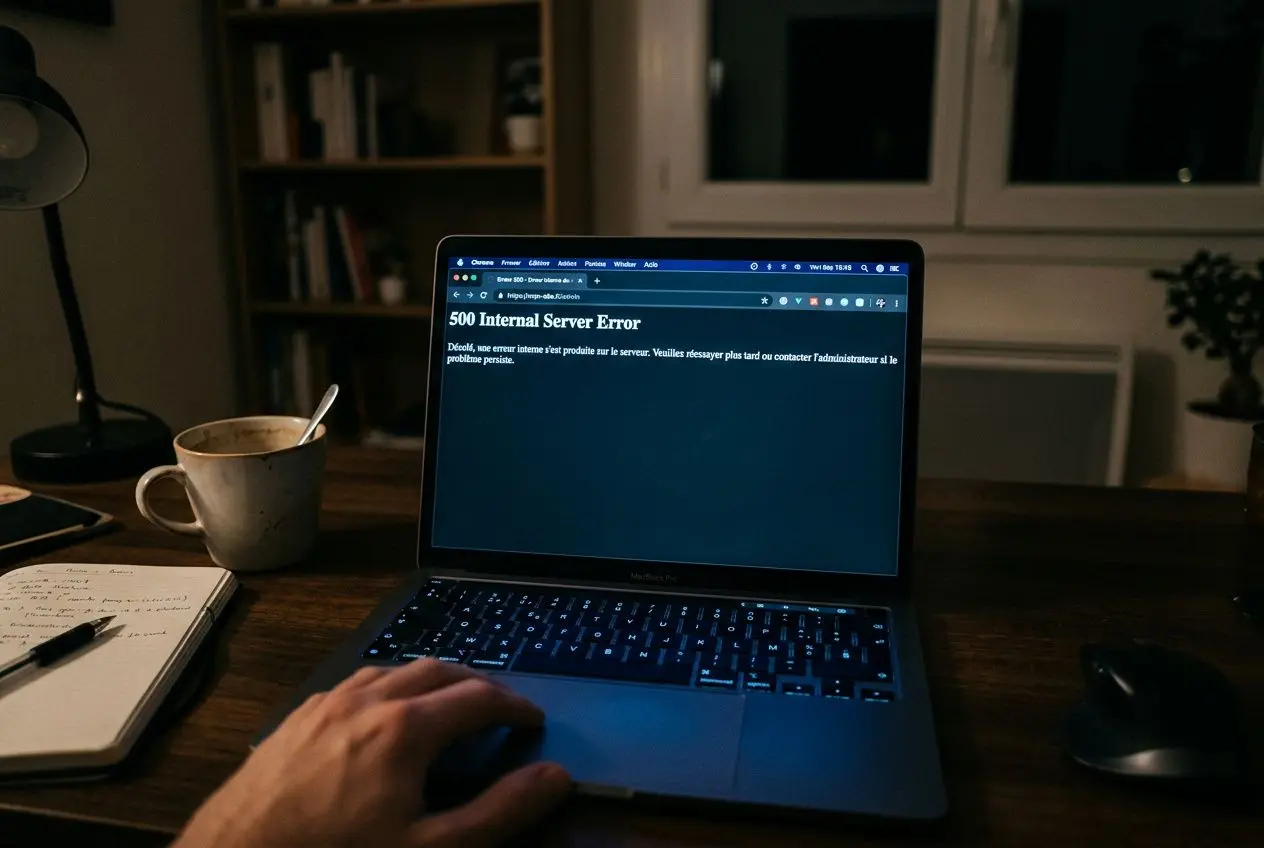
Une erreur HTTP 500 paralyse immédiatement l’affichage de votre site en production, sans communiquer la moindre information au navigateur. Concrètement, le serveur rencontre une défaillance technique critique qui stoppe net l’exécution de ses scripts. Pour résoudre une erreur 500 durablement, je consulte impérativement les logs serveur avant toute modification du code.
Ce qui est la cause d’une erreur 500 sur WordPress
La 500 internal server error indique une défaillance d’infrastructure ou de code, mais son absence de détail complexifie grandement le diagnostic initial. L’erreur 500 internal peut bloquer le site dans son intégralité, ou n’affecter que certaines requêtes de l’administration. À mon sens, la distinction entre un site totalement inaccessible et un back-office instable oriente immédiatement la stratégie de résolution.
Fichier.Htaccess, PHP et mémoire serveur
Parmi les causes les plus fréquentes, une corruption des règles de réécriture dans le.htaccess arrive en tête. Une simple erreur de syntaxe dans ce fichier de configuration suffit à immobiliser toute votre architecture web. Une erreur 500 wordpress survient aussi lorsque la limite de mémoire allouée devient insuffisante, déclenchant mécaniquement une http error 500.
- Allocation saturée : une mémoire php trop faible bloque l’exécution des processus lourds, particulièrement sur les sites e-commerce très équipés.
- Moteur obsolète : conserver une ancienne version php provoque des incompatibilités critiques avec le noyau de WordPress.
- Temps limite dépassé : un délai d’exécution trop court interrompt brutalement les requêtes complexes, ce qui génère une erreur http 500.
- Verrouillage actif : un fichier de maintenance resté à la racine maintient indéfiniment l’inaccessibilité du site.
La défaillance de la base de données relève d’un problème structurel distinct. Le message d’erreur peut prêter à confusion, mais la consultation directe des logs serveur lève toute ambiguïté. En pratique, vérifiez d’abord l’exactitude de vos identifiants de connexion avant d’intervenir sur les tables.
Plugins, thème et conflits après mise à jour
Un plugin incompatible est la cause d’une erreur 500 dans la grande majorité des pannes logicielles. Un conflit survenant après une mise à jour produit instantanément une internal server error wordpress ou un écran blanc. Dans ce cas, la désactivation des plugins via un accès FTP constitue la première action corrective.
Toute modification directe du thème en production vous expose à une défaillance immédiate et irrémédiable. Nous observons fréquemment ce scénario sur un blog wordpress personnalisé sans environnement de test. La différence se joue sur l’isolement du composant défectueux : remplacez temporairement votre thème actif par un modèle par défaut.
Erreur 500 dans l’admin WordPress et cas particuliers
Une erreur 500 dans l’admin wordpress n’empêche pas forcément la connexion à votre tableau de bord. L’activation d’un plugin gourmand en ressources déclenche parfois une server error wordpress très localisée. Ce qui importe ici, c’est d’identifier l’action précise qui épuise la mémoire php allouée.
Une micro-coupure lors d’une installation laisse souvent des fragments de code dans le dossier wp-content, provoquant une 500 internal server persistante. Un site wordpress peut sembler fonctionnel en apparence, alors que des modules critiques comme le paiement échouent silencieusement. L’intervention d’un expert devient alors nécessaire pour nettoyer l’arborescence compromise et rétablir l’intégralité de vos fonctionnalités.
Méthode de résolution d’une erreur 500 WordPress
Je privilégie une approche systématique, en commençant par les actions les moins invasives. Dans les faits, accéder aux logs d’erreur via le gestionnaire de fichiers ou l’interface d’hébergement vous fournit la cause exacte dans 80% des cas.
Accès aux logs serveur et diagnostics
Ouvrez le fichier error.log situé dans le dossier /logs ou /wp-content de votre hébergement. Les entrées récentes indiquent le script fautif et la nature de l’erreur PHP. Une ligne de log précise vaut toutes les suppositions.
Désactivation des extensions et restauration
Renommez le dossier /wp-content/plugins/ en /wp-content/plugins_old/ via FTP. Cette action désactive l’ensemble des plugins et permet de vérifier si l’un d’eux cause le conflit. Réactivez-les ensuite un par un pour identifier le responsable.
Restaurer une version antérieure du fichier.htaccess ou le remplacer par celui d’une installation WordPress standard résout fréquemment les problèmes de réécriture d’URL.
Augmentation des limites PHP
Modifiez le fichier wp-config.php pour augmenter la mémoire allouée à PHP. Ajoutez la ligne suivante juste avant l’instruction « That’s all, stop editing »:
define('WP_MEMORY_LIMIT', '256M');
Vérifiez également les valeurs de max_execution_time et upload_max_filesize dans le php.ini de votre hébergement.
Vérification de la base de données
Utilisez l’outil de réparation de WordPress en ajoutant la ligne suivante dans votre wp-config.php :
define('WP_ALLOW_REPAIR', true);
Accédez ensuite à l’URL : votresite.com/wp-admin/maint/repair.php. Cette procédure corrige les tables corrompues sans risque de perte de données.
Point de non-retour. Une fausse manip sur la base de données (mauvaise restauration, table écrasée) peut rendre la perte définitive : commandes, comptes clients, articles. Sans sauvegarde récente et testée, on ne touche pas à la base. Dans le doute, mieux vaut confier la réparation WordPress à un expert que risquer l’irréversible.
Cas complexes et recours à l’expert
Face à une erreur 500 récurrente malgré ces correctifs, l’implication d’un développeur senior s’impose. L’analyse approfondie des hooks WordPress, des requêtes SQL lentes ou des permissions de serveur nécessite une expertise technique pointue.
Diagnostiquer et résoudre une erreur 500 sur WordPress
L’investigation d’une erreur 500 wordpress s’engage systématiquement par l’activation du mode de débogage. Sans cette étape, vous naviguez à l’aveugle face à un écran blanc de mort. Les fichiers de logs du serveur constituent votre seule source fiable pour identifier la racine technique précise du problème.

Activer le débogage via le fichier wp-config.php
Pour déboguer une erreur 500, mon premier réflexe est d’accéder au fichier wp-config.php, par FTP ou via le gestionnaire de fichiers de l’hébergeur. Je modifie alors la ligne define('WP_DEBUG', false); en define('WP_DEBUG', true);. Cette action force l’affichage instantané des erreurs wordpress et PHP, transformant un écran muet en un diagnostic clair et exploitable.
L’ajout de la directive define('WP_DEBUG_LOG', true); génère un fichier debug.log dans le dossier wp-content, qui archive toutes les anomalies. Vous y localiserez le nom exact du plugin ou du thème défaillant. Je privilégie la désactivation de cette fonction après résolution, pour garantir la sécurité du site wordpress en production.
Analyser méthodiquement les logs PHP
Savoir comment déboguer une erreur 500 repose sur une lecture rigoureuse de ce fichier de log. Je scanne prioritairement les occurrences de Fatal error, qui pointent vers la ligne de code responsable de l’interruption. Concrètement, cette analyse vous épargne plusieurs heures de recherches infructueuses.
Si le fichier debug.log demeure vide, une restriction serveur sur l’écriture du répertoire est probable. Je me tourne alors vers le fichier error_log principal, accessible depuis le panneau d’hébergement. Il recense les erreurs wordpress critiques, souvent liées à une mauvaise configuration PHP ou à des droits insuffisants.
En pratique, une erreur 500 sur wordpress demande une approche différenciée selon sa provenance. Tester l’API REST de votre site wordpress peut indiquer si un plugin ou une règle serveur (comme mod_security) la bloque. Si cette analyse dépasse votre périmètre technique, solliciter un expert comme Réparateur Web permet une remise en service rapide et sécurisée de votre présence en ligne.
L’erreur 500 WordPress se corrige souvent par une intervention sur les fichiers
Concrètement, une intervention désordonnée masque souvent la cause principale d’une erreur 500 WordPress. Je vérifie d’abord le fichier .htaccess et les permissions du serveur. Cette méthode rapide permet d’isoler les extensions ou d’ajuster la configuration PHP efficacement.
Régénérer le fichier.htaccess et corriger les permissions
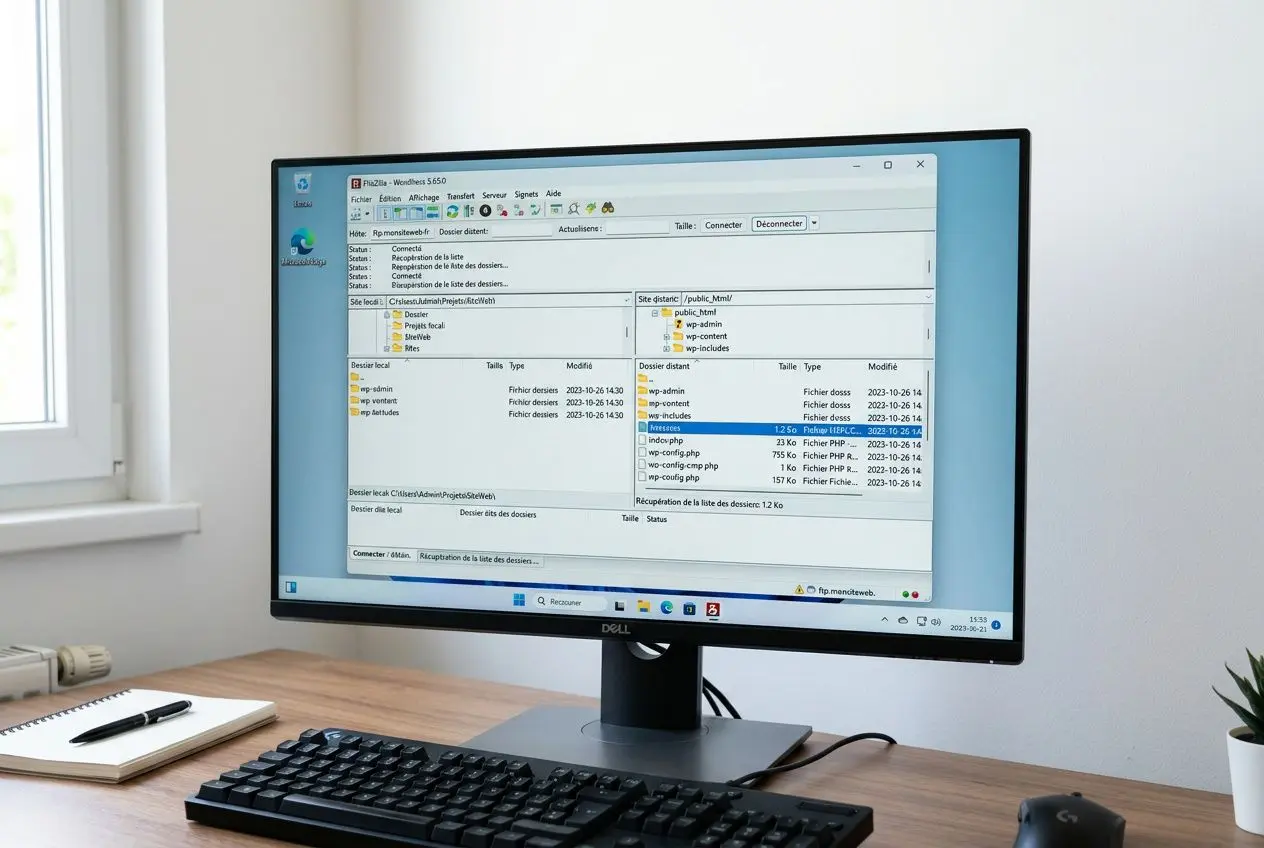
Pour corriger une erreur 500 WordPress liée au routage, renommez le fichier .htaccess en .htaccess-backup via FTP. Régénérez ensuite un fichier sain en sauvegardant vos permaliens depuis l’interface. Cette manipulation écarte rapidement les anomalies de réécriture.
- Renommer le fichier corrompu : conservez l’original via FTP avant toute action, pour une restauration immédiate.
- Régénérer les permaliens : accédez à Réglages → Permaliens → Enregistrez sans modifier la structure, ce qui crée un fichier neuf.
- Supprimer le fichier.maintenance : vérifiez la racine du site, sa présence prolongée déclenche souvent une erreur 500 internal server après mise à jour.
- Corriger les permissions : définissez les répertoires en 755, les fichiers en 644, excepté le
wp-config.phpsécurisé en 440.
Sur un environnement Nginx, cette configuration est absente. La régénération des permaliens reste sans effet et le diagnostic se porte directement sur le vhost.
| Élément | Permission recommandée | Remarque |
| Répertoires WordPress | 755 | Standard, lecture et exécution pour tous |
| Fichiers WordPress | 644 | Écriture réservée au propriétaire |
| wp-config.php | 440 ou 400 | Lecture seule, accès très restreint |
| Répertoires sensibles | 750 maximum | Jamais 777, risque sécurité immédiat |
La correction des droits s’effectue via FTP ou SSH en quelques secondes avec une commande récursive. C’est un indicateur fiable : face à une erreur 500 internal ou un refus 403 dans les logs, l’origine se situe généralement là.
Désactiver les plugins et le thème via FTP
Lorsqu’une erreur 500 dans l’admin WordPress bloque le tableau de bord, la désactivation par FTP devient nécessaire. Renommez le répertoire wp-content/plugins pour forcer le CMS à ignorer chaque plugin actif. Si le site redevient accessible, réactivez les dossiers un par un pour identifier l’extension fautive. Pour le thème, renommez son dossier dans wp-content/themes afin de forcer un retour au design par défaut. Sans accès FTP, la modification s’effectue directement dans la base de données via PHPMyAdmin. L’outil erreur fatal WordPress WP Rollback aide ensuite à restaurer une version stable d’un composant défaillant.
Augmenter la mémoire PHP et les limites serveur
Plusieurs méthodes existent pour ajuster les limites du serveur selon vos accès. Je privilégie le wp-config.php pour la rapidité d’exécution et le php.ini pour la pérennité des réglages.
- Via wp-config.php : ajoutez
define('WP_MEMORY_LIMIT', '256M')pour résoudre l’erreur 500 de type saturation de mémoire, c’est l’approche la plus directe. - Via php.ini ou.user.ini : définissez
memory_limit = 256Mpour appliquer une limite globale de mémoire PHP indépendante de l’application. - Via.htaccess : ajoutez les directives serveur si les autres fichiers sont inaccessibles, bien que le résultat dépende de votre hébergement.
- Mise à jour de l’environnement : basculez sur une version PHP récente depuis votre cPanel pour corriger l’erreur 500 liée à une obsolescence technique.
Augmenter les ressources sans diagnostic préalable s’avère inefficace dans sept cas sur dix. Si la panne provient d’un conflit de code, l’ajout de capacité ne changera rien à votre 500 internal server. Consultez d’abord les journaux d’erreurs, ajustez les limites ensuite.
Erreur 500 qui bloque l’accès à wp-admin
Quand l’erreur 500 touche uniquement /wp-admin/, votre site public peut rester en ligne pendant que vous, vous êtes enfermé dehors : impossible d’ouvrir le tableau de bord pour réparer. C’est l’un des cas les plus stressants, car les solutions habituelles (désactiver un plugin depuis l’admin) ne sont plus accessibles.
La cause est souvent une extension qui charge un composant propre à l’administration, ou un fichier du cœur altéré dans /wp-admin/. La réparation passe alors obligatoirement par un accès FTP ou le gestionnaire de fichiers de l’hébergeur — donc par des manipulations en dehors de WordPress, à l’aveugle.
Le risque : tant que wp-admin reste inaccessible, renommer le mauvais dossier ou couper le mauvais plugin en FTP peut faire tomber aussi le site public.
Votre wp-admin est inaccessible et vous devez intervenir en FTP sans être certain du geste ? C’est exactement le moment où une fausse manip peut prolonger la panne de plusieurs heures.
Erreur 500 sur un hébergement OVH
Sur un hébergement OVH, l’erreur 500 a quelques causes récurrentes liées à la configuration serveur. La plus fréquente reste le fichier .htaccess, mais OVH ajoute ses particularités.
Chez OVH, PHP s’exécute en php-FPM. Conséquence : les directives de type php_value placées dans le .htaccess (par exemple pour augmenter la mémoire) déclenchent une erreur 500 au lieu de fonctionner. Il faut les déplacer dans un fichier .user.ini à la racine du site. C’est un piège classique : on croit corriger un manque de mémoire et on provoque une nouvelle panne.
Les autres points à vérifier côté OVH : la version de PHP sélectionnée dans l’espace client (trop ancienne ou trop récente, elle casse certaines extensions), et les journaux d’erreurs (dossier logs accessible en FTP ou via l’espace client) qui pointent la ligne exacte du fichier fautif. Consultez d’abord les logs, ajustez les limites ensuite.
Prévenir le retour de l’erreur 500 sur WordPress
Concrètement, une erreur 500 WordPress traitée superficiellement réapparaît immanquablement lors de la prochaine mise à jour. La maintenance préventive seule vous évite d’intervenir en boucle sur la même panne. Le traitement de la cause racine s’impose.
Mettre à jour PHP et vérifier la compatibilité des extensions
Dans les faits, une erreur 500 sur WordPress récurrente signale souvent une version PHP obsolète ou incompatible. La migration vers PHP 8.2 s’effectue aisément, mais exige une validation préalable de chaque plugin et de votre thème. Les extensions anciennes plantent immédiatement dans ces environnements récents.
Si l’écran blanc survient après la mise à jour, rétrogradez immédiatement et consultez vos logs. Le problème ne provient pas du serveur, mais d’un code non maintenu. Pour résoudre une erreur 500 liée aux ressources, je préconise ces réglages :
- memory_limit : La mémoire PHP doit atteindre 512 Mo pour faire fonctionner un site WordPress sous WooCommerce correctement.
- max_execution_time : Allouez 300 secondes pour absorber les imports de données massifs sans interruption.
- post_max_size et upload_max_filesize : Fixez-les à 64 Mo pour sécuriser le transfert de chaque fichier.
En pratique, votre hébergeur bride parfois ces valeurs par défaut. Si ces limites bloquent votre environnement, une migration vers une offre supérieure devient indispensable. Réparer erreur 500 passe souvent par cette mise à niveau, avant même d’examiner le code.
Bonnes pratiques de maintenance pour un thème et des plugins stables
La priorité pour corriger une erreur 500 consiste avant tout à l’anticiper. Pour corriger erreur 500 WordPress avant la panne, sauvegardez systématiquement la base de données avant toute mise à jour. C’est la seule garantie d’annuler rapidement une http error 500 dévastatrice.
- Environnement de staging : Validez vos mises à jour critiques hors de la production, à l’abri du trafic public.
- Mise à jour séquentielle : Traitez chaque module individuellement pour isoler immédiatement l’origine d’une panne.
- Nettoyage strict : Supprimez tout code inactif depuis plus d’un an, l’obsolescence étant source de conflits fatals.
- WP Rollback : Cet outil permet de restaurer une version précédente sans FTP après une internal server error.
À mon sens, réparer une erreur 500 dans l’urgence coûte infiniment plus cher qu’une maintenance mensuelle rigoureuse. Si la panne persiste ou que l’accès serveur fait défaut, Réparateur Web établit un diagnostic en direct, à partir de 145 € TTC. Nous privilégions une remise en ligne immédiate et ciblée pour sécuriser votre activité.
Ces gestes demandent une surveillance régulière. C’est précisément ce que couvre une infogérance WordPress : mises à jour testées, sauvegardes automatiques et supervision, pour que l’erreur 500 ne se transforme jamais en site à l’arrêt un dimanche soir. Besoin d’un dépannage WordPress immédiat ? Une intervention rapide remet le site en ligne.
Foire aux questions
Comment enlever l’erreur 500 sur WordPress rapidement ?
Dans sept cas sur dix, une erreur 500 sur wordpress provient d’une extension défaillante. Renommez le dossier des plugins via FTP dans wp-content : si votre site réapparaît, un plugin est en cause.
Ensuite, neutralisez temporairement le fichier.htaccess et régénérez vos permaliens. Si l’internal server error wordpress persiste, j’active le mode debug. Sans logs, corriger une erreur 500 devient une perte de temps.
Que signifie l’erreur 500 dans WordPress admin ?
Une erreur 500 internal limitée au tableau de bord signale souvent un délai d’exécution php dépassé. Le serveur interrompt alors une requête trop lourde pour les ressources allouées.
Ce type de 500 internal server error survient fréquemment à l’enregistrement d’un contenu complexe. Consultez le log serveur pour identifier si le blocage provient d’un thème ou d’une limite de mémoire.
Quand faut-il faire appel à un professionnel pour une erreur 500 WordPress ?
Un e-commerce figé par une server error wordpress perd du chiffre d’affaires à chaque minute. Si vos logs restent vides et l’accès FTP inopérant, l’intervention d’un expert devient nécessaire.
Une erreur 500 wordpress persistante devient risquée à manipuler sans accès aux configurations. Face à une internal server error inexpliquée, je recommande un diagnostic professionnel depuis votre hébergement.