

Sommaire
Dans 80 % des cas, les plugins WordPress ralentissent votre site par l’accumulation de fichiers CSS, JavaScript et requêtes en base de données mal optimisées. Ce qui compte ici, c’est d’identifier rapidement l’extension responsable pour isoler et corriger ce problème de performance technique.
Pourquoi les extensions WordPress plombent la performance de votre site
Chaque composant ajouté exécute sa propre couche de traitement, avec ses requêtes SQL et ses scripts à interpréter. Ce coût unitaire paraît négligeable lors d’une installation isolée. Dans les faits, ces empilements deviennent le frein majeur au chargement d’un site WordPress fonctionnel.

Les catégories d’extensions les plus gourmandes en ressources
Concrètement, certaines catégories de plugins chargent systématiquement plus d’éléments que d’autres. Un site WordPress très lent après une refonte pointe souvent vers l’une de ces familles. Je les identifie immédiatement en consultant les logs d’activité du serveur.
- Constructeurs de pages : les outils de type Elementor ou Divi génèrent des volumes massifs de code. Chaque animation dégrade la vitesse d’affichage globale.
- Sécurité mal calibrée : les scans permanents de fichiers saturent les processeurs. Cela sollicite votre hébergement en continu, même lorsque le trafic est nul.
- Sauvegardes automatiques : déclenchées en pleine journée, elles monopolisent la mémoire et créent des archives lourdes au pire moment pour vos visiteurs.
Je privilégie toujours l’analyse externe pour les liens cassés, car les outils intégrés inondent le système de requêtes inutiles. De même, les optimiseurs d’images ne corrigent pas les fichiers sources démesurés : ils surchargent simplement le stockage sans régler le problème de performance à la source.
En pratique, un WordPress très lent ne l’est jamais de façon uniforme. Une page d’accueil réactive face à un tunnel de commande figé désigne un module défaillant. Ce décalage confirme que le défaut provient d’une fonctionnalité spécifique, et non de votre serveur.
Comment un plugin WordPress trop lourd ralentit chaque page
Dans les faits, un plugin WordPress trop lourd frappe simultanément sur deux tableaux. Il bloque le rendu visuel du navigateur et lance des interrogations SQL mal indexées. Ces deux défauts de code dégradent directement le temps de chargement global.
L’ajout d’un nouveau plugin paralyse parfois uniquement le tableau de bord, ce qui masque la réalité de la performance aux yeux des clients. Une administration saturée exige un diagnostic immédiat, avant que l’interface publique ne s’effondre à son tour.
Plugins inactifs et plugins actifs : ce qui impacte vraiment la vitesse
Un repère technique absolu : les modules désactivés n’altèrent pas le chargement initial. L’architecture exécute exclusivement les plugins actifs pour compiler les pages demandées. Les éléments inactifs restent ignorés par le processeur lors de la navigation publique.
Ce qui ralentit votre site provient de la combinaison entre la quantité et la qualité du code sollicité. Deux modules de cache ou deux outils de référencement créent des conflits fatals. Si la situation stagne, l’audit technique de Réparateur Web isolera la source exacte pour rétablir une vitesse de navigation optimale.
Diagnostiquer pourquoi votre site WordPress très lent ne se charge pas
Un temps de chargement supérieur à trois secondes exige une analyse chiffrée avant toute intervention. Face à un site WordPress très lent, le simple ressenti utilisateur ne constitue pas un diagnostic. Je privilégie systématiquement l’extraction des données serveur avant d’incriminer une extension.

Outils externes pour mesurer la vitesse de votre site
Pour comprendre pourquoi votre site WordPress ne se charge pas, commencez par évaluer la vitesse de votre site depuis l’extérieur. Des outils dédiés analysent la performance globale sans modifier vos fichiers en production. Ils isolent les scripts bloquants avec une précision technique fiable.
- PageSpeed Insights : cet outil sépare strictement l’analyse mobile et bureau. Il base ses recommandations sur des indicateurs de vitesse directement liés au référencement.
- GTmetrix : il offre une visualisation détaillée du chargement ressource par ressource. C’est l’interface idéale pour repérer des fichiers CSS ou JavaScript anormalement lourds.
- Query Monitor : cette solution de diagnostic interne révèle les requêtes SQL problématiques. Elle isole efficacement un plugin mal codé en temps réel.
Les outils de développement natifs des navigateurs complètent ce dispositif de diagnostic initial. Ils indiquent l’origine et le poids de chaque élément exécuté en front-end. Concrètement, c’est la méthode la plus directe pour analyser un environnement WordPress très lent.
Méthode progressive pour identifier l’extension responsable
Si l’anomalie résiste aux audits de surface, une procédure de désactivation progressive devient nécessaire. La méthode consiste à isoler chaque module sur un clone de votre installation. Si le retrait d’un composant ne modifie pas le comportement du site, sa présence est généralement superflue.
Avant toute manipulation technique, sécurisez vos fichiers et votre base de données sur un support distant. Cette précaution précède toujours nos interventions sur les serveurs. Renommer le dossier de modules via FTP permet d’identifier rapidement une défaillance globale. Pour maîtriser cette procédure, consultez notre guide sur les conflits plugins WordPress.
| Outil | Type | Ce qu’il détecte | Installation requise |
| PageSpeed Insights | Externe | Core Web Vitals, scripts bloquants, images lourdes | Non |
| GTmetrix | Externe | Temps de chargement par ressource, CSS/JS lourds | Non |
| Query Monitor | Plugin WordPress | Requêtes SQL lentes, appels externes, plugin mal codé | Oui |
| Chrome DevTools | Navigateur | Origine et poids de chaque fichier chargé | Non |
| Health Check & Troubleshooting | Plugin WordPress | Test individuel des extensions en environnement isolé | Oui |
| Mode débogage wp-config.php | Serveur | Erreurs fatales, dysfonctionnements, origine des crashes | Non |
Améliorer la vitesse de votre site avec les bons plugins
La désinstallation des plugins inutiles constitue une étape technique de base, mais elle ne suffit pas. Pour compenser la lenteur structurelle du chargement des pages, chaque extension conservée compte. Un bon outil corrige les faiblesses serveur là où un mauvais choix aggrave l’inertie du site.
Quel plugin de cache WordPress choisir pour de vraies performances
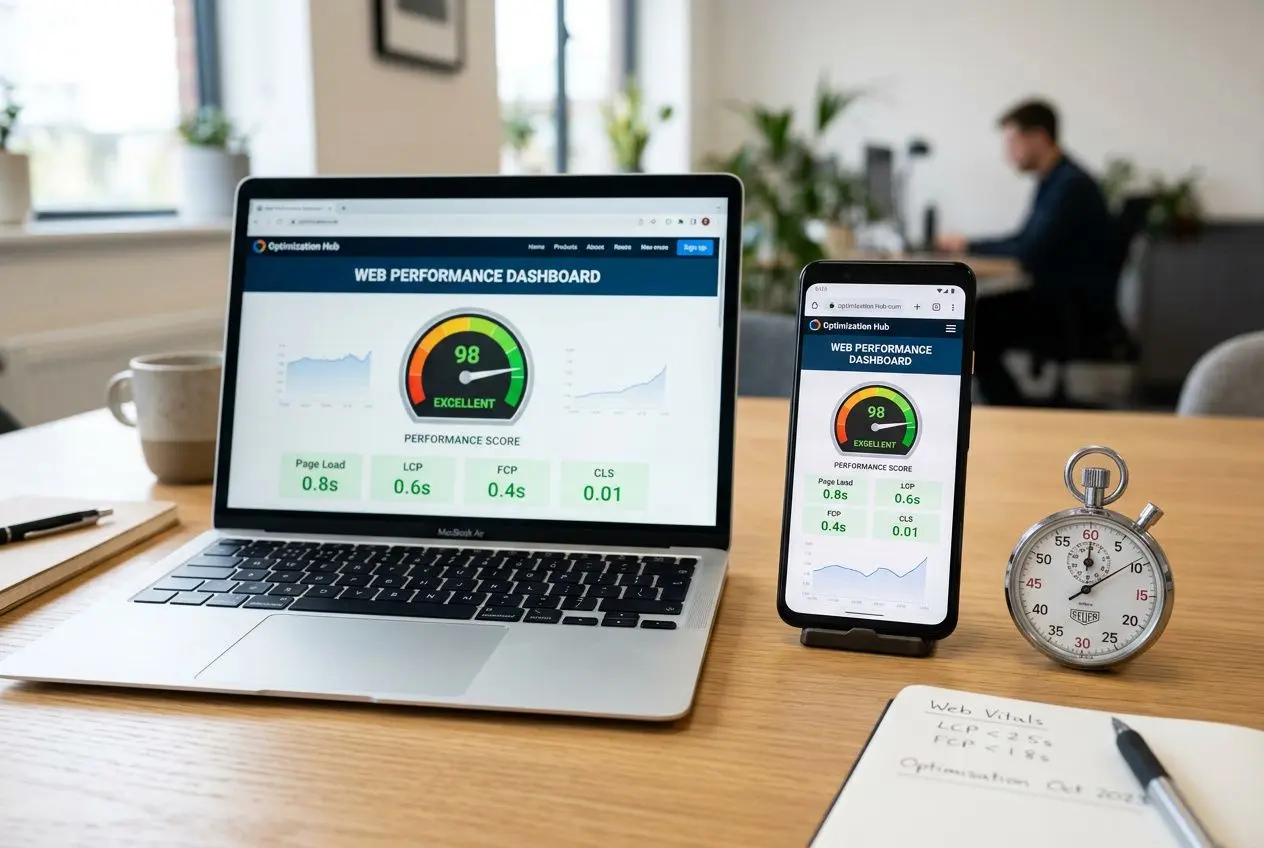
Un plugin de cache WordPress bien configuré reste le moyen le plus direct pour accélérer votre site WordPress. Concrètement, il génère du HTML statique pour éviter de solliciter PHP et la base de données à chaque visite. Je privilégie WP Rocket, qui demeure la référence pour stabiliser la vitesse globale.
- WP Rocket : il combine la mise en cache, la minification et le lazy-loading. Ce plugin payant remplace efficacement plusieurs outils distincts sur votre installation.
- LiteSpeed Cache : une alternative gratuite très robuste. Elle déploie des performances comparables à WP Rocket, à condition de tourner sur un serveur LiteSpeed.
- WP Super Cache : il assure une mise en cache statique fiable. En revanche, vous devrez ajouter d’autres outils pour la minification, ce qui augmente le nombre de plugins actifs.
- Cache Enabler : je l’utilise sur des serveurs aux ressources très limitées. Il va à l’essentiel, sans proposer de réglages avancés.
Regrouper la compression et la minification sous un seul plugin de cache évite la multiplication d’outils redondants. Dans les faits, c’est ce qui distingue un site web lent, saturé par ses propres réglages, d’une plateforme véritablement performante. La vitesse de votre site dépend directement de cette rationalisation.
Optimiser images et scripts pour alléger chaque extension
Pour améliorer la vitesse WordPress, le traitement des images reste le chantier prioritaire. Des médias non compressés saturent la bande passante et retardent l’affichage. Des solutions comme Imagify automatisent cette tâche avec précision, sans altérer la qualité visuelle de vos contenus.
- Imagify : il convertit directement les formats lourds en WebP ou AVIF. Tout se gère depuis la médiathèque, sans manipulation externe de votre part.
- Asset CleanUp / Perfmatters : ces outils bloquent le chargement des scripts inutiles. Par exemple, ils empêchent WooCommerce de charger ses ressources hors des pages transactionnelles.
- CDN et formats modernes : externaliser les médias sur un CDN réduit la charge du serveur. Cela accélère le rendu global, quel que soit le plugin d’optimisation utilisé.
À mon sens, le duo WP Rocket et Imagify offre la meilleure garantie de performance sur une installation classique. Le lazy-loading croisé avec une forte compression diminue significativement le nombre de requêtes. Le poids de chaque ressource s’en trouve réduit, ce qui facilite la fluidité globale.
Bonnes pratiques pour maintenir un site rapide durablement
Maintenir une dizaine d’outils bien calibrés suffit à ne pas ralentir votre site au fil du temps. Des solutions modulaires permettent de désactiver les options superflues. Vous évitez ainsi d’exécuter du code qui n’apporte rien à la navigation.
Privilégiez des extensions mises à jour récemment et largement déployées. Cela réduit le risque d’intégrer un plugin mal codé, souvent responsable d’un futur problème de performance. Pour vous repérer, une sélection rigoureuse aide à choisir juste : les plugins WordPress ralentissent rarement l’interface quand ils répondent à des critères stricts.
Je recommande de tester chaque mise à jour sur un environnement de staging. Isoler les installations permet de repérer immédiatement la cause d’un site lent. Cette méthode suffit pour optimiser la stabilité et améliorer l’expérience utilisateur sans interruption de service.
Foire aux questions
Les plugins WordPress ralentissent-ils vraiment les sites web ?
Dans les faits, chaque extension active ajoute des scripts à exécuter ainsi que des requêtes SQL supplémentaires au chargement de la page. Concrètement, près de 80 % des cas de site WordPress lent trouvent leur origine dans des plugins mal optimisés. Je vous conseille de désactiver les plugins inutiles et d’écarter les plugins lourds pour retrouver une vitesse de chargement normale.
Quel plugin WordPress peut améliorer la vitesse de mon site ?
WP Rocket reste la référence pour gérer la mise en cache et améliorer la performance globale. Ce type d’outil centralise les réglages nécessaires pour optimiser durablement la vitesse de votre site. Si votre hébergement est compatible, je privilégie LiteSpeed Cache comme alternative gratuite particulièrement complète.
Comment savoir quel plugin ralentit mon site WordPress ?
Testez d’abord votre URL via PageSpeed Insights pour identifier rapidement les ressources qui bloquent l’affichage. Installez ensuite Query Monitor afin d’isoler la ressource problématique sur un WordPress lent. À mon sens, une vérification dans le fichier debug.log reste indispensable pour confirmer l’origine exacte du dysfonctionnement.