

Sommaire
- Pourquoi compresser une image WordPress améliore les performances
- Imagify, EWWW et Smush : quel plugin choisir
- Méthodes et formats pour une optimisation des images efficace
- Lazy loading et attributs HTML pour stabiliser le chargement des images
- SEO image et référencement : nommer, baliser et auditer
- Foire aux questions
Les images représentent entre 46 et 50 % du poids total d’une page WordPress. Dès que ce volume échappe au contrôle, la vitesse de chargement baisse et une partie des visiteurs quitte la page avant d’avoir vu le contenu. L’optimisation des images reste donc le levier le plus direct pour accélérer un site sans toucher à sa structure.
Pourquoi compresser une image WordPress améliore les performances
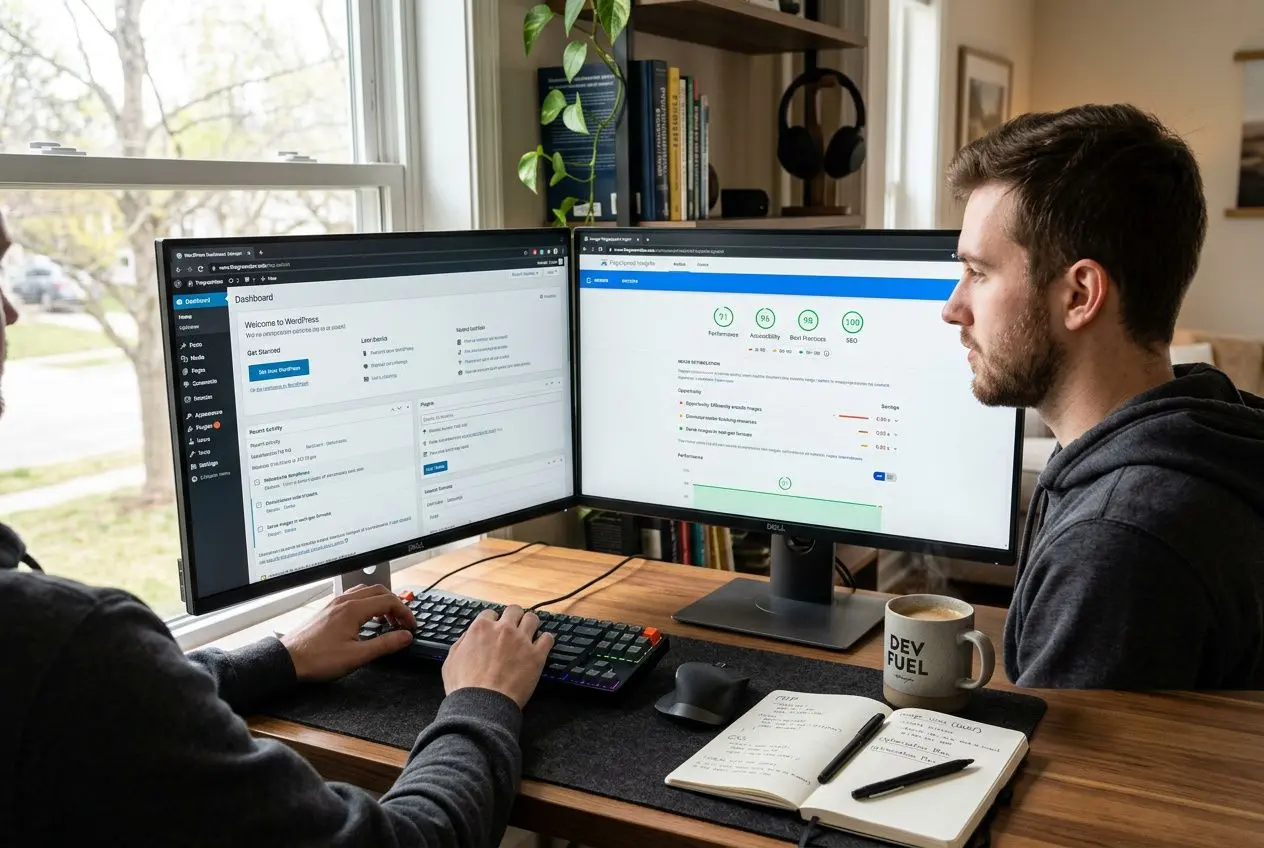
L’impact des images et du poids de page sur la vitesse
Compresser une image WordPress permet souvent de réduire le poids d’un fichier de 60 à 80 % sans dégradation visible. Une image de 500 Ko peut ainsi descendre à 80 Ko. La panne vient souvent de médias envoyés depuis un appareil photo ou un smartphone, sans redimensionnement, sans compression et sans contrôle des tailles.
Au-delà de 3 secondes, les abandons progressent fortement : jusqu’à 53 % de visiteurs perdus. Chaque seconde supplémentaire peut coûter environ 7 % des conversions. Pour une boutique en ligne, la vitesse devient vite un facteur de rendement.
Dans près de 80 % des cas de site WordPress lent, le diagnostic révèle des ressources mal optimisées, et l’image arrive presque toujours en tête. Un plugin WordPress de compression d’image automatise le traitement dès l’envoi : il peut compresser, convertir en WebP et produire les bonnes tailles sans intervention répétitive. Une fois ce socle posé, le cache complète le travail côté affichage. Pour aller plus loin sur ce sujet, consultez notre guide sur les optimisations d’images WordPress.
Core Web Vitals : comment les images pénalisent le référencement
Google intègre les Core Web Vitals à son algorithme depuis 2021. Le LCP mesure le temps de chargement du plus grand élément visible à l’écran, souvent une image. Dès que ce seuil dépasse 2,5 secondes, le référencement peut reculer, car la vitesse perçue devient insuffisante.
Une image trop lourde retarde l’affichage principal, dégrade les Core Web Vitals et freine le retour à de bonnes performances. Les plugins d’optimisation d’images permettent justement de traiter une médiathèque complète en arrière-plan, sans bloquer le site. Notre sélection des plugins WordPress détaille les extensions les mieux notées pour cette tâche.
Plugin WordPress de compression d’image : automatiser dès l’upload
Un plugin WordPress de compression d’image intervient à chaque nouvel envoi de fichier : il peut compresser une image WordPress automatiquement, générer une version WebP, ajuster les tailles et préparer le lazy loading selon la configuration retenue. L’accumulation de médias trop lourds ralentit ainsi moins la médiathèque et les pages dès le premier envoi.
Cette automatisation compte particulièrement sur un site e-commerce. Des fiches produit nombreuses, avec chaque image en haute définition et sans compression, suffisent à faire grimper le poids des pages. À l’inverse, sur un catalogue bien réglé, les indicateurs tiennent mieux dans la durée.
Pour obtenir un résultat propre, il faut aussi surveiller le format, la compression, les tailles réellement utilisées par le thème et le comportement du cache. La remise en ligne dépend de cet équilibre : compresser une image WordPress, choisir le bon fichier, activer le lazy loading quand il est utile et éviter les doublons entre plugins d’optimisation d’images. Une présentation détaillée de l’impact sur les boutiques se trouve dans notre guide sur l’optimisation des images WordPress.
Imagify, EWWW et Smush : quel plugin choisir
Trois extensions dominent la compression sur WordPress : Imagify, EWWW Image Optimizer et Smush. Chacune couvre un besoin précis selon le niveau d’automatisation attendu, le budget et la charge média du site.
Imagify WordPress : la compression intelligente et la conversion WebP/AVIF
Imagify WordPress mise sur une prise en main rapide. Le plugin propose trois niveaux de compression (normale, agressive et ultra) et gère la conversion WebP ainsi que AVIF directement depuis la médiathèque, sans configuration externe. Point fort notable : la réduction du poids de chaque fichier préserve la qualité sur les zones visuellement sensibles.
- Niveaux de compression ajustables : trois réglages pour adapter la réduction de taille à la qualité d’image recherchée.
- Conversion automatique WebP/AVIF : chaque image lourde peut être convertie depuis l’interface de la médiathèque, sans manipulation manuelle.
- Traitement en masse : toute la bibliothèque peut être reprise en arrière-plan, ce qui évite de bloquer WordPress pendant l’optimisation d’images.
Après l’installation, il faut régénérer les miniatures avec Regenerate Thumbnails : les vignettes déjà créées profiteront ainsi de la même compression. En parallèle, l’association avec WP Rocket reste pertinente pour un site e-commerce où la vitesse et le cache pèsent directement sur l’expérience utilisateur.
| Plugin | Compression | Conversion WebP | AVIF | Version gratuite |
| Imagify | Normale / Agressive / Ultra | Oui (natif) | Oui | Oui (quota limité) |
| EWWW Image Optimizer | Sans perte / Avec perte | Oui (.htaccess) | Non (premium) | Oui (complète) |
| Smush | Sans perte automatique | Oui (premium) | Non | Oui (jusqu’à 1 Mo) |
EWWW Image Optimizer : robustesse et compatibilité étendue
EWWW Image Optimizer tient bien sur des environnements WordPress variés, y compris en hébergement mutualisé. La compatibilité serveur est souvent le point critique; ici, la conversion WebP passe par une règle de réécriture dans le fichier.htaccess, ce qui reste exploitable sans accès serveur avancé. Le plugin dépasse le million d’utilisateurs actifs et a reçu des mises à jour dans les 30 derniers jours, un signal rassurant pour une mise en production.
Critères pour choisir le bon plugin WordPress d’optimisation d’images
Un site vitrine avec peu de médias peut rester sur la version gratuite de Smush. À l’inverse, une boutique e-commerce avec un fort volume d’images tirera davantage parti d’Imagify avec un système de cache bien réglé.
- Volume de la médiathèque : au-delà de 500 images, mieux vaut un plugin capable de traiter en masse en arrière-plan.
- Compatibilité serveur : sur un hébergement mutualisé sans LiteSpeed, EWWW Image Optimizer offre une base solide grâce au fichier.htaccess.
- Budget et automatisation : Imagify WordPress convient bien si la priorité est une conversion WebP simple, une gestion AVIF intégrée et une optimisation d’images sans réglages lourds.
La remise en ligne dépend souvent de cet équilibre : trop d’outils pour la compression, la conversion WebP ou le cache finissent par se chevaucher, avec une baisse de vitesse à la clé au lieu du gain attendu.
Méthodes et formats pour une optimisation des images efficace
L’optimisation des images repose sur trois leviers complémentaires : la compression du fichier source, le choix du format d’image adapté et la maîtrise du chargement côté navigateur.
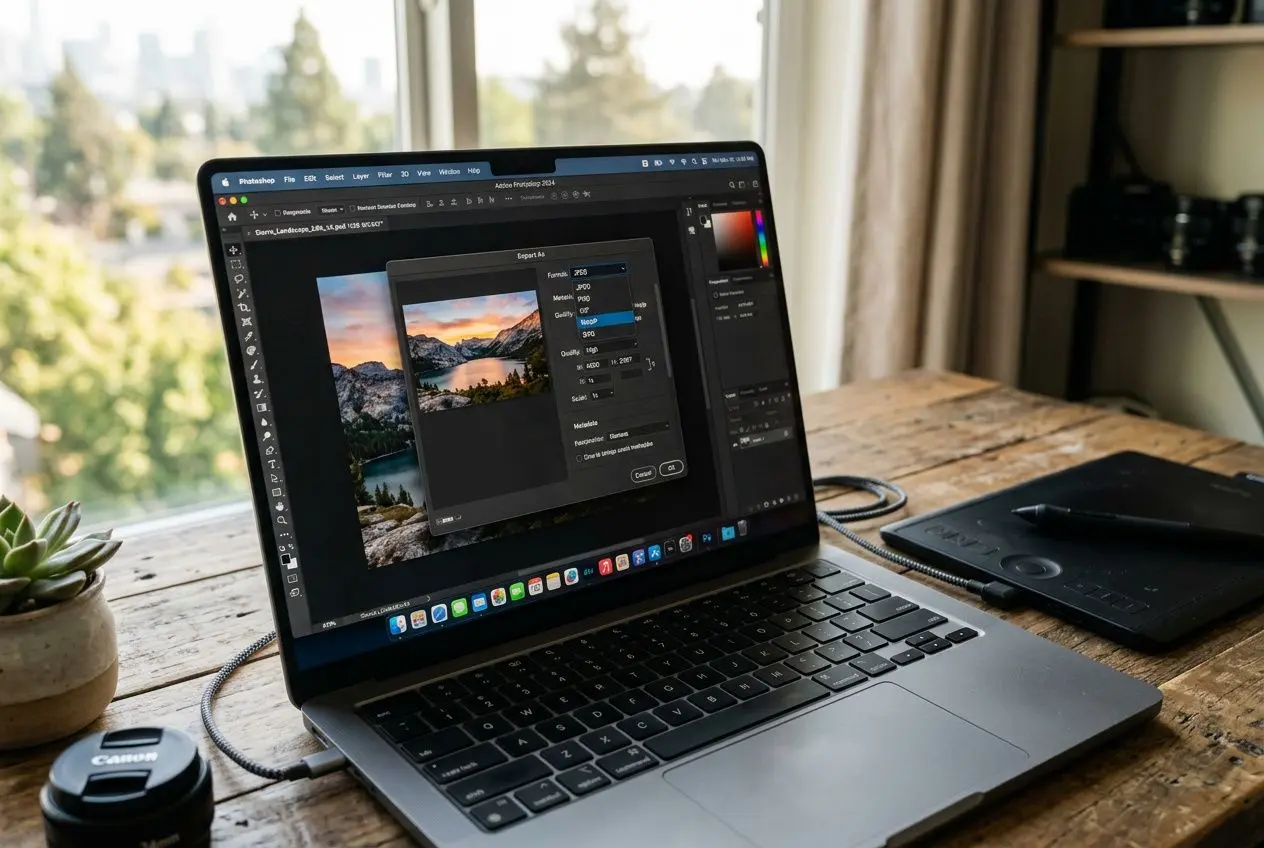
Choisir le bon format d’image selon le contenu
Un plugin d’optimisation d’images automatise une grande partie du travail, notamment la conversion en WebP. Pourtant, le diagnostic révèle qu’un mauvais réglage vient souvent d’un mauvais choix de départ : chaque format répond à un usage précis, avec un impact direct sur la taille, la qualité perçue et le poids du fichier.
- JPEG / JPG : adapté aux photographies riches en couleurs, avec une compression réglée entre 70 % et 90 % pour conserver un bon équilibre entre qualité et poids.
- PNG : utile pour un logo, une icône ou une image avec transparence; le PNG reste en revanche plus lourd sur les photos.
- WebP : le format WebP reste le choix recommandé en 2026, avec un gain de 25 à 35 % par rapport au JPEG à qualité équivalente et une compatibilité dépassant 97 % des navigateurs en usage.
- AVIF : encore plus efficace en compression, avec 30 à 50 % de réduction face au JPEG, mais un support un peu moins large, autour de 92 %; il s’utilise surtout comme complément via la balise
<picture>.
La méthode la plus stable consiste à servir du WebP par défaut, avec un fallback JPEG ou JPG quand il le faut. Une fois le diagnostic posé, la balise <picture> laisse le navigateur choisir automatiquement le format compatible. Des extensions comme Imagify ou EWWW sur WordPress gèrent déjà cette bascule automatiquement.
À l’inverse, certaines situations demandent de conserver le format d’origine. Le SVG reste pertinent pour les icônes et illustrations vectorielles : le fichier est léger, extensible sans perte et exploitable dans le DOM. Pour les éléments d’interface avec transparence, le PNG garde sa place en 2026, car aucun autre format ne le remplace aussi proprement dans tous les cas.
Redimensionner et exporter le fichier avant l’upload
L’optimisation des images commence avant l’envoi dans WordPress. La panne vient souvent de là : une image de 4 000 px affichée à 800 px consomme inutilement de la bande passante. Les tailles conseillées dépendent du contexte : 1 200 à 1 920 px pour une image pleine largeur, 800 × 800 px pour une galerie et 1 200 × 630 px pour une image mise en avant.
Il faut aussi surveiller la résolution. À l’écran, 72 DPI suffisent, alors que 300 DPI concernent l’impression; cette donnée n’apporte rien au navigateur dans un usage web. Dès la première intervention, une compression JPEG réglée entre 80 % et 85 % peut faire passer un fichier de 500 Ko à 80 Ko sans perte visible.
Ce qu’un plugin d’optimisation d’images WordPress automatise
Une fois configuré, un plugin d’optimisation d’images WordPress traite automatiquement plusieurs opérations à chaque upload.
- Compression automatique : le fichier est allégé dès son ajout à la médiathèque, selon le niveau choisi.
- Gestion des tailles : WordPress génère plusieurs tailles d’image par défaut, puis le plugin optimise chaque version produite.
- Conversion de format : les fichiers JPEG, JPG ou PNG peuvent être convertis en WebP ou AVIF, avec distribution conditionnelle selon la compatibilité du navigateur.
En parallèle, le cache et le CDN renforcent ce travail. Le CDN rapproche chaque fichier statique du visiteur et réduit la latence, tandis que le cache évite des traitements inutiles à chaque chargement. Sur un serveur LiteSpeed, LiteSpeed Cache centralise ces deux fonctions : il gère le cache et la distribution du WebP sans plugin supplémentaire.
Lazy loading et attributs HTML pour stabiliser le chargement des images
Pourtant, la panne vient souvent de l’ordre de chargement dans le navigateur, pas seulement du fichier lui-même. Le lazy loading et les attributs de dimensions ne corrigent pas la même chose : ils agissent à la fois sur la vitesse d’affichage initiale et sur la stabilité mesurée par les Core Web Vitals.

Activer le lazy loading natif sur vos images WordPress
Sur WordPress, le lazy loading natif est intégré depuis la version 5.5 avec l’attribut loading="lazy", ajouté automatiquement aux images de la médiathèque. Ce chargement différé reporte les contenus hors écran jusqu’à leur entrée dans le viewport : le chargement initial peut ainsi baisser jusqu’à 50 % et jusqu’à 70 % de bande passante sont économisés dès la première visite.
Une fois le diagnostic posé, il faut distinguer les images secondaires de l’image LCP. Depuis WordPress 6.3, l’attribut fetchpriority="high" peut être appliqué à la première image identifiée comme LCP afin d’accélérer son rendu. En parallèle, WP Rocket propose un lazy loading d’image plus avancé, surtout utile sur mobile, tandis que la bibliothèque lazySizes reste une solution de secours pour les navigateurs qui ne prennent pas encore en charge ce mécanisme.
Attributs width et height pour éviter le décalage de contenu
L’optimisation du CLS repose sur une règle simple : chaque image doit déclarer ses dimensions, soit avec les attributs width et height, soit via CSS avec aspect-ratio. Sans ces informations, le navigateur affiche d’abord le texte, puis réorganise la page quand l’image arrive. Le diagnostic révèle alors un déplacement visible du contenu, qui dégrade le CLS et affaiblit la perception de vitesse.
Dans la même logique, les images prévues pour un même emplacement doivent conserver des tailles et des proportions cohérentes. WordPress renseigne généralement ces dimensions pour les fichiers insérés depuis la médiathèque. À l’inverse, les images ajoutées via des constructeurs de page ou des blocs personnalisés demandent une vérification manuelle, dès la première intervention, afin d’éviter un défaut de rendu persistant.
SEO image et référencement : nommer, baliser et auditer
La compression agit sur la vitesse. Le balisage, lui, pèse sur la visibilité. Une image bien allégée peut pourtant freiner le référencement si le fichier reste générique ou si le texte alternatif manque. Le SEO image WordPress reste souvent sous-exploité, alors qu’il compte dans les moteurs de recherche, notamment via Google Images.
L’alt text et le nommage du fichier image pour le SEO
En SEO image WordPress, deux signaux ressortent dès l’indexation : le nom du fichier et le texte alternatif. Un fichier nommé cuisine-moderne-bois.jpg donne un contexte exploitable. À l’inverse, IMG1234.jpg ne transmet rien d’utile aux moteurs de recherche.
- Nom de fichier descriptif : des mots-clés séparés par des tirets, sans caractères spéciaux, et alignés avec le contenu de la page.
- Texte alternatif concis : le texte alternatif décrit l’image en 2 à 6 mots, avec une variation du mot-clé principal; il s’affiche aussi si l’image ne charge pas.
- Sitemap image : un sitemap dédié facilite l’indexation des images et renforce leur présence potentielle dans Google Images.
- Balises Open Graph : Open Graph et Twitter Cards pilotent l’affichage sur les réseaux sociaux; l’image de partage influence donc le taux de clic.
Le diagnostic révèle un défaut récurrent sur WordPress : des galeries entières sans balise alt, ou un nommage automatique répété à l’import. Dans ce cas, l’alt text et le nommage de fichier deviennent un chantier prioritaire.
Outils pour auditer et suivre l’optimisation d’images dans le temps
Chaque fichier ajouté sans contrôle peut dégrader le LCP et, par ricochet, les Core Web Vitals. La panne vient souvent de là : un visuel trop lourd, un JPG mal dimensionné ou des plugins d’optimisation d’images mal réglés.
PageSpeed Insights repère les ressources qui pèsent sur le LCP, avec une lecture distincte entre mobile et bureau. En parallèle, GTmetrix détaille le poids de chargement et remonte les ressources inutiles, y compris autour de l’image. Chrome DevTools affine ensuite l’analyse côté front-end : origine, taille, ordre de chargement, tout devient visible.
- PageSpeed Insights : contrôle les Core Web Vitals et signale les images non optimisées, mal compressées ou mal dimensionnées.
- GTmetrix : isole les images trop lourdes et hiérarchise les corrections à appliquer.
- Query Monitor : repère les lenteurs SQL et les surcharges dans l’administration WordPress, notamment quand certains plugins d’optimisation d’images ajoutent trop de charge.
Dès la première intervention, un test sur staging reste préférable avant toute mise à jour d’un module d’optimisation d’images. La remise en ligne dépend de cette vérification : une régression de compression, un mauvais redimensionnement ou un conflit de plugin peut casser la vitesse sans alerte immédiate. Pour tenir dans la durée, l’optimisation d’images doit intégrer le même contrôle à chaque publication : compression, nommage, texte alternatif, puis validation SEO image WordPress.
Foire aux questions
Quel est le meilleur format d’image pour WordPress en 2026 ?
Le format WebP reste le point de départ le plus répandu sur WordPress. Ce format offre un bon équilibre entre compression, compatibilité et gains réels sur le poids de chaque fichier : à qualité équivalente, il réduit en général la taille d’une image de 25 à 35 % par rapport au JPEG, avec un support navigateur qui dépasse 97 %.
Dès que ce cadre est posé, la méthode la plus propre consiste à servir du WebP avec un fallback JPEG via la balise <picture>. Des extensions comme EWWW Image Optimizer et Imagify automatisent cette bascule. À l’inverse, l’AVIF pousse encore plus loin la compression, mais son adoption reste moins uniforme : il fonctionne mieux comme complément, pas comme format unique si la compatibilité prime.
Comment optimiser les images existantes dans une médiathèque WordPress sans les recharger ?
Des fichiers déjà en ligne restent trop lourds, sans qu’aucun nouvel envoi ne soit nécessaire. Sur WordPress, des extensions comme EWWW Image Optimizer ou Imagify lancent un traitement en masse de la médiathèque : chaque fichier est repris en arrière-plan, avec une compression appliquée sans réimport manuel.
Dès que cette étape est terminée, il devient utile de régénérer les vignettes pour remettre toutes les tailles en cohérence avec les nouveaux réglages. Regenerate Thumbnails sert précisément à cela. La remise en ligne dépend aussi d’un point simple : vérifier que l’extension conserve une sauvegarde des originaux, ce qu’Imagify active par défaut.
Le lazy loading peut-il nuire au SEO ou au LCP de mes images WordPress ?
Oui, si le lazy loading est appliqué sans tri. Le premier point à contrôler est l’image principale : si l’image repérée comme LCP reçoit loading="lazy", le chargement différé retarde son affichage et le SEO peut en pâtir via une métrique dégradée.
WordPress 6.3 ajoute automatiquement fetchpriority="high" à la première image identifiée comme LCP, ce qui évite de freiner son affichage. En parallèle, les images placées sous la ligne de flottaison profitent bien du chargement différé, sans effet négatif sur la performance lorsqu’il est réservé aux bons emplacements.