
Sommaire
Comprendre pourquoi WooCommerce est si lent permet d’agir avec précision, au lieu d’enchaîner les réglages au hasard. Plusieurs causes se cumulent en général : plugins, thème, hébergement, images, cache absent ou mal réglé. Le diagnostic est posé en premier, puis une solution durable est détaillée pour améliorer la vitesse d’un site WooCommerce lent sans déplacer le problème.
Pourquoi votre boutique WordPress WooCommerce est si lente
Un site WordPress lent n’a presque jamais une origine unique. La lenteur apparaît quand les scripts s’accumulent, que les requêtes se multiplient, que la base de données répond mal et que le serveur manque de marge sous charge. Dans ce contexte, un audit structuré reste le seul moyen fiable de comprendre pourquoi la boutique WooCommerce est lente et d’éviter les corrections inutiles. Retrouvez une analyse complète des plugins ralentissant WooCommerce pour approfondir ce point.
Les plugins, première cause du ralentissement WooCommerce
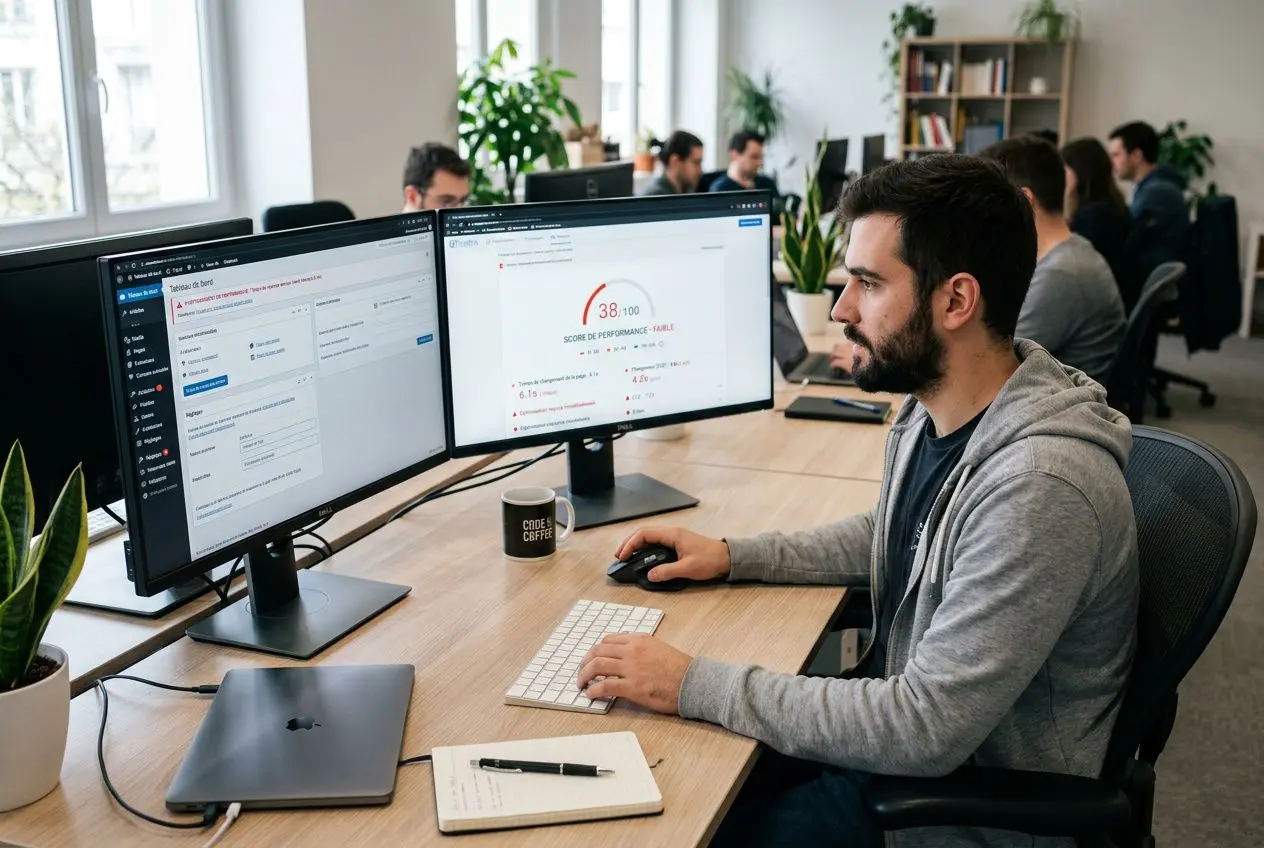
En pratique, 80 % des ralentissements proviennent de fichiers CSS, de JavaScript et de requêtes en base de données mal optimisées ajoutés par les plugins. Chaque extension empile ses traitements, sollicite davantage la base de données et augmente le temps de chargement.
- Constructeurs de pages : Elementor et Divi génèrent un volume important de code qui peut ralentir les pages produit, le panier et l’ensemble du site WooCommerce.
- Plugins de sécurité mal calibrés : ils lancent des scans fréquents et consomment des ressources serveur, même sans trafic réel.
- Sauvegardes automatiques en journée : lorsqu’elles s’exécutent en heures de pointe, elles pèsent sur la charge et dégradent la performance perçue.
Une fois le diagnostic posé, il faut isoler chaque extension une à une. Le guide sur les conflits plugins WordPress détaille cette méthode. Dès la première intervention, retirer ou remplacer l’extension fautive suffit souvent à améliorer nettement un WordPress lent.
Le thème, l’hébergement et les images mal optimisés
Un thème trop chargé injecte du CSS et du JavaScript inutiles sur chaque page, tandis qu’un hébergement sous-dimensionné limite la capacité du serveur à absorber la charge. La remise en ligne dépend aussi du bon hébergeur : si l’infrastructure est trop faible, le site WordPress lent le restera malgré les optimisations visibles.
Les images représentent environ 46 % du poids total des pages WordPress. Si elles ne sont pas compressées, elles allongent le chargement des fiches produit et peuvent ralentir le site de façon continue. À l’inverse, l’absence de CDN pénalise surtout les visiteurs éloignés du serveur principal, car tous les fichiers statiques partent du même point au lieu d’être distribués au plus près.
Quand le chargement dépasse 3 secondes, votre boutique perd des ventes
Un délai de chargement supérieur à ce seuil peut entraîner jusqu’à 53 % de pertes de visiteurs, et chaque seconde supplémentaire peut coûter jusqu’à 7 % de conversion sur un site WooCommerce. Un WooCommerce lent ne gêne donc pas seulement la navigation : il affaiblit aussi le référencement naturel et augmente l’abandon de panier.
Dès que ces signaux apparaissent, il faut mesurer avant de corriger. Une mauvaise séquence d’intervention peut masquer l’origine réelle de la lenteur, qu’elle vienne du cache, des requêtes, de la base de données, du thème, de l’hébergement ou du serveur. À cette condition seulement, l’intervention technique produit un effet mesurable et durable.
Diagnostiquer pourquoi votre site WooCommerce ne charge pas
Avant toute modification, il faut localiser la source exacte du ralentissement. Un temps de chargement qui dépasse trois secondes impose un diagnostic de performance chiffré : intervenir sans mesure revient à agir à l’aveugle. Le diagnostic révèle rapidement si la panne vient du serveur, du code PHP, des requêtes, de la base de données ou d’un plugin WordPress.
Outils de diagnostic pour identifier les problèmes de performance
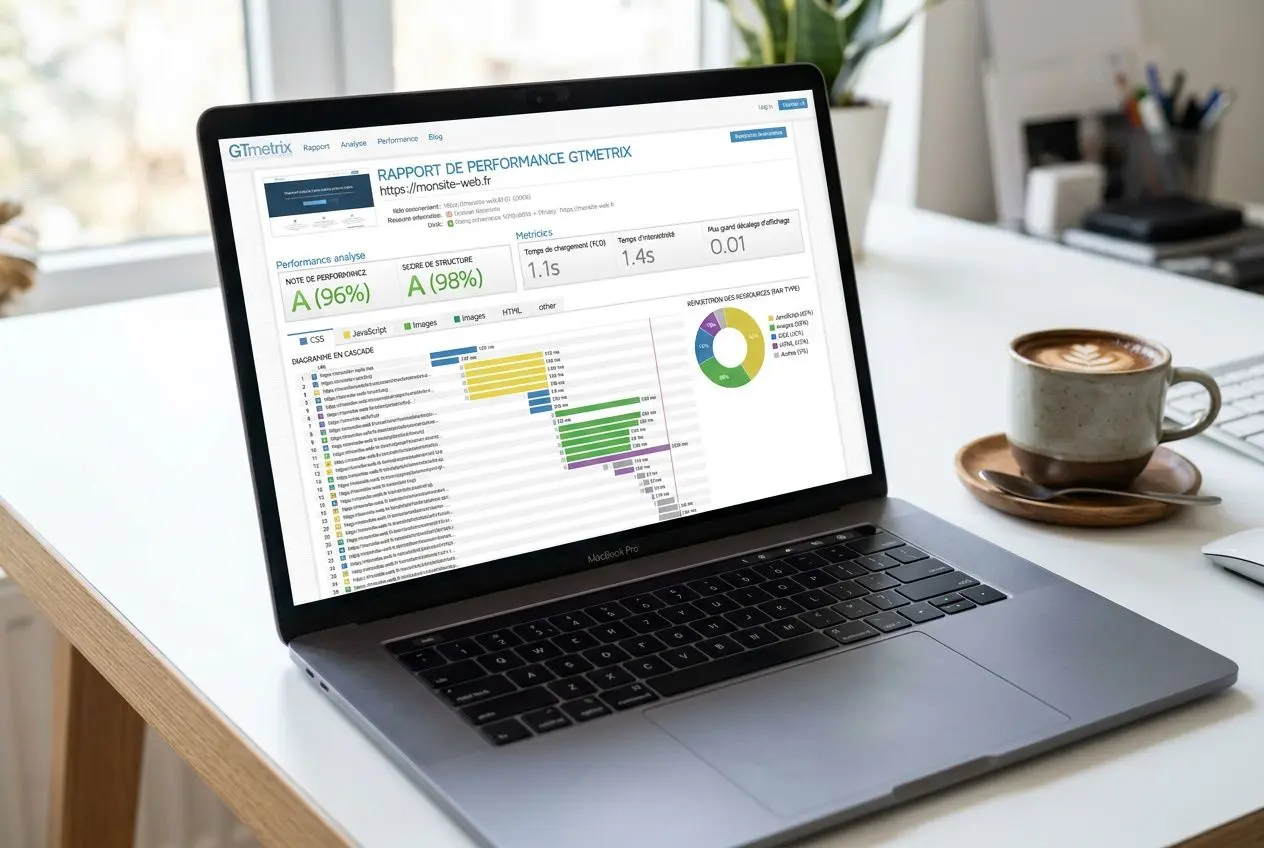
Lorsqu’un site WooCommerce ne charge pas correctement, la première étape consiste à mesurer la performance réelle. Query Monitor permet d’identifier les requêtes SQL lentes et de repérer, depuis l’administration WordPress, un module qui surcharge le chargement. En parallèle, GTmetrix détaille chaque ressource et aide à isoler un fichier CSS ou JavaScript trop lourd, tandis que PageSpeed Insights distingue mobile et bureau avec des indicateurs utiles pour qualifier le ralentissement.
Méthode progressive pour isoler le plugin responsable
Une fois les premières mesures relevées, l’isolement se fait par étapes. Désactivez les extensions une à une, puis testez le site WooCommerce après chaque réactivation en notant les résultats. La panne vient souvent de cette chaîne : plugin, thème ou traitement PHP défaillant.
WP_DEBUG complète ce contrôle : il transforme les blocages silencieux en erreurs lisibles dans le fichier debug.log. À l’inverse d’un simple test visuel, cet historique horodaté fait remonter les erreurs PHP invisibles en production et oriente la solution vers la bonne couche technique.
- PHP X-RAY via cPanel : cette solution détecte les extensions qui alourdissent l’activité serveur sur une période pouvant aller jusqu’à deux jours, sans modification du code.
- phpMyAdmin par taille de tables : classer les tables par volume permet de repérer une anomalie souvent responsable de requêtes trop lentes et d’une surcharge serveur.
- Outil APM : une solution d’Application Performance Monitoring suit les transactions lentes, les accès à la base de données et la charge applicative sans perturber la production.
Une fois le diagnostic posé, la remise en ligne dépend de l’ordre de réactivation. WooCommerce doit revenir en premier pour sécuriser les fonctions critiques, puis chaque extension est relancée séparément afin de vérifier le temps de chargement et le comportement du serveur. Cette séquence limite les effets masqués et permet de confirmer, avec méthode, la cause réelle du chargement dégradé.
Plugin optimisation WordPress pour accélérer WooCommerce efficacement
Identifier la cause ne suffit pas. Une fois le diagnostic posé, il faut appliquer la bonne solution pour améliorer durablement le temps de chargement. Sur un site WordPress lent, trois leviers s’avèrent généralement efficaces : le cache, les images et le nettoyage de la base de données. Dès la première intervention, ces réglages peuvent réduire la charge et améliorer la performance de la boutique.
Les meilleurs plugins de cache et de minification pour WooCommerce
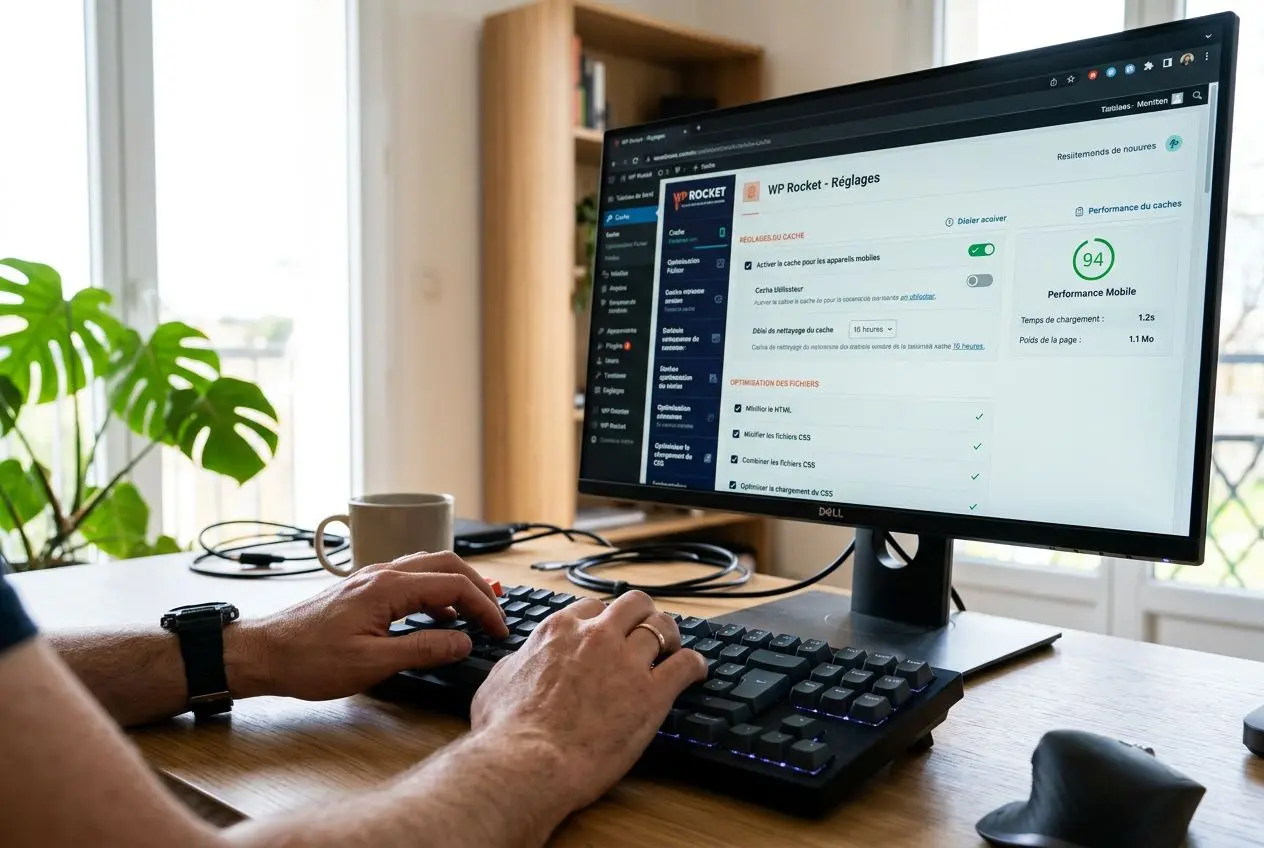
Un plugin d’optimisation WordPress sert d’abord à éviter des calculs inutiles : au lieu de solliciter PHP, le serveur et la base de données à chaque visite, il délivre une version HTML déjà prête à charger. WP Rocket regroupe ce travail de cache, la minification et le lazy load dans une interface simple à exploiter. À l’inverse, LiteSpeed Cache offre un niveau de performance comparable en gratuit, mais la remise en ligne dépend de la compatibilité avec un serveur LiteSpeed.
Le diagnostic révèle aussi un autre point fréquent : trop de requêtes au moment du chargement. La minification des fichiers CSS et JavaScript, ainsi que leur fusion quand elle reste compatible avec le thème et les extensions, réduit ce volume. Sur mobile, l’effet se voit vite, car chaque requête supplémentaire ralentit davantage la page.
| Plugin | Cache | Minification | Lazy load | Prix |
| WP Rocket | Oui | Oui | Oui | Payant |
| LiteSpeed Cache | Oui | Oui | Oui | Gratuit |
| Asset CleanUp | Non | Partiel | Non | Gratuit/Pro |
| Perfmatters | Non | Partiel | Non | Payant |
Optimisation des images, CDN et nettoyage de base de données
Une fois ce socle en place, il faut alléger ce que le visiteur télécharge réellement. Pour accélérer WooCommerce, les images restent un levier direct : Imagify convertit les formats trop lourds en WebP ou AVIF depuis WordPress, sans dégrader visiblement le rendu. Le lazy load complète bien cette méthode, car seules les images visibles commencent à charger immédiatement.
En parallèle, un CDN comme Cloudflare répartit les fichiers statiques depuis un serveur proche de l’internaute. La panne vient souvent de la distance quand une boutique sert plusieurs zones géographiques. Dans le même mouvement, optimiser la base de données WordPress en supprimant révisions, brouillons et données obsolètes allège les requêtes SQL et réduit la charge sur le serveur.
Bloquer les scripts inutiles sur les pages non transactionnelles
Sur beaucoup de sites, WooCommerce continue de charger ses feuilles de style et ses scripts là où ils ne servent à rien, notamment sur le blog ou la page d’accueil. Asset CleanUp et Perfmatters permettent de couper ces ressources page par page, sans toucher aux fonctions de vente.
La même logique s’applique aux extensions tierces. Un module de paiement ou un outil marketing n’a pas à charger ses fichiers partout. Dès que ces scripts sont limités aux pages utiles, le gain devient sensible, surtout sur mobile.
Enfin, le thème compte autant que les extensions. Un thème bien codé ne charge que les ressources nécessaires et reste plus simple à maintenir dans le temps.
PHP, mémoire et bonnes pratiques pour stabiliser WordPress
Une fois les extensions et les images optimisées, certains ralentissements restent en place. Le diagnostic révèle souvent une limite côté serveur : mémoire PHP trop basse, temps d’exécution trop court ou version PHP dépassée. Sur WordPress, et plus encore avec WooCommerce, ces réglages influencent directement la stabilité, la performance et la tenue à la charge.
Corriger les limites PHP WooCommerce et les erreurs mémoire
Les limites PHP de WooCommerce se règlent d’abord dans wp-config.php. L’erreur allowed memory size exhausted disparaît généralement après l’ajout de define('WP_MEMORY_LIMIT', '256M'), avec un plafond à 512 Mo pour les boutiques complexes qui cumulent de nombreuses extensions. Dès la première intervention, c’est le test à lancer quand l’administration WordPress devient inaccessible ou anormalement lente.
Dans le même ordre d’idée, les pages blanches pendant un import produit ou une mise à jour en masse pointent souvent vers un délai d’exécution insuffisant. Il faut alors porter max_execution_time à 300 secondes : cette valeur laisse au serveur le temps de traiter les requêtes lourdes sans couper le script en plein travail. La solution dépend ensuite des droits laissés par l’hébergeur et du type d’hébergement retenu.
- wp-config.php : méthode accessible sur la plupart des environnements WordPress pour ajuster mémoire et exécution, même sans accès complet au serveur.
- php.ini ou.user.ini : réglage fréquent en hébergement mutualisé, utile pour modifier les directives PHP sans toucher à la configuration globale de l’hébergeur.
- OPcache activé : ce cache PHP conserve le bytecode précompilé en mémoire partagée et réduit nettement le temps de réponse, surtout lorsque la charge augmente sur WooCommerce.
Une fois ce socle corrigé, le passage vers PHP 8.1 ou 8.2 suffit souvent à améliorer la stabilité sans chantier plus lourd. En parallèle, un cache objet comme Redis allège la base de données en évitant des requêtes répétitives, ce qui réduit sensiblement les temps de réponse quand le catalogue devient volumineux.
Choisir et maintenir ses extensions WordPress pour éviter les conflits
Les bonnes pratiques pour les extensions WordPress commencent par un tri strict. Limiter leur nombre réduit les conflits, les appels inutiles au serveur et la consommation de ressources.
Une extension maintenue et largement installée offre un niveau de fiabilité raisonnable : la compatibilité avec la version WordPress en cours reste le critère décisif. Dès que les correctifs cessent pendant plusieurs mois, la panne vient souvent de là : incompatibilités, lenteurs, erreurs côté administration, voire failles de sécurité.
Si WordPress est lent, l’explication se trouve régulièrement dans des modules abandonnés qui continuent d’exécuter des requêtes, de solliciter la base de données ou de contourner le cache natif. Une fois le diagnostic posé, la logique reste la même : réduire les surcouches, c’est directement gagner en compatibilité et en stabilité.
Supprimer les thèmes inutilisés et les extensions obsolètes améliore à la fois la sécurité et la performance. Un thème maintenu, un hébergement cohérent avec la charge réelle et des choix techniques propres forment une solution durable : la performance s’installe dans la durée.
Foire aux questions
Pourquoi mon site WooCommerce est-il si lent malgré un bon hébergement ?
Un bon hébergement ne suffit pas toujours. La panne vient souvent de plugins trop gourmands, d’un constructeur de pages chargé, ou d’une tâche de sauvegarde lancée en journée qui multiplie les requêtes et finit par saturer le serveur.
Une fois le diagnostic posé, il faut mesurer l’impact réel de chaque extension avec Query Monitor ou GTmetrix. Dès qu’un module envoie trop de requêtes SQL, charge trop de fichiers CSS ou JavaScript, ou sollicite inutilement la base de données, WordPress devient lent même chez un hébergeur correct. Un plugin de cache bien réglé permet ensuite d’accélérer votre site WordPress et de corriger une grande part des lenteurs sur une boutique WooCommerce.
Comment améliorer la vitesse de ma boutique WordPress sans toucher au code ?
Plusieurs réglages suffisent pour améliorer les temps de chargement sans modifier le code. WP Rocket ou LiteSpeed Cache activent le cache, la minification et le chargement différé, ce qui réduit significativement le temps de chargement des pages les plus consultées.
En parallèle, la compression des images en WebP depuis la médiathèque réduit le poids des pages. Asset CleanUp limite les scripts inutiles hors des pages de vente, ce qui évite de ralentir votre site inutilement. Le nettoyage des tables de base de données supprime les révisions et les données obsolètes : des tables trop chargées finissent par ralentir WordPress sur la durée.
Que faire quand WordPress est lent et que le tableau de bord ne répond plus ?
Quand WordPress lent bloque aussi l’administration, il faut intervenir en urgence. Si l’accès au back-office ne répond plus, renommer le dossier /wp-content/plugins en plugins_old via FTP coupe toutes les extensions d’un coup et rétablit souvent l’accès.
Dès la première intervention, il faut aussi contrôler la version de PHP et la mémoire disponible dans wp-config.php. Un serveur resté sur une version ancienne de PHP, ou une limite mémoire trop basse, suffit à rendre un site WordPress lent ou à masquer une cause côté thème. La remise en ligne dépend alors du réglage fait chez l’hébergeur, surtout si la base de données, le cache ou certaines requêtes d’administration restent trop lourdes.