

Sommaire
- Pourquoi mesurer la vitesse de votre site avant d’optimiser
- Hébergement et configuration PHP pour optimiser son WordPress
- Optimisation des images pour accélérer le chargement
- Mise en cache et minification pour un plugin performant
- CDN, plugin et bonnes pratiques pour optimiser son WordPress
- Foire aux questions
Mesurer la vitesse d’un site WordPress avant d’agir, repérer les freins réels, travailler le cache, alléger les images et faire le tri dans les plugins inutiles : chaque étape suppose un diagnostic préalable. L’objectif est de réduire le temps de chargement et de fiabiliser le site sans intervention à l’aveugle.
Pourquoi mesurer la vitesse de votre site avant d’optimiser
Agir sans mesure revient à réparer trop tôt. Sur un site WordPress, la panne vient souvent de plusieurs couches en même temps : serveur lent, JavaScript trop lourd, images mal compressées ou extension qui surcharge la base de données. Avant toute correction, il faut donc établir un état précis des performances du site.

Les outils pour diagnostiquer un site WordPress lent
Pour optimiser un site WordPress correctement, il faut d’abord lire les bons signaux. PageSpeed Insights et GTmetrix ne racontent pas la même chose : le premier cadre les priorités de correction, le second descend ressource par ressource. En parallèle, Query Monitor et Chrome DevTools permettent d’aller jusqu’aux requêtes SQL et aux ressources bloquantes.
- PageSpeed Insights distingue mobile et bureau, remonte les Core Web Vitals et hiérarchise les corrections à lancer en priorité.
- GTmetrix décortique le chargement d’un site WordPress ressource par ressource pour isoler les fichiers CSS et JavaScript qui ralentissent le rendu.
- Query Monitor repère les extensions qui provoquent trop de requêtes SQL ou des temps d’exécution anormaux depuis l’administration.
- Health Check & Troubleshooting permet de tester chaque plugin séparément sans perturber la production, ce qui aide à identifier l’origine exacte d’un ralentissement.
Une fois les mesures relevées, la lecture devient plus nette : le TTFB pointe souvent un problème serveur, le LCP révèle un souci d’affichage principal et le CLS signale une instabilité visuelle. Le diagnostic révèle alors quelle couche traiter en urgence, sans confondre un problème d’hébergement avec un défaut de front-end.
Les Core Web Vitals et leur impact réel sur le référencement
La vitesse pèse directement sur la visibilité Google depuis le Mobile-First Indexing. Les Core Web Vitals reposent sur trois métriques : le LCP pour l’affichage de l’élément principal, avec un seuil recommandé de 2,5 secondes, l’INP pour la réactivité globale, attendu autour de 200 ms, et le CLS pour la stabilité visuelle, avec un seuil de 0,1. Ces mesures servent à localiser la cause du ralentissement avec plus de précision.
Google évalue les performances d’un site WordPress dans des conditions volontairement difficiles : mobile peu puissant, réseau lent, rendu contraint. À l’inverse d’un test réalisé sur un poste confortable, cette approche reflète mieux l’expérience réelle et explique pourquoi un site WordPress correct sur ordinateur peut rester trop lent sur mobile.
Quels seuils de chargement surveiller en priorité
Certains seuils ne laissent pas de marge. Au-delà de 3 secondes de temps de chargement, une large part des visiteurs quitte la page avant même l’affichage complet : à 5 secondes, le taux de rebond peut doubler. Le Speed Index reste donc utile pour suivre la perception réelle du chargement visible.
Les usages confirment la même logique : la plupart des internautes attendent un chargement en moins de 2 secondes. Sur un site e-commerce, un gain d’une seconde sur le LCP peut améliorer les conversions de 13 %, tandis que 100 ms de latence en plus sur un site WooCommerce peuvent coûter 1 % de ventes.
En pratique, viser un LCP sous 2,5 secondes et un temps total sous 3 secondes reste une base fiable pour améliorer les performances. Dès que ces seuils se dégradent, il faut relancer le diagnostic : nouvelle image trop lourde, mise à jour de plugin, surcharge JavaScript ou autre changement discret sur le site WordPress.
Hébergement et configuration PHP pour optimiser son WordPress
La panne vient souvent de l’infrastructure. Un hébergement sous-dimensionné, un serveur mutualisé saturé ou un datacenter trop éloigné de vos visiteurs dégradent les performances avant même que le site WordPress n’entame son chargement.
Choisir un hébergement adapté aux exigences de WordPress
Pour optimiser son WordPress dans la durée, le choix de l’ hébergement conditionne tout ce qui suit. Un serveur équipé de SSD ou de NVMe réduit nettement les temps d’accès en lecture, là où des disques mécaniques freinent chaque appel. En parallèle, la prise en charge de HTTP/2 ou HTTP/3 fluidifie le passage de plusieurs requêtes sur une même connexion, ce qui réduit la latence de manière concrète.
Une fois ce point posé, l’emplacement du datacenter compte tout autant : un serveur situé en France ou en Europe occidentale limite la latence pour des visiteurs locaux. À l’inverse, un serveur hébergé aux États-Unis pour une audience française ajoute généralement entre 80 et 150 ms de délai réseau incompressible.
Mettre à jour PHP et configurer wp-config.php efficacement
L’ hébergement retenu doit prendre en charge PHP 8.0 au minimum, avec une préférence pour PHP 8.3. Sur un site WordPress, une version récente de PHP peut diviser par deux le temps nécessaire au chargement.
Une fois la version de PHP corrigée, le fichier wp-config.php permet d’affiner l’ optimisation : limiter les révisions avec define('WP_POST_REVISIONS', 3) évite d’alourdir inutilement la base de données. En parallèle, la compression GZIP réduit le volume de données transférées entre le serveur et le navigateur. La remise en ligne dépend aussi de la suppression des redirections inutiles, car chaque saut allonge le temps de chargement.
Optimisation des images pour accélérer le chargement
Les images pèsent lourd sur une page web. Elles représentent en général 46 à 50 % du poids total, et certains fichiers montent à 4 à 8 Mo alors qu’une page complète devrait idéalement rester sous les 2 Mo. En urgence, c’est souvent sur ce point que l’optimisation apporte les gains les plus visibles sur le temps de chargement.
Compression et formats d’images modernes (WebP, AVIF)
Sur un site riche en visuels, la priorité reste la compression. Un fichier JPEG compressé à 80-85 % peut passer de 500 Ko à 80 Ko sans dégradation perceptible; un plugin comme Imagify ou Smush automatise ce traitement directement depuis l’administration WordPress.
- Format WebP : gain de 25 à 35 % par rapport au JPEG, avec une compatibilité navigateur de 97 %. À privilégier pour remplacer le JPEG sur la majorité des photos.
- Format AVIF : réduction supplémentaire de 30 à 50 % par rapport au WebP, avec une compatibilité de 92 %. Adapté aux bibliothèques d’images haute résolution.
- Format PNG : à réserver aux icônes et aux visuels avec transparence, quand une compression sans perte reste nécessaire.
Une fois le diagnostic posé, la conversion vers WebP ou AVIF améliore le chargement du site sans changement visible côté utilisateur.
| Format | Cas d’usage | Gain moyen | Compatibilité |
| JPEG (80-85 %) | Photos standard | Référence | 100 % |
| WebP | Remplacement JPEG/PNG | 25-35 % | 97 % |
| AVIF | Visuels haute résolution | 30-50 % vs WebP | 92 % |
| PNG | Icônes, transparence | Variable | 100 % |
Lazy loading et priorité de chargement des images
Le lazy loading natif, disponible depuis WordPress 5.5 avec l’attribut loading="lazy", charge uniquement les images visibles au moment de l’affichage. Le chargement initial peut ainsi baisser de 50 %, avec jusqu’à 70 % de bande passante économisée. La panne vient souvent de l’accumulation d’images chargées trop tôt, surtout sur les pages longues.
À l’inverse, l’image principale ne doit pas attendre. L’attribut fetchpriority="high", introduit dans WordPress 6.3, donne la priorité à l’image LCP. Cette répartition entre lazy loading pour les visuels secondaires et priorité haute pour le visuel principal aide à viser un LCP sous 2,5 s, ce qui pèse directement sur les Core Web Vitals.
Bonnes pratiques pour éviter les décalages de contenu
Le CLS se dégrade dès qu’une image s’affiche sans dimensions définies. Indiquer width et height, ou prévoir un aspect-ratio en CSS, réserve l’espace avant le chargement complet. Le contenu reste ainsi stable dès le premier rendu.
Ce point passe souvent après une mise à jour de thème ou un import massif. Pourtant, un seul bloc d’images sans dimensions peut faire dépasser le seuil de 0,1. Dès la première intervention, cette vérification protège les Core Web Vitals sur l’ensemble du site WordPress.
Mise en cache et minification pour un plugin performant
Sans mise en cache, chaque visite relance toute la chaîne : base de données, PHP, génération du HTML, puis envoi par le serveur. Sur un site WordPress, ce fonctionnement alourdit vite la charge. La mise en cache coupe ce circuit en servant des pages statiques déjà prêtes : le gain sur la vitesse d’un site WordPress est souvent visible dès la première intervention.
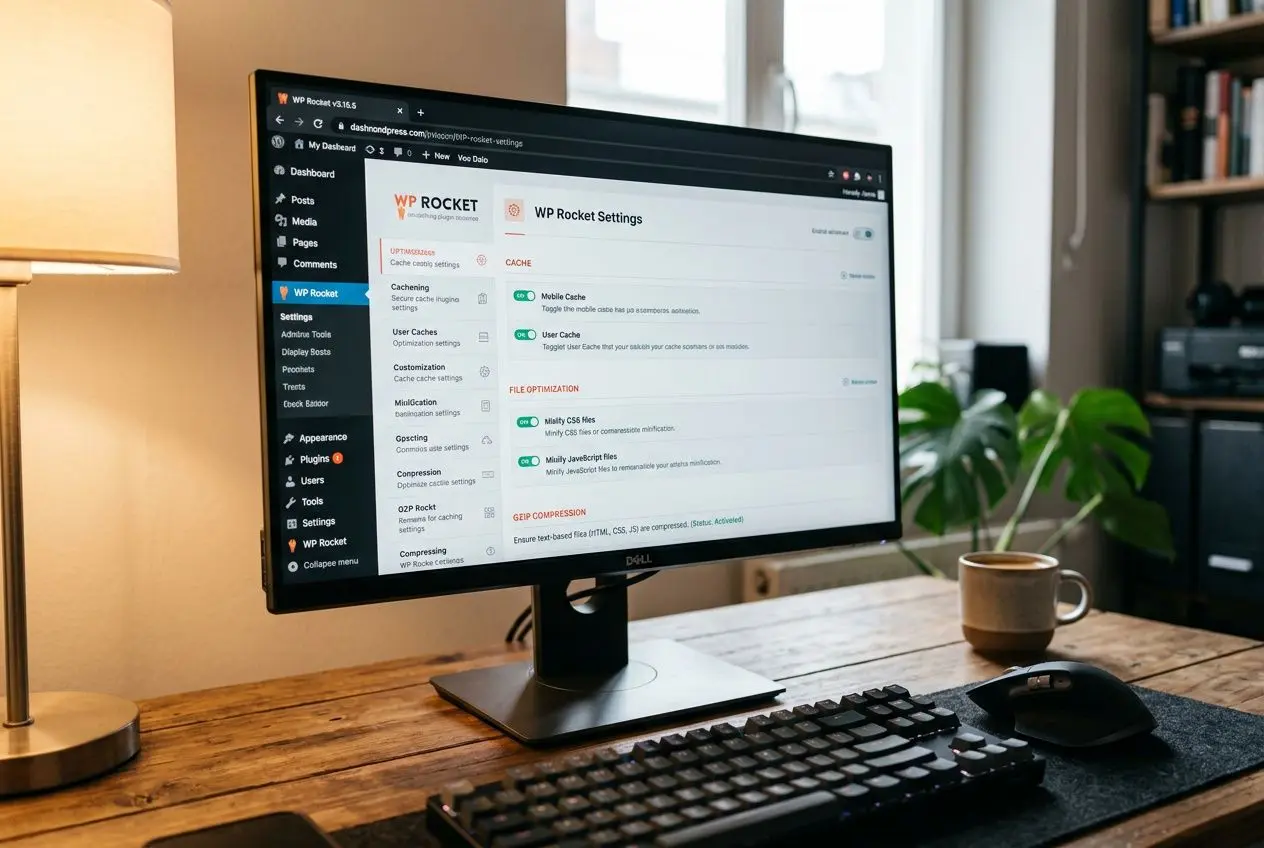
Comparer les principaux plugins de cache WordPress
Pour comprendre comment optimiser WordPress, il faut d’abord regarder l’hébergement et le niveau de réglage acceptable. La panne vient souvent de là : un plugin de cache WordPress mal adapté, ou doublé par un autre plugin, crée des conflits et ralentit au lieu d’accélérer. En pratique, un seul outil actif, bien réglé, suffit pour optimiser WordPress.
- WP Rocket : solution payante tout-en-un avec cache WordPress, minification, lazy loading et traitement du JavaScript bloquant. Réglage rapide, utile pour stabiliser un site sans intervention lourde.
- LiteSpeed Cache : option gratuite si l’environnement d’hébergement est compatible LiteSpeed. La mise en cache se fait au niveau serveur, plus vite qu’un traitement en PHP, avec minification et lazy loading intégrés.
- WP Super Cache : plugin gratuit avec trois modes de fonctionnement. Solution légère, adaptée aux environnements modestes qui visent surtout la mise en cache sans optimisation avancée des fichiers.
Une fois le diagnostic posé, la mise en cache doit être prolongée par un CDN et par la compression GZIP. À l’inverse, activer deux systèmes de cache en parallèle dégrade souvent la vitesse. Ajouter ces trois couches dans le bon ordre, sans doublon ni conflit, conditionne le gain effectif sur le temps de chargement.
Minification CSS, JS et compression GZIP
Le cache réduit les appels au serveur. En parallèle, la minification allège ce qui part vers le navigateur : HTML, CSS et JavaScript sont nettoyés de leurs espaces, commentaires et caractères inutiles. Sur un site WordPress rapide, ce levier fait généralement baisser le poids des fichiers de 20 à 30 % sans casser les fonctions en place.
La compression GZIP intervient juste après : le serveur compresse les ressources avant leur transfert. Ces mécanismes ne se remplacent pas. Ils travaillent ensemble. Activer cache WordPress, minification et compression dans un ordre propre évite les conflits et améliore le temps de chargement.
Règles d’exclusion de cache pour WooCommerce
Sur WooCommerce, certaines pages restent hors cache : panier, commande et espace membre. Dès que des données changent selon l’utilisateur connecté, une mise en cache statique provoque des affichages faux, voire des échecs de commande.
Les principaux outils prévoient déjà ces exclusions, mais il faut les vérifier après chaque mise à jour majeure. LiteSpeed Cache gère aussi les variantes par appareil et par cookie. Pour un site WordPress marchand à fort trafic, avec plusieurs segments d’audience, cette logique sécurise l’optimisation sans sacrifier la vitesse.
CDN, plugin et bonnes pratiques pour optimiser son WordPress
Une fois la mise en cache et la compression en place, deux leviers prennent le relais : le CDN et la gestion des plugins WordPress. Leur impact n’agit pas au même niveau. En revanche, leur réglage influence directement le chargement et les performances du site.
Quand et comment activer un CDN sur son site WordPress
Pour comprendre comment optimiser WordPress avec un CDN, un point simple doit être vérifié : tout dépend de la localisation réelle de l’audience. Un CDN rapproche les fichiers du visiteur grâce à plusieurs points de présence, ce qui réduit la latence réseau. À l’inverse, pour un site WordPress consulté presque uniquement en France, une bonne mise en cache côté serveur peut déjà couvrir l’essentiel du besoin.
- Cloudflare APO : mise en cache du HTML statique avec purge intelligente, gains de performance pouvant aller jusqu’à 300 %, solution CDN efficace pour WordPress.
- CDN Enabler : liaison rapide des contenus vers des URL de CDN avec support HTTPS, adaptée aux configurations simples.
- Règles de cache CDN : l’efficacité dépend d’en-têtes HTTP correctement réglés et d’une sélection précise des ressources à mettre en cache.
- Préchargement DNS : réduit la latence perçue sur les ressources externes comme les polices ou les scripts tiers, sans déployer de CDN dédié.
Un CDN ajoute malgré tout une résolution DNS supplémentaire à chaque chargement. Cette surcharge reste faible pour un trafic international. En revanche, sur un site local à faible volume, elle peut rogner une partie du gain.
Gérer les plugins pour éviter les ralentissements
Les plugins WordPress figurent parmi les causes les plus fréquentes de dégradation des performances : chaque extension ajoute de la charge en mémoire PHP, en traitements et en requêtes lors du chargement des pages. En pratique, une zone stable se situe souvent entre 8 et 15 extensions actives. Au-delà de 20, les conflits et les ralentissements deviennent plus probables.
Certaines familles d’extensions demandent une vigilance particulière : constructeurs de pages comme Elementor ou Divi, outils de sécurité réglés trop largement, sauvegardes lancées pendant les heures de pointe. Dès qu’une extension n’a pas été mise à jour depuis plus d’un an, le risque double : baisse de performance et faille potentielle. Sa suppression passe alors en priorité.
Pour optimiser WordPress proprement, Query Monitor aide à repérer les extensions qui provoquent trop de requêtes SQL ou des temps d’exécution anormaux. Dès la première intervention, la méthode reste la même : désactivation en environnement de staging, puis validation avant retrait en production. Le lien optimisation WordPress détaille ce diagnostic, tandis que la sélection de plugins WordPress gratuits essentiels permet de remplacer un plugin trop lourd par une alternative plus sobre.
Foire aux questions
Comment optimiser son site WordPress pour améliorer sa vitesse ?
Pour l’optimisation d’un site WordPress, il faut d’abord mesurer. Le diagnostic révèle les freins réels via PageSpeed Insights ou GTmetrix, avant toute correction.
Dès la première intervention, l’ordre compte : un hébergement correct, avec disques SSD et PHP 8.x, pose la base. Ensuite viennent le cache via un plugin adapté, la compression des images avec conversion en WebP ou AVIF, puis le lazy loading et le tri des extensions inutiles.
En parallèle, la minification du JavaScript et des fichiers CSS, la compression GZIP et un CDN améliorent le chargement, surtout sur un site WordPress rapide exposé à un trafic élevé ou à une audience internationale.
Pourquoi mon site WordPress est-il lent malgré un plugin de cache actif ?
La panne vient souvent de plusieurs couches actives en même temps. Un plugin de cache ne corrige pas, à lui seul, des images trop lourdes, une version de PHP obsolète ou des extensions mal codées qui surchargent les requêtes SQL à chaque chargement.
À l’inverse, deux systèmes de cache actifs peuvent aussi se neutraliser. Query Monitor ou Chrome DevTools servent alors à isoler la source exacte du ralentissement, côté base de données, JavaScript ou thème.
Une fois le diagnostic posé, les corrections suivent une logique simple : vérifier l’hébergement, assainir les extensions, puis traiter les ressources visibles. Respecter cette hiérarchie évite de corriger un symptôme en en créant un autre.
Quels sont les Core Web Vitals à surveiller pour accélérer WordPress et améliorer le référencement ?
Pour juger les performances d’un site, Google retient trois Core Web Vitals. Le LCP doit rester sous 2,5 secondes pour l’affichage de l’élément principal, l’INP sous 200 ms pour la réactivité, et le CLS sous 0,1 pour la stabilité visuelle.
Dès que ces seuils se dégradent, la vitesse perçue baisse et le référencement peut en souffrir dans le cadre du Mobile-First Indexing. PageSpeed Insights permet de voir si le problème vient du serveur, du front-end, de la taille des images ou d’un défaut de compression.