

Sommaire
- Quels plugins WordPress choisir pour votre site
- Les meilleurs plugins WordPress pour le SEO gratuit
- Plugins WordPress sécurité indispensables et gratuits
- Meilleurs plugins WordPress pour la performance et la mise en page
- Comment installer et supprimer les meilleurs plugins WordPress
- Foire aux questions
Les plugins wordpress essentiels gratuits se classent en cinq catégories : sécurité, référencement naturel, performance, sauvegarde et mise en page. Cette sélection repose sur des critères techniques concrets, avec les bonnes pratiques d’installation, de test et de suppression. Pour aller plus loin, retrouvez les plugins WordPress gratuits détaillés sur Réparateur Web, ainsi que les plugins sécurité gratuits et le mode opératoire pour installer plugin wordpress correctement.
Quels plugins WordPress choisir pour votre site
Avant d’établir une liste des meilleures extensions wordpress, il faut poser le cadre. Certains besoins ne se discutent pas : la sécurité wordpress, le référencement naturel, la performance et la sauvegarde forment la base d’un site stable. À partir de là, la sélection se resserre. Mieux vaut peu d’extensions wordpress, mais utiles et suivies, qu’un empilement de plugins wordpress gratuits installés sans méthode.

Les critères essentiels pour sélectionner un plugin
Pour déterminer quels plugins wordpress choisir, le diagnostic révèle quelques signaux très concrets. Le volume d’installations actives compte, bien sûr, mais il ne suffit pas à lui seul. Une extension largement déployée, régulièrement mise à jour et encore compatible avec la version en cours de WordPress présente un risque bien plus faible au moment de l’installation.
- Installations actives : au-delà du million, le plugin dispose en général d’un niveau de validation communautaire plus solide sur WordPress.org.
- Fréquence des mises à jour : une mise à jour récente, idéalement dans les trente derniers jours, réduit l’exposition aux failles de sécurité.
- Avis utilisateurs récents : les retours publiés depuis moins de six mois donnent une image plus fiable que la note globale.
- Compatibilité WordPress : un test sur un environnement de staging reste préférable avant toute mise en ligne.
Une fois ce premier tri effectué, il faut regarder le support. La panne vient souvent de là : une extension mal documentée ou laissée sans réponse sur son forum devient vite un point de blocage. À l’inverse, une équipe réactive face aux bugs et aux signalements de faille protège mieux la stabilité du site dans le temps.
Combien de plugins wordpress installer au maximum
Parmi les plugins wordpress conseils les plus utiles, le nombre d’extensions actives revient toujours. En pratique, un site WordPress reste généralement stable entre 8 et 15 plugins. Dès que la barre des 20 est franchie, le chargement ralentit, la performance baisse et les conflits techniques deviennent plus fréquents.
Pour un hébergement modeste, il vaut mieux rester proche de dix plugins réellement nécessaires, pas davantage. Chaque module actif consomme de la mémoire, ajoute des requêtes et peut dégrader le temps de chargement. Dès la première intervention, un audit permet souvent d’identifier une sélection trop large, des doublons ou des outils devenus inutiles.
Les meilleurs plugins wordpress par catégorie indispensable
Les 10 meilleurs plugins se répartissent en cinq familles essentielles : sécurité, référencement naturel, performance, sauvegarde et création de pages. La remise en ligne dépend de cette hiérarchie : couvrir les besoins vitaux avant de chercher des options secondaires.
Les meilleurs plugins WordPress pour le SEO gratuit
Le référencement naturel d’un site WordPress dépend vite des fonctionnalités ajoutées par les extensions WordPress dédiées au SEO WordPress. Sans cet outillage, les moteurs de recherche lisent mal la structure du site : pas de sitemap XML, peu de métadonnées pilotables, pas de données structurées. Le diagnostic révèle un frein immédiat sur l’indexation.
Yoast SEO, le plugin SEO adapté pour débuter
Dans toute liste de plugins WordPress crédible, Yoast SEO reste en bonne place. Avec plus de 10 millions d’installations actives et une note de 4,8/5 sur WordPress.org, il permet de poser une base propre sans bagage technique lourd. Son système de feu tricolore guide l’ optimisation de chaque contenu, tandis que le sitemap XML se génère automatiquement dès l’activation.
En parallèle, l’extension permet d’ajuster les snippets et les méta-descriptions directement dans l’éditeur. Ce réglage améliore la présentation dans les résultats de recherche, et les schémas structurés aident Google à mieux interpréter les pages. Pour un lancement de site, c’est souvent le point de départ le plus fiable.
Rank Math, une alternative complète et gratuite
Rank Math figure aussi parmi les meilleurs plugins WordPress dans la catégorie SEO. Rank Math répond à des besoins plus avancés que ceux d’un site vitrine simple : SEO local, schémas structurés détaillés, suivi de plusieurs mots-clés et interface plus dense. Sur ce terrain, ce plugin SEO WordPress gratuit va plus loin que beaucoup d’options payantes.
Le choix doit rester simple : Yoast SEO ou Rank Math, pas les deux. Comme son concurrent, Rank Math gère le sitemap XML, les données Schema.org et le fil d’Ariane, mais une activation simultanée provoque des conflits. La remise en ligne dépend donc d’un seul plugin SEO principal, correctement configuré.
Les extensions WordPress complémentaires pour le référencement
Une fois le plugin principal en place, certaines extensions WordPress complètent le dispositif. Il s’agit surtout de couvrir des besoins précis que les plugins WordPress SEO ne traitent pas toujours nativement : redirection, plan de site HTML et surveillance des liens cassés.
- Redirection : gère les redirections 301/302 et surveille les erreurs 404, utile lors d’une migration pour préserver le référencement naturel acquis.
- WP Sitemap Page : génère un plan de site HTML via shortcode pour compléter le sitemap XML, surtout sur les structures complexes.
- Broken Link Checker : détecte les liens cassés internes et externes afin de limiter les pertes de qualité SEO et les ruptures de navigation.
En urgence après une refonte, la redirection doit être traitée en priorité : elle évite les 404 en série et protège le capital SEO déjà acquis.
Plugins WordPress sécurité indispensables et gratuits
WordPress représente 43 % du web mondial, ce qui en fait une cible directe pour les attaques automatisées, surtout dès qu’un site publie des contenus, gère des formulaires ou fait tourner une boutique sous woocommerce.
Le diagnostic révèle un point simple : la sécurité doit être traitée avant le reste. Installer l’un des plugins wordpress dédiés dès la mise en ligne évite une fenêtre de vulnérabilité, en particulier sur les sites qui manipulent des données clients.

SecuPress et Wordfence, des références pour la sécurité WordPress
Parmi les extensions wordpress indispensables, SecuPress reste l’une des options les plus accessibles. Il réunit pare-feu applicatif, scanner de vulnérabilités et audit centralisé, avec une prise en main claire.
À l’inverse, Wordfence s’appuie sur un réseau mondial de détection des menaces, avec plus de 5 millions d’installations actives et une note de 4,7/5. Sa restauration en 1 clic compte en cas d’incident.
- SecuPress : audit centralisé, pare-feu applicatif et scanner intégré, adapté à une protection complète sans réglages techniques lourds.
- Wordfence : détection des menaces à grande échelle, restauration en 1 clic et alertes en temps réel, utile pour les sites exposés ou à trafic élevé.
- Really Simple Security : plus de 3 millions d’installations et une note de 4,9/5, une référence côté satisfaction utilisateur parmi les plugins de sécurité wordpress.
Une fois le diagnostic posé, il faut compléter le plugin principal par des modules ciblés.
Login Lockdown et Akismet pour protéger l’accès et filtrer les formulaires
Login Lockdown fait partie des outils indispensables contre la force brute. Il bloque automatiquement une adresse IP après un nombre défini d’échecs de connexion, avec un impact réduit sur les ressources serveur. Associé au masquage de l’URL de connexion, il réduit fortement le risque d’intrusion.
Akismet prend le relais sur un autre point faible : les commentaires indésirables et les soumissions de formulaires. Dès la première intervention, ce type de filtre soulage le serveur, limite le spam et améliore la performance globale : des formulaires saturés consomment des ressources inutilement.
En parallèle, l’authentification à deux facteurs verrouille l’accès à l’administration avec un code mobile en plus du mot de passe. Cette fonction, disponible dans SecuPress et Wordfence, reste particulièrement pertinente pour woocommerce et toute boutique exposée. La remise en ligne dépend souvent de ce niveau de protection quand des identifiants ont déjà fuité.
Meilleurs plugins WordPress pour la performance et la mise en page
En 2026, un score PageSpeed inférieur à 80 sur mobile signale un vrai défaut de réglage. Ce défaut pèse directement sur le référencement. Les plugins wordpress dédiés à la performance et à la mise en page permettent souvent de corriger cela sans développement sur mesure.
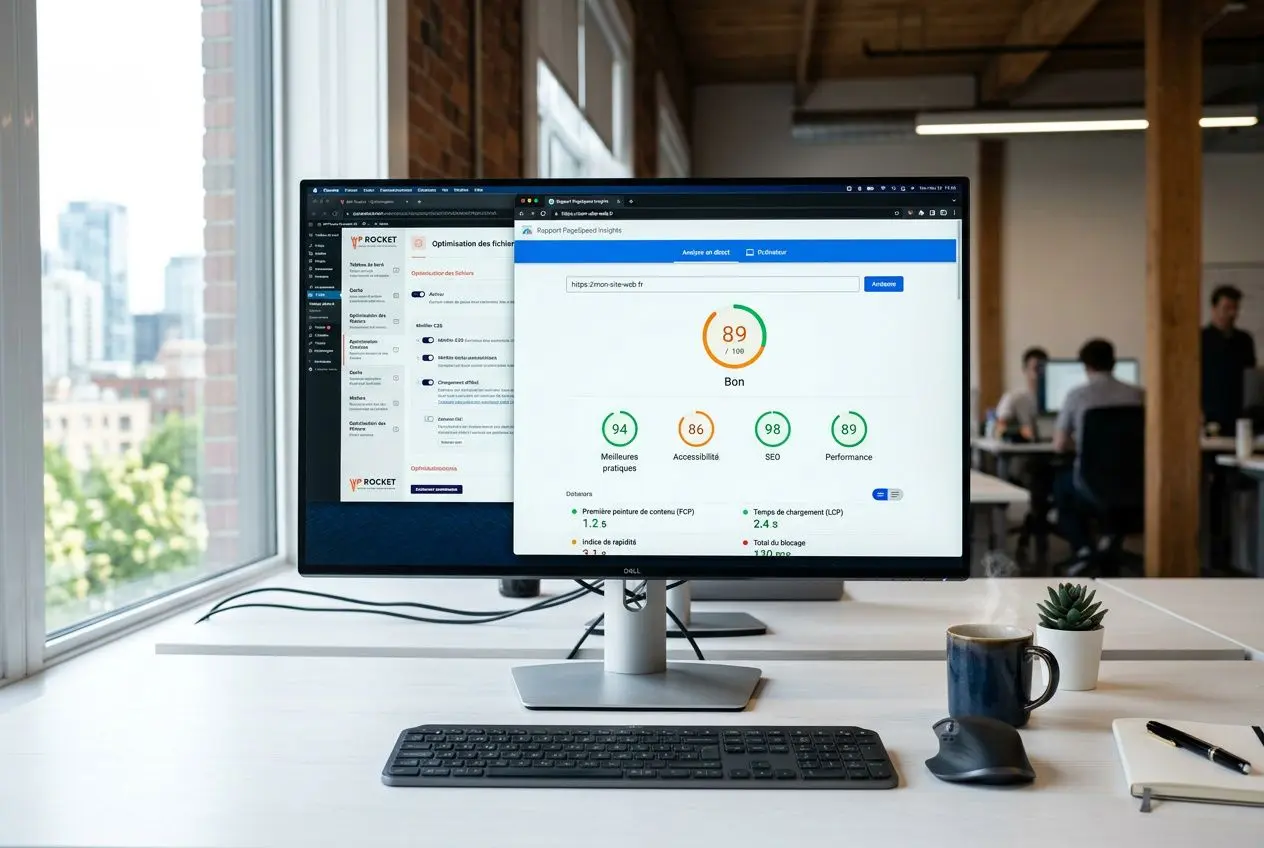
WP Rocket et LiteSpeed Cache pour accélérer votre site
Pour isoler le meilleur plugin performance, il faut d’abord regarder l’hébergement : la panne vient souvent de là. WP Rocket reste une solution très utilisée grâce à sa configuration automatisée, sa mise en cache, la minification CSS/JS, le lazy loading et le préchargement DNS. En parallèle, LiteSpeed Cache propose des fonctions proches en plugin gratuit, à condition d’être sur un serveur LiteSpeed.
- WP Rocket : configuration automatisée, mise en cache avancée, minification CSS/JS et lazy loading, adapté aux sites qui cherchent un réglage simple.
- LiteSpeed Cache : plugin de cache gratuit avec CDN intégré, optimisation CSS/JS et lazy loading, pertinent sur les hébergements compatibles LiteSpeed.
- WP Super Cache : autre plugin gratuit pour la mise en cache statique, avec davantage de réglages manuels pour l’ optimisation.
Une fois ce tri posé, le choix devient plus net. WP Super Cache convient à un budget serré sur Apache standard. À l’inverse, LiteSpeed Cache s’impose dès que le serveur le permet, car ses fonctions natives couvrent une large part des besoins sans licence payante.
| Plugin | Cache serveur | Minification CSS/JS | CDN intégré | Gratuit |
| WP Rocket | Oui | Oui | Oui | Non (payant) |
| LiteSpeed Cache | Oui | Oui | Oui | Oui |
| WP Super Cache | Oui | Non natif | Non | Oui |
Dès que le plugin de cache est correctement configuré, le second levier porte sur les images : un réglage de cache combiné à une compression propre améliore fortement le chargement sur la majorité des sites WordPress, y compris sous woocommerce.
Imagify et Smush pour optimiser les images
L’ optimisation des images reste un point critique pour la performance. Imagify compresse automatiquement les fichiers et les convertit en WebP ou en AVIF, avec 20 Mo offerts chaque mois, ce qui suffit pour un blog ou un site vitrine. Pour une extension wordpress mise en page liée à un catalogue dense, Smush apporte en plus le redimensionnement automatique des médias sans perte visible.
Sur une boutique WooCommerce, ces réglages s’appliquent dès la mise en ligne des premières fiches produit, quand le poids des images commence à peser sur le score PageSpeed.
Elementor, le meilleur plugin de création de pages
Pour la mise en page, Elementor reste souvent le meilleur plugin pour démarrer sans code. La version gratuite propose plus de 90 widgets, plus de 200 modèles importables et une interface glisser-déposer facile à prendre en main. Pour un site vitrine ou un blog, ce plugin gratuit couvre déjà l’essentiel des besoins.
Une fois le diagnostic posé sur les besoins avancés, Elementor Pro prend le relais : 120+ widgets supplémentaires, Theme Builder, WooCommerce Builder et Popup Builder. Ces fonctionnalités deviennent nécessaires dès qu’une boutique WooCommerce gère des variations de produits, des tunnels de conversion ou des popups personnalisées. La remise en ligne dépend alors surtout de l’équilibre entre design, vitesse et modules activés.
Comment installer et supprimer les meilleurs plugins WordPress
Maîtriser l’installation et la suppression des plugins WordPress compte autant que leur choix. Une mauvaise manipulation laisse parfois des résidus en base, provoque des conflits ou ouvre une faille. Le diagnostic révèle un point simple : la méthode d’installation détermine souvent la bonne méthode de retrait.
Les trois méthodes pour installer un plugin WordPress
Selon le contexte, répertoire officiel, plugin premium ou serveur qui bloque les téléversements, la procédure ne sera pas la même.
- Via le tableau de bord : Extensions > Ajouter > Rechercher > Installer > Activer. C’est la voie la plus directe, mais elle se limite aux extensions WordPress disponibles sur WordPress.org.
- Par fichier ZIP : récupérer l’archive depuis la source, puis passer par Extensions > Ajouter > Téléverser > sélectionner le ZIP > Installer. Cette méthode s’impose pour un plugin premium ou distribué hors du répertoire officiel.
- Par FTP : décompresser le plugin en local, envoyer son dossier dans
wp-content/pluginsavec un client FTP, puis l’activer depuis l’administration. La panne vient souvent de restrictions serveur qui empêchent l’upload classique.
Avant toute mise en production, un passage en staging reste préférable. Une fois le diagnostic posé, ce test permet de vérifier la compatibilité avec les autres plugins WordPress déjà actifs et d’éviter un incident visible côté visiteurs.
Comment supprimer un plugin WordPress sans laisser de résidus
La suppression propre suit une logique stricte : d’abord désactiver le plugin dans Extensions > Extensions installées, ensuite seulement cliquer sur Supprimer. Cette séquence limite les tables orphelines et les options abandonnées dans MySQL.
Avant toute intervention, une sauvegarde complète s’impose. UpdraftPlus, avec 3 millions d’installations et une note de 4,8/5, permet de lancer cette sauvegarde rapidement, avec planification automatique et envoi vers Google Drive ou Dropbox. Cette précaution évite de repartir d’un site cassé si le retrait tourne mal.
Impossible de supprimer un ancien plugin : les solutions FTP
Quand il devient impossible de supprimer un ancien plugin depuis le tableau de bord, le blocage vient souvent d’un plugin corrompu ou d’une erreur critique. Dans ce cas, il faut passer par FTP : supprimer manuellement le dossier concerné dans wp-content/plugins. L’accès à l’administration revient alors, à condition que le plugin soit bien l’unique cause du blocage.
Ensuite, un contrôle de la base reste nécessaire pour retirer les tables ou options laissées derrière. En parallèle, la sélection des meilleurs plugins WordPress réduit fortement ce type d’incident, surtout si les mises à jour et les désinstallations sont prévues dès le départ.
Foire aux questions
Quels sont les meilleurs plugins WordPress gratuits essentiels à installer en priorité ?
La sélection de plugins WordPress gratuits à installer en priorité couvre un socle simple et stable : Yoast SEO ou Rank Math pour le référencement, un module de sécurité, un plugin de cache, un outil d’ optimisation d’images, puis une solution de sauvegarde comme UpdraftPlus. Dès la première intervention, ce noyau protège le site, améliore la performance et limite les incidents liés au chargement.
À ce premier niveau s’ajoutent des formulaires et un gestionnaire de cookies conforme au RGPD. Un site bien monté sur le plan technique reste exposé si les fonctionnalités de contact ou la conformité légale sont traitées trop tard. Dans une sélection sérieuse, les mises à jour récentes et le volume d’installations actives restent les deux contrôles de base.
Elle peut s’inscrire dans une liste plus large de 10 meilleurs outils, voire dans une sélection de plugins WordPress gratuits plus étendue, mais ces modules restent les essentiels. Pour viser juste, il faut privilégier des plugins WordPress gratuits utiles, maintenus, et éviter d’empiler des extensions WordPress qui doublonnent.
Combien de plugins WordPress peut-on installer sans dégrader les performances ?
Le diagnostic révèle une zone raisonnable entre 8 et 15 modules actifs. Au-delà de 20, les risques de conflits augmentent nettement et la performance finit par reculer, surtout sur un hébergement mutualisé d’entrée de gamme. Dans ce contexte, rester autour de 10 actifs tient souvent mieux dans la durée.
Chaque extension consomme de la mémoire, ajoute des requêtes et peut ralentir le chargement. Une fois le diagnostic posé, l’action la plus propre consiste à vérifier l’utilité réelle de chaque module : s’il n’apporte plus de valeur, il doit sortir de la pile. Même les meilleurs plugins WordPress gratuits ne sont jamais neutres sur les ressources.
La bonne méthode repose donc sur la sélection, pas sur l’accumulation. Les plugins WordPress bien choisis tiennent la route, alors que trop de modules mal suivis dégradent l’ensemble.
Comment choisir entre Yoast SEO et Rank Math pour son site WordPress ?
Les deux solutions figurent parmi les meilleurs plugins WordPress pour le SEO, mais elles ne répondent pas au même usage. Yoast SEO convient mieux à un démarrage encadré, avec une interface lisible et des repères simples. Rank Math vise plutôt les profils qui veulent plus de réglages et davantage de fonctions avancées dans la version gratuite.
La différence se joue donc sur le niveau de pilotage attendu. Si le besoin porte sur une prise en main rapide, Yoast reste souvent le meilleur plugin. À l’inverse, si le site exige des schémas variés, du SEO local ou un suivi plus fin des contenus, Rank Math offre plus de latitude parmi les outils WordPress gratuits.
Une redirection bien gérée pendant une migration protège les URL existantes, et des modules dédiés peuvent compléter le dispositif sans alourdir inutilement le site. Choisir tôt entre ces deux solutions évite une bascule tardive, souvent plus délicate à gérer sans perdre les réglages existants.