
Sommaire
Pour désactiver les commentaires sur WordPress, trois voies existent : la méthode native sans extension, le plugin Disable Comments, et les solutions ciblées pour limiter le spam sans couper toute interaction. Pour aller plus loin, consultez notre sélection pour désactiver commentaires parmi les meilleures extensions classées par usage.
Pourquoi désactiver les commentaires sur WordPress
Par défaut, les commentaires sur WordPress sont ouverts sur les articles et fermés sur les pages. Ce décalage crée des oublis au moment de publier. Dès que le site n’a pas vocation à faire vivre une discussion, il devient utile de revoir les réglages pour éviter une section de commentaires active là où elle n’apporte rien.
Spam, performance et image du site
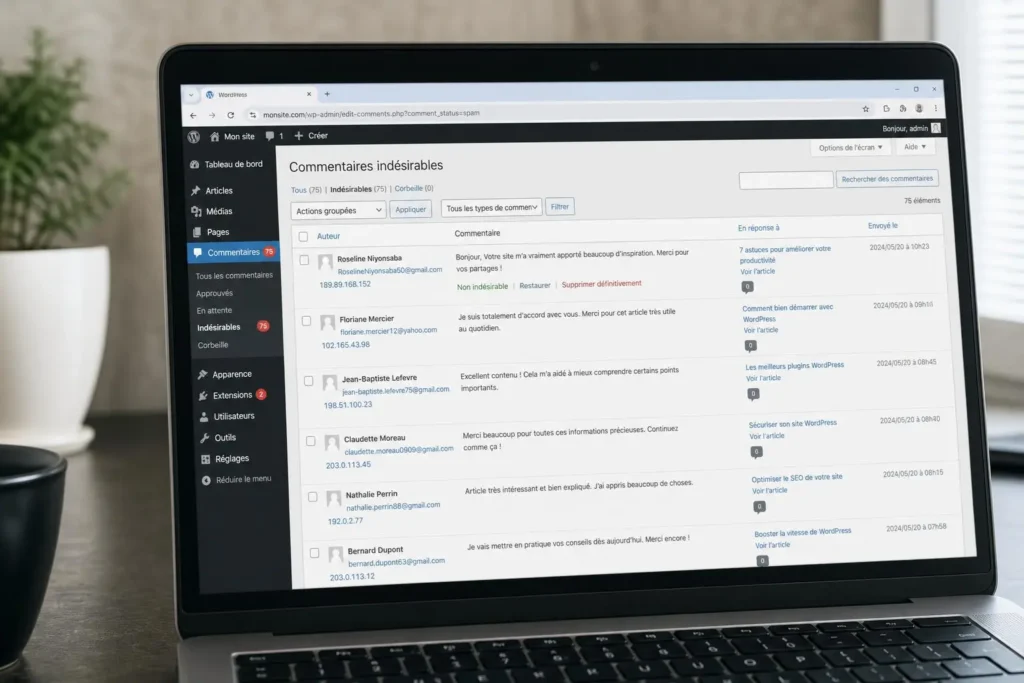
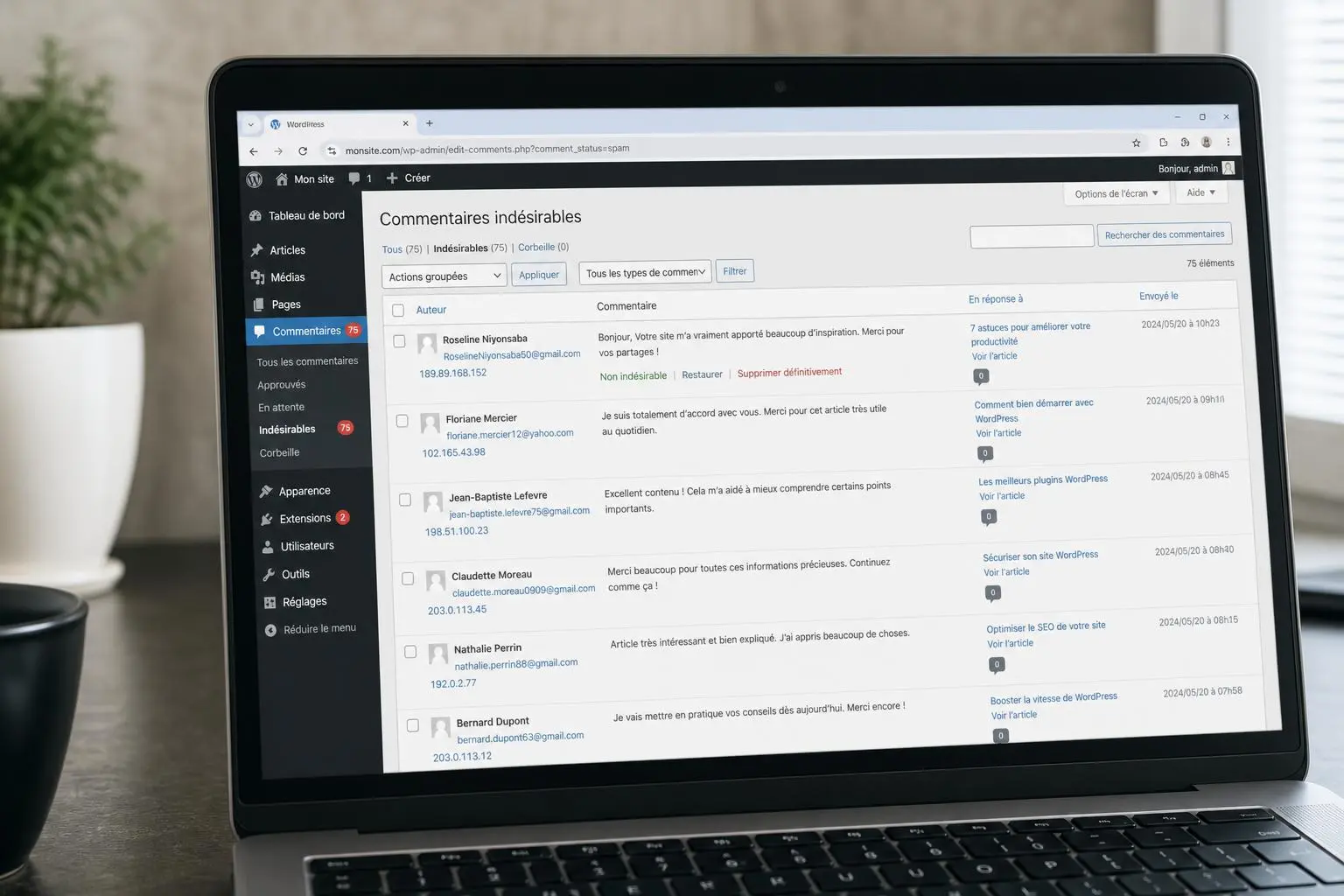
La panne vient souvent de là : une ouverture laissée par défaut attire d’abord le spam. Des liens indésirables s’accumulent, la crédibilité baisse, et la modération prend du temps. En parallèle, retirer la section de commentaires allège la page, ce qui peut aider la performance globale quand les requêtes inutiles se multiplient.
- Spam et réputation : des commentaires non modérés ajoutent des liens indésirables, ce qui dégrade l’image du site et peut nuire au référencement naturel.
- Performance : une page sans commentaires sollicite moins la base de données et reste plus légère à charger.
- Sécurité : le formulaire de commentaire reste un point d’entrée exposé; le fermer réduit la surface d’attaque.
- Administration plus lisible : le tableau de bord WordPress devient plus clair quand les alertes et files d’attente de modération disparaissent.
Il faut aussi surveiller les pingbacks. Ces retours automatiques créent eux aussi des entrées parasites, et les réglages natifs ne suppriment pas toujours tout. Le diagnostic révèle qu’un nettoyage complet passe parfois par un plugin WordPress ou par une intervention ciblée dans functions.php.
Quel type de site doit désactiver les commentaires
Cette option convient surtout aux sites vitrines, aux sites institutionnels et aux projets construits autour de pages statiques. Dans ce cadre, gérer les commentaires WordPress apporte peu de valeur. Il est souvent plus cohérent d’orienter les visiteurs vers un formulaire de contact, un espace support ou un forum dédié.
À l’inverse, un blog actif peut conserver ses échanges et simplement mieux les encadrer. Une fois le diagnostic posé, la bonne décision consiste à ajuster l’ouverture des discussions à l’usage réel du site.
Gérer les commentaires dans WordPress : trois grandes approches
Les réglages natifs suffisent souvent pour fermer les discussions sur les nouveaux contenus. En revanche, si le besoin est de désactiver les commentaires, de masquer la section déjà affichée et de nettoyer l’interface d’administration, un plugin WordPress pour désactiver les commentaires devient plus adapté. C’est précisément le rôle de Disable Comments.
Désactiver les commentaires sur WordPress sans plugin
WordPress propose des réglages natifs suffisants dans la plupart des cas. Sans extension, il reste possible de désactiver les commentaires sur WordPress à l’échelle du site ou publication par publication. Cette méthode limite les conflits et convient bien depuis le tableau de bord WordPress, même sans profil technique.
Via les Réglages > Discussion pour tout le site
Pour désactiver les commentaires sur WordPress globalement, ouvrez Réglages > Discussion. Le diagnostic révèle un point simple : décochez l’option « Autoriser les commentaires sur les nouveaux articles ». Ce réglage bloque les commentaires sur les nouveaux articles et sur les prochaines publications, sans modifier celles déjà en ligne.
Une fois ce premier réglage posé, il faut traiter l’existant séparément. Dans la même zone Discussion, l’option « Fermer automatiquement les commentaires sur les publications anciennes » permet de fermer les commentaires sur les contenus déjà publiés, selon le délai défini. En pratique, ces commentaires ne disparaissent pas globalement de l’interface, mais la désactivation devient effective sur le front du site.
Désactiver les commentaires article par article
À l’inverse, certains contenus demandent un réglage fin. Depuis l’éditeur d’un article ou d’une page, ouvrez la section Discussion dans le panneau latéral de Gutenberg, puis décochez l’option liée aux commentaires sur WordPress pour cette publication précise. Cette option convient pour désactiver les commentaires sur un contenu stratégique sans toucher au reste.
La panne vient souvent de la différence entre types de contenus : les pages ont souvent les commentaires coupés par défaut, alors que les articles les conservent plus volontiers. Vérifier chaque post type évite des écarts de comportement au moment de publier.
Modification en masse via les actions groupées
Dès qu’un volume important est concerné, la modification en lot devient plus propre. Depuis la liste des articles ou des pages, sélectionnez les publications visées, choisissez Modifier dans les actions groupées, puis réglez le champ des commentaires sur « Ne pas autoriser ».
- Accès à la liste : passer par Articles > Tous les articles ou Pages > Toutes les pages depuis le tableau de bord WordPress.
- Sélection multiple : choisir les contenus concernés, ou tout un ensemble selon le post type.
- Action groupée : dans le panneau de modification, décochez l’option ou choisissez le refus de la discussion selon les réglages affichés.
- Validation : appliquer les réglages pour fermer les commentaires sur toutes les publications sélectionnées.
Les réglages natifs servent à désactiver les commentaires sur WordPress, pas à retirer partout leurs traces dans l’administration, les widgets ou certaines colonnes de gestion. Dès la première intervention, il faut donc distinguer le besoin : fermer les commentaires publication par publication, les désactiver globalement, ou en effacer les traces dans l’administration et les widgets.
Pour une désactivation plus large, les publications existantes doivent être revues en parallèle du réglage appliqué aux nouveaux articles. La remise en ligne dépend alors d’un choix simple : utiliser uniquement les réglages natifs pour fermer les commentaires, ou passer par une solution dédiée pour une désactivation plus complète.
Le plugin Disable Comments pour désactiver les commentaires
Quand les réglages natifs ne suffisent plus, une solution dédiée s’impose. Le diagnostic révèle un point fréquent sur un site WordPress : les commentaires restent visibles dans l’administration, les pingbacks continuent, ou certaines zones échappent encore à la désactivation des commentaires. Dans ce cas, le plugin Disable Comments prend le relais : il couvre aussi les zones que les réglages natifs n’atteignent pas, pingbacks compris.
Critères de choix et installation du plugin
Avant d’ajouter un plugin wordpress pour désactiver les commentaires, quelques vérifications évitent les incidents. La panne vient souvent de là : une extension mal suivie, peu testée, ou déjà en décalage avec la version du cœur WordPress. Disable Comments coche les points attendus pour simplement désactiver les commentaires sans fragiliser l’installation.
- Installations actives : plus d’un million d’installations indique que le plugin wordpress est éprouvé dans des contextes variés.
- Fréquence de mise à jour : une mise à jour récente, dans les 30 derniers jours, réduit le risque de faille exploitable ou d’incompatibilité sur le site WordPress.
- Avis utilisateurs : les retours publiés sur wordpress.org permettent de repérer les problèmes de stabilité avant l’activation.
- Compatibilité version : la vérification avec la version actuelle de WordPress limite les erreurs fatales dès la première intervention.
L’installation passe par Extensions > Ajouter, puis par la recherche de « Disable Comments », avant de cliquer sur « Installer maintenant » et « Activer ». Si la méthode par ZIP ou FTP est préférée, ce guide reste valable : installer plugin WordPress.
Options de désactivation globale et sélective
Une fois le plugin activé, l’accès se fait depuis Réglages > Désactiver les commentaires. C’est là que se trouve la vraie option de pilotage : soit une coupure totale, soit une action ciblée selon le contenu. À la différence des réglages natifs, l’outil agit aussi dans l’interface d’administration, ce qui permet de gérer les commentaires globalement sans laisser de traces inutiles.
- Option « Partout » : elle permet de désactiver les commentaires sur l’ensemble du site en un clic.
- Désactivation par type : il est possible de viser les articles, pages, médias ou n’importe quel post type personnalisé. La désactivation des commentaires wordpress devient alors plus fine sur les sites complexes.
- Suppression des pingbacks : l’ option remove comments retire l’en-tête X-Pingback et coupe les pings sortants, ce qui aide à limiter le spam automatisé.
En parallèle, le plugin masque les widgets et les blocs liés aux commentaires dans l’administration.
Fonctionnalités avancées et compatibilité multisite
Disable Comments sait traiter les commentaires sur l’ensemble du réseau depuis une seule interface, ce qui reste rare pour un outil gratuit. Pour une agence ou un administrateur qui gère plusieurs instances, cette approche fait gagner du temps et réduit les oublis de configuration.
Le plugin couvre aussi WP-CLI, la REST API et XML-RPC. Autrement dit, les commentaires envoyés par ces canaux sont bloqués eux aussi, alors que les réglages natifs ne vont pas aussi loin. Une configuration plus technique reste possible via des constantes placées dans functions.php ou dans wp-config.php, selon les réglages retenus.
Enfin, la désactivation des commentaires sur WooCommerce peut passer par le même panneau, car les avis produits reposent techniquement sur le système de commentaires. Cela évite d’ajouter un second plugin wordpress pour désactiver les commentaires ou de multiplier les réglages, WooCommerce inclus.
Supprimer les commentaires existants après désactivation
Désactiver les commentaires bloque les nouveaux envois. En revanche, les commentaires existants peuvent rester affichés sur certaines publications, selon le thème ou les réglages du site. Un nettoyage séparé reste donc nécessaire pour terminer l’opération correctement.

Les outils de suppression dans Disable Comments
Le plugin WordPress Disable Comments prévoit une zone dédiée pour supprimer les commentaires déjà présents. Trois niveaux d’action sont disponibles : cela permet d’intervenir proprement, sans supprimer les mauvais contenus.
- Suppression totale : efface tous les commentaires du site en une seule fois, quelle que soit la publication concernée.
- Suppression ciblée : permet de choisir certaines publications pour supprimer les commentaires qui leur sont liés.
- Spam uniquement : purge les messages classés comme spam, tout en conservant les échanges légitimes.
- Avis WooCommerce : retire les avis produits gérés comme commentaires, depuis le même panneau.
Une fois ce tri effectué, il devient plus simple de désactiver les commentaires sans laisser d’affichage résiduel en front-end. À l’inverse, si l’ordre est inversé, certains thèmes continuent parfois d’exposer les commentaires existants. Pour éviter ce reliquat, il vaut mieux supprimer les commentaires avant la désactivation, puis contrôler le résultat en navigation privée.
Sauvegarder avant toute suppression en masse
Avant de supprimer les commentaires, une sauvegarde complète reste indispensable : l’opération est irréversible. UpdraftPlus permet d’envoyer cette copie vers Google Drive ou Dropbox, avec un stockage externe exploitable si une restauration devient nécessaire.
Cette précaution s’impose avant toute manipulation : une erreur touchant des publications, des réglages ou des contenus liés peut nécessiter une restauration complète.
Diagnostiquer un conflit après installation du plugin
Si Disable Comments provoque un écran blanc, des lenteurs ou une administration inaccessible, la panne vient souvent d’un conflit avec une autre extension. Une fois le diagnostic posé, la méthode la plus fiable consiste à désactiver les modules un par un depuis le tableau de bord. L’extension désactiver plugins WordPress Health Check & Troubleshooting permet justement de tester cela sans perturber les visiteurs.
En cas de blocage complet, une action de secours existe : renommer le dossier /wp-content/plugins en plugins_old via FTP. Tous les plugins sont alors coupés d’un seul coup, ce qui rétablit généralement l’accès à l’administration.
En parallèle, WP_DEBUG aide à localiser l’erreur avec plus de précision. Il faut ajouter define('WP_DEBUG', true); et define('WP_DEBUG_LOG', true); dans wp-config.php, puis consulter le fichier debug.log dans /wp-content/. Les entrées « Fatal error » indiquent en général le plugin, le thème ou le fichier responsable.
Alternatives et bonnes pratiques pour gérer le spam
La désactivation des commentaires n’est pas toujours la meilleure option. Sur certains sites, une discussion active apporte de la valeur, à condition d’être cadrée avec les bons réglages. Le diagnostic révèle d’ailleurs que le spam se réduit souvent sans couper toute interaction, dès lors que la modération, les restrictions d’accès et le filtrage automatique sont combinés.
Modérer plutôt que désactiver les commentaires
Parmi les alternatives, la modération manuelle reste une base solide. Dans les réglages de Discussion, l’option « Le commentaire doit être approuvé manuellement » bloque toute publication avant validation. Cette méthode convient surtout à un site WordPress au trafic modéré, lorsque les échanges ont un vrai intérêt éditorial.
- Approbation manuelle : aucun message n’apparaît sans validation, ce qui supprime le spam visible sans désactiver les commentaires.
- Restriction aux inscrits : réserver la discussion aux utilisateurs connectés réduit fortement les envois automatiques.
- Fermeture différée : fermer les commentaires après 30 à 60 jours limite la surveillance aux contenus récents, sans reprise article par article.
Un autre réglage simple donne de bons résultats : limiter le nombre de liens autorisés par message. La cause est souvent identique : des robots qui injectent plusieurs URL à la fois. En parallèle, fermer les commentaires sur les nouveaux articles par défaut permet d’ouvrir seulement les publications qui appellent une discussion utile.
| Méthode | Effort de modération | Niveau de protection spam | Interaction conservée |
| Désactivation totale | Aucun | Maximal | Non |
| Approbation manuelle | Élevé | Élevé | Oui |
| Akismet + restriction inscrits | Faible | Élevé | Oui |
| Fermeture après 30 jours | Très faible | Moyen | Partielle |
Une fois le diagnostic posé, le choix dépend surtout du volume publié et du temps disponible. À l’inverse, un média en ligne peut garder la discussion, à condition d’investir dans la modération du spam et dans des réglages adaptés.
Plugins anti-spam et sécurité complémentaires
Akismet automatise le tri des messages indésirables et allège nettement la surveillance quotidienne. Sa version gratuite couvre la majorité des besoins courants. Antispam Bee constitue aussi une option crédible, notamment lorsqu’aucun compte externe n’est souhaité.
En parallèle, SecuPress ajoute une couche de sécurité avec un pare-feu et un scanner de malwares dans sa version gratuite. Pour un site WordPress qui ne choisit pas de désactiver les commentaires, cet ensemble forme une base propre. Dès la première intervention, il reste prudent de vérifier l’absence de conflit avec le système de discussion ou avec l’extension chargée de fermer les commentaires.
Tester et résoudre les conflits de plugins
Au-delà de 10 plugins actifs, les conflits deviennent plus fréquents. Avant toute mise en production, un environnement de staging qui reproduit le site existant, cache, thème, clés d’API, permet de valider les réglages sans risque. La remise en ligne dépend souvent de cette étape, qu’il s’agisse d’un module pour désactiver les commentaires ou d’un outil de sécurité.
- Health Check & Troubleshooting : permet de tester la désactivation de plugins sans impact visible pour les visiteurs.
- Query Monitor / GTmetrix : servent à repérer les ralentissements liés à une extension et à mesurer l’effet d’une désactivation des commentaires.
- Renommage du dossier /plugins via FTP : en cas de blocage complet, renommer le dossier en
plugins_oldcoupe tous les modules et rend l’administration de nouveau accessible.
Même logique pour les nouveaux articles : mieux vaut définir une option claire dès le départ que corriger en urgence plus tard.
Foire aux questions
Comment désactiver complètement les commentaires sur un site WordPress sans plugin ?
Sur un site WordPress, ouvrez Réglages > Discussion : ce réglage n’agit que sur les futurs contenus. Pour désactiver complètement les commentaires, décochez l’option « Autoriser les commentaires sur les nouveaux articles ».
Ensuite, pour les publications déjà en ligne, activez la fermeture automatique des commentaires avec un délai de 0 jour. À l’inverse, si l’objectif est aussi de nettoyer l’administration, les liens et compteurs liés aux commentaires dans WordPress restent visibles sans outil dédié comme Disable Comments.
Quelle est la différence entre désactiver et supprimer les commentaires dans WordPress ?
Désactiver les commentaires bloque les nouveaux messages. En revanche, les anciens peuvent rester affichés selon le thème et les réglages en place.
Supprimer les commentaires efface les entrées déjà stockées, alors que la désactivation empêche seulement les ajouts futurs. Les deux actions peuvent se suivre. Si un nettoyage plus large du back-office est requis, Disable Comments reste l’outil le plus direct.
Comment désactiver les commentaires sur une seule page ou un seul article WordPress ?
Dans l’éditeur du contenu concerné, ouvrez le panneau Discussion depuis la barre latérale. Puis, décochez l’option « Autoriser les commentaires » : cette action ne s’applique qu’à cette page ou à cet article.
Dès la première intervention, il faut distinguer ce réglage local des paramètres globaux du site. Sur les anciennes publications ou avec l’éditeur classique, la zone Discussion apparaît en bas de l’écran, à condition qu’elle soit activée dans les réglages d’affichage. La remise en ligne dépend donc du bon niveau d’action : contenu isolé ou ensemble des commentaires dans WordPress.