

Sommaire
Les leviers concrets pour améliorer la vitesse WordPress : hébergement, cache, images, minification et base de données. Chaque recommandation est actionnable dès la première lecture, avec des outils et des seuils précis pour mesurer et améliorer la vitesse de votre site sans approximation.
Ce qui ralentit votre site WordPress
Un site WordPress lent dégrade l’expérience utilisateur, fait monter le taux de rebond et pèse sur le référencement. La panne vient souvent de plusieurs causes qui s’additionnent, pas d’un seul défaut isolé. Une fois le diagnostic posé, l’optimisation de la vitesse du site WordPress gagne en efficacité, car chaque action cible un point réel de blocage.

Les causes principales d’un site WordPress lent
Le diagnostic révèle des causes récurrentes : un thème trop chargé, un plugin mal optimisé, des images trop lourdes ou un hébergement limité. Il suffit parfois de quelques fichiers CSS, de scripts JavaScript inutiles et d’une absence de cache pour dépasser les trois secondes de chargement. Au-delà, 53 % des visiteurs quittent la page.
- Thème trop lourd : un thème avec trop d’effets, de fichiers et de scripts augmente les requêtes et ralentit la vitesse de WordPress à chaque affichage.
- Image non optimisée : une image peut représenter une part majeure du poids total d’une page; sans compression, les images pèsent souvent 46 à 50 % du chargement.
- Absence de cache : sans cache, WordPress régénère les pages, exécute PHP et sollicite la base de données à chaque visite.
À l’inverse, un hébergement plus puissant ne suffit pas si le reste reste mal structuré : un thème surchargé ou un PHP obsolète annulent le gain. Un hébergement mutualisé trop juste aggrave encore la situation. La remise en ligne dépend alors d’une optimisation cohérente, pas d’un réglage isolé.
Comment mesurer les performances de votre site
Avant toute optimisation, il faut objectiver la vitesse de votre site. Un test de vitesse WordPress sérieux passe par plusieurs outils, car chacun éclaire un point différent. PageSpeed Insights mesure les performances de WordPress sur mobile et sur bureau, avec des recommandations liées aux Core Web Vitals.
Dès que l’analyse doit aller plus loin, GTmetrix permet de repérer ressource par ressource les fichiers CSS ou JavaScript trop lourds. Query Monitor isole les requêtes SQL lentes et met en évidence chaque plugin mal codé. En parallèle, Chrome DevTools montre l’origine, le poids et l’exécution des éléments chargés côté front-end.
Health Check & Troubleshooting complète ce contrôle en testant les extensions dans un environnement isolé. Cette méthode évite les faux diagnostics et aide à améliorer la vitesse sans casser la production.
Impact de la lenteur sur le référencement et les conversions
Google intègre la vitesse d’un site WordPress dans son évaluation via les Core Web Vitals. Le LCP, ou Largest Contentful Paint, doit rester sous 2,5 secondes. Au-delà, les performances de votre site se dégradent aux yeux du moteur, et le classement peut reculer.
Chaque seconde supplémentaire fait baisser les conversions : un délai de chargement supérieur à trois secondes peut amputer le taux de transformation de 20 %. Un site WordPress rapide retient mieux les visiteurs et augmente mécaniquement les pages vues.
Hébergement et thème pour accélérer WordPress
Sur un site WordPress, la vitesse ne se corrige pas seulement avec un réglage isolé. Le diagnostic révèle un point simple : si l’hébergement est trop limité, un plugin de cache, même bien configuré, compense mal. Pour accélérer votre site, la base reste donc l’infrastructure, puis le thème.
Choisir un hébergement adapté à WordPress
Un hébergement pensé pour WordPress apporte des temps de réponse plus courts, une meilleure tenue lors des pics de trafic et des réglages adaptés à la plateforme. La version de PHP compte aussi : PHP 8.x offre un gain mesurable, parfois jusqu’à deux fois plus rapide.
- Hébergement mutualisé : solution économique, mais les ressources restent partagées. Dès que le trafic monte, les performances baissent, ce qui pénalise le chargement d’un site WordPress très sollicité.
- VPS ou dédié : ressources garanties et configuration plus souple selon les besoins. Ce choix convient mieux aux sites à fort trafic ou au e-commerce.
- WordPress infogéré : environnement préparé pour WordPress, avec mises à jour automatiques, sauvegardes intégrées et optimisation native.
Une fois ce socle posé, il faut regarder le matériel et les protocoles : un hébergement sur SSD avec prise en charge de HTTP/2 ou HTTP/3 réduit la latence.
L’impact du thème, du cache, de Gzip et du CDN sur la vitesse
À l’inverse, un bon hébergement ne suffit pas si le thème multiplie les fichiers inutiles à chaque appel. Un thème léger, proprement codé, limite les requêtes et simplifie le rendu côté navigateur. C’est souvent là que le problème se cache : trop de CSS, trop de JavaScript, trop d’éléments chargés sans utilité.
En parallèle, le cache réduit le travail répété du serveur, et l’accélération de WordPress devient plus réaliste, même sans refonte. La compression Gzip complète ce réglage en diminuant la taille des fichiers HTML, CSS et JavaScript envoyés au navigateur. Selon le contexte, cette optimisation passe par la configuration du serveur ou par un plugin adapté.
Enfin, un CDN réplique les ressources statiques sur plusieurs emplacements géographiques. La latence baisse alors pour les visiteurs éloignés du serveur principal. Cet enchaînement logique reste le plus efficace : hébergement solide, thème sobre, cache propre, Gzip actif et CDN en relais.
Activer un plugin de cache pour WordPress
Le plugin de cache reste souvent le premier levier à activer sur un site WordPress : il sert une version déjà préparée des pages, sans solliciter PHP ni la base de données à chaque visite. Dès que le réglage est propre, la vitesse de chargement progresse sans toucher au contenu.
Comment fonctionne le cache WordPress
Le diagnostic révèle un mécanisme simple : le cache WordPress convertit les pages dynamiques en fichiers HTML statiques, ce qui évite de relancer PHP et la base de données à chaque visite. Le chargement d’un site WordPress devient alors plus fluide, avec une vitesse pouvant être multipliée par 2 à 5 selon la configuration.
- Préchargement : le plugin génère les pages à l’avance pour que la version mise en cache soit disponible dès l’arrivée du visiteur.
- Compression gzip : les fichiers CSS et JavaScript, ainsi que le HTML, sont compressés avant envoi afin de réduire le volume transféré.
- Minification : les espaces, commentaires et caractères inutiles sont retirés sans modifier le fonctionnement du front-end.
- Lazy loading intégré : certaines extensions diffèrent le chargement des images non visibles immédiatement, ce qui allège l’affichage initial.
En pratique, la mise en cache WordPress agit à plusieurs niveaux : c’est leur combinaison qui fait progresser la vitesse de façon mesurable. Dès que les réglages serveur et hébergement restent cohérents, le gain devient plus stable.
À l’inverse, deux outils actifs pour le même cache créent vite des conflits. Un seul plugin bien configuré suffit dans la majorité des cas, alors que deux systèmes concurrents peuvent détériorer les performances du site et fausser les tests de chargement.
Comparatif des meilleurs plugins de cache
Le choix dépend surtout de l’hébergement, du budget et du niveau de réglage accepté. WP Rocket reste une solution payante très complète, avec minification, cache WordPress et lazy loading dans la même interface. LiteSpeed Cache atteint un niveau proche gratuitement, mais seulement si l’hébergement repose sur LiteSpeed.
En parallèle, WP Super Cache convient bien à un site vitrine avec des besoins simples. Cache Enabler va plus loin dans la sobriété : peu d’options, peu de charge, l’essentiel sur un serveur limité en ressources. La remise en ligne dépend de ce point de départ : la structure du site doit guider le choix du plugin.
| Plugin | Tarif | Minification | Lazy loading | Idéal pour |
| WP Rocket | Payant | Oui (natif) | Oui (natif) | Tous types de sites |
| LiteSpeed Cache | Gratuit | Oui | Oui | Hébergements LiteSpeed |
| WP Super Cache | Gratuit | Non (plugin tiers) | Non | Sites vitrines simples |
| Cache Enabler | Gratuit | Non | Non | Serveurs limités en ressources |
La minification des fichiers CSS et JavaScript pour aller plus loin
Une fois le cache stabilisé, la minification prend le relais. Elle allège les fichiers CSS et JavaScript en supprimant ce qui n’est pas utile au navigateur : espaces, commentaires et caractères superflus. L’impact est surtout sensible quand plusieurs feuilles de style ou scripts pèsent sur le rendu initial.
Dès la première intervention, il faut aussi surveiller l’ordre de chargement. Les attributs defer et async limitent le blocage de l’affichage initial par le JavaScript non essentiel, tandis que le regroupement des ressources réduit les requêtes serveur.
Optimisation des images pour réduire le temps de chargement
Sur un site WordPress, l’image pèse souvent près de la moitié du poids total d’une page. C’est donc le premier levier à corriger pour accélérer l’affichage : une bonne optimisation permet de réduire la taille des fichiers de 60 à 80 % sans perte visible. Une fois le diagnostic posé, l’automatisation fait gagner du temps : compression, conversion en WebP ou AVIF et lazy loading améliorent le LCP, les Core Web Vitals et, par ricochet, la tenue du référencement. Pour aller plus loin, consultez la page dédiée à l’ optimisation des images WordPress.
Les formats, la compression et les dimensions recommandées
Le format de chaque image reste le premier réglage à vérifier pour réduire le temps de chargement WordPress. Le diagnostic révèle un schéma simple : le WebP réduit en général le poids de 25 à 35 % par rapport au JPEG, avec 97 % de compatibilité navigateur. L’AVIF va plus loin, avec 30 à 50 % de réduction supplémentaire, mais sa compatibilité tourne autour de 92 %; il convient surtout aux navigateurs récents, via une balise <picture>.
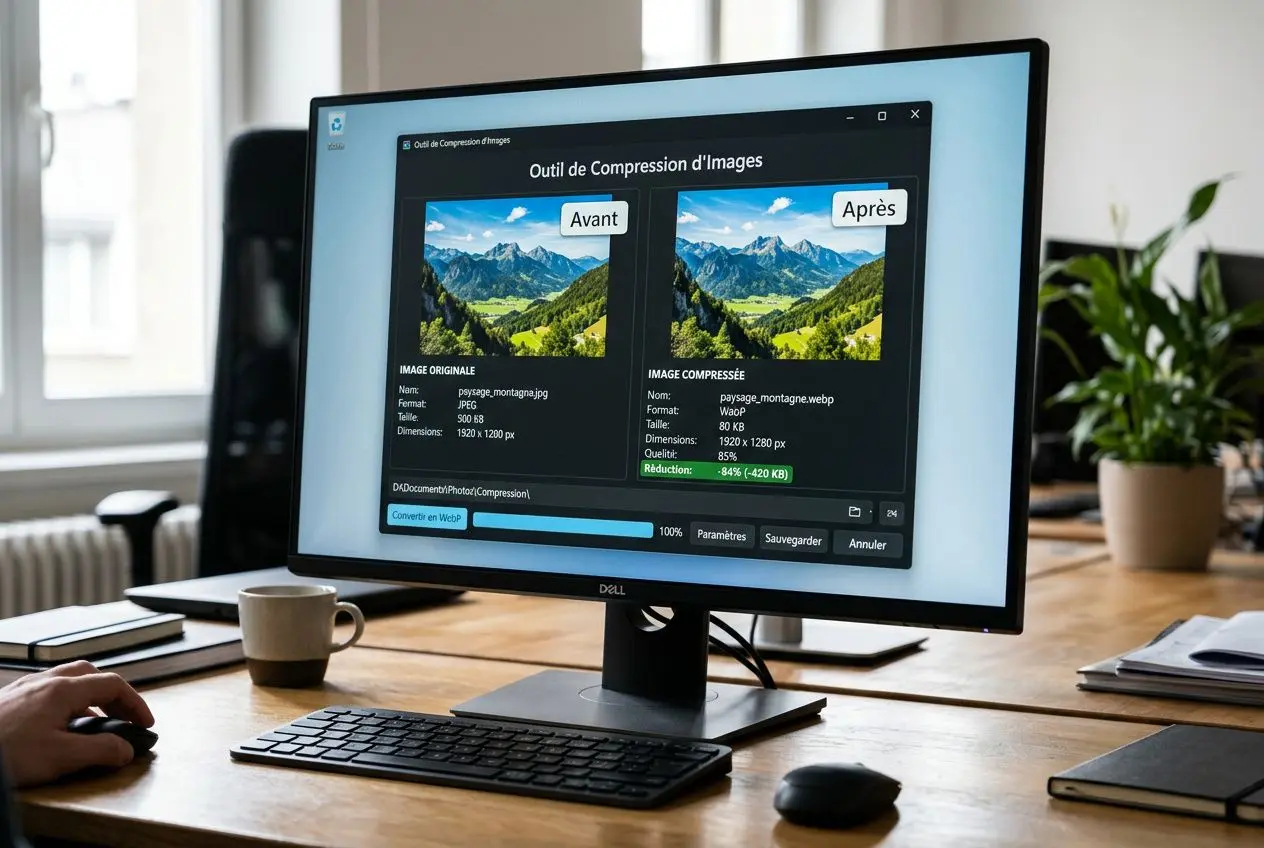
Ensuite, la compression doit rester mesurée. Pour une image pleine largeur, un JPEG réglé entre 80 et 85 % donne en général le bon équilibre; en dessous, la dégradation devient visible, au-dessus, le gain reste faible. Le PNG garde son intérêt pour la transparence et certains logos, tandis que le SVG reste adapté aux icônes vectorielles. Une image de 500 Ko peut ainsi tomber à 80 Ko sans différence perceptible à l’écran.
Les dimensions, elles aussi, ont un impact direct sur le temps de chargement. Comptez 1 200 à 1 920 px pour une image pleine largeur, 800 × 800 px pour une galerie et 1 200 × 630 px pour une image mise en avant. La panne vient souvent de là : envoyer un fichier de 4 000 px pour l’afficher sur 800 px alourdit la page sans bénéfice visuel.
Plugins d’optimisation d’image à utiliser
Sur un site WordPress, un plugin dédié permet d’optimiser les images dès l’envoi dans la médiathèque. Imagify propose plusieurs niveaux de compression, la conversion WebP et AVIF, ainsi qu’un traitement en masse en arrière-plan : au-delà de 500 fichiers, ce confort devient vite utile.
À l’inverse, EWWW Image Optimizer convient bien à certains contextes d’hébergement mutualisé grâce à son intégration via .htaccess, et il compte plus d’un million d’utilisateurs actifs. Smush, de son côté, mise sur une compression sans perte automatique, avec une offre gratuite jusqu’à 1 Mo par fichier. Pour surveiller l’impact global des extensions, ce point complète la page sur les plugins qui ralentissent WordPress.
Le lazy loading et les attributs HTML pour stabiliser l’affichage
Le lazy loading natif diffère le chargement d’une image jusqu’à son entrée dans la zone visible. Sur WordPress, l’attribut loading="lazy" est ajouté automatiquement depuis la version 5.5 pour les installations récentes, sans plugin supplémentaire. Dès la première intervention, ce réglage réduit le chargement initial jusqu’à 50 % et peut économiser 70 % de bande passante.
En parallèle, deux attributs restent essentiels pour éviter les décalages visuels : width et height. Ils réservent l’espace de l’image avant son affichage et limitent le CLS. En revanche, il ne faut pas appliquer le lazy loading à l’image LCP, sous peine de dégrader directement la performance perçue et le référencement.
Pour cette image prioritaire, l’attribut fetchpriority="high" doit être renseigné. Une fois ces réglages en place, le rendu se stabilise et le LCP peut repasser sous le seuil de 2,5 secondes attendu par Google.
Gestion des plugins et optimisation de la base de données
Sur un site WordPress, les extensions et la base de données pèsent souvent plus lourd que prévu. La panne vient souvent de là : fichiers CSS, JavaScript et requêtes SQL s’accumulent, puis le temps de chargement s’allonge sans signe évident au départ. Le diagnostic révèle rapidement quels modules freinent la vitesse de votre site, à l’aide d’outils comme PageSpeed Insights, GTmetrix ou Query Monitor.
Identifier et supprimer les plugins qui ralentissent le site
Dès la première intervention, un inventaire précis s’impose. Entre 8 et 15 extensions actives, l’équilibre reste généralement correct; au-delà de 20, les risques de conflit augmentent nettement.
- Constructeurs de pages : Elementor et Divi chargent de nombreux fichiers sur chaque page, y compris là où ils ne servent pas directement.
- Plugins de sécurité mal calibrés : un plugin qui scanne en continu ou multiplie les journaux mobilise des ressources serveur en permanence.
- Sauvegardes mal planifiées : lorsqu’elles se lancent en heure de pointe, elles peuvent saturer le serveur et ralentir l’affichage pour les visiteurs.
- Doublons d’outils : deux solutions de cache ou deux extensions de référencement actives en parallèle créent des conflits au lieu d’améliorer l’optimisation.
À l’inverse, les extensions inactives n’alourdissent pas directement le chargement, mais elles doivent être supprimées pour des raisons de sécurité. Une fois le diagnostic posé, il devient plus simple de tester chaque nouvelle activation avec GTmetrix ou UsageDD : cette méthode permet de repérer les plugins inutiles avant toute activation définitive.
Nettoyer la base de données WordPress régulièrement
Avec le temps, la base de données d’un site WordPress accumule révisions, brouillons abandonnés, commentaires indésirables et transients obsolètes. Un plugin de nettoyage comme WP-Optimize automatise cette maintenance sans intervention lourde. En parallèle, limiter les révisions dans wp-config.php avec define('WP_POST_REVISIONS', 5) réduit le volume stocké et allège les requêtes SQL.
La maintenance courante pèse autant que les interventions ponctuelles. Mettre à jour WordPress, le thème et les extensions corrige des défauts de performance parfois discrets, mais cumulatifs.
Foire aux questions
Pourquoi mon site WordPress est-il lent malgré un bon hébergement ?
Un bon hébergement aide, mais il ne suffit pas. Sur un site WordPress, la panne vient souvent de l’assemblage : un thème trop chargé, un plugin qui multiplie les requêtes, une image trop lourde, ou un cache absent.
Une fois le diagnostic posé, l’optimisation se fait par priorité. Les outils comme PageSpeed Insights ou GTmetrix permettent d’identifier ce qui bloque vraiment : fichiers inutiles, minification manquante, lazy loading mal réglé, ou des médias à reprendre.
Quel plugin de cache choisir pour WordPress ?
Le choix dépend du contexte technique. WP Rocket regroupe cache, minification et lazy loading dans une interface simple, tandis que LiteSpeed Cache devient pertinent si l’hébergement est bien compatible avec cette pile serveur.
À l’inverse, pour un site léger, WP Super Cache peut suffire. Cache Enabler reste adapté aux environnements plus limités : dans tous les cas, un seul plugin de cache doit rester actif pour éviter les conflits et les effets inverses sur les performances.
Comment optimiser les images WordPress sans perdre en qualité ?
Pour optimiser les images, la base reste simple : une compression JPEG entre 80 et 85 % allège fortement chaque image, sans perte visible dans la plupart des cas. En parallèle, le format WebP réduit encore le poids, souvent de 25 à 35 % par rapport au JPEG, avec une compatibilité navigateur d’environ 97 %.
Des extensions comme Imagify, EWWW Image Optimizer ou Smush automatisent cette optimisation à l’envoi dans la médiathèque. La remise en ligne dépend aussi des détails de rendu : renseigner width et height, puis activer le lazy loading pour les visuels non critiques.