
Sommaire
- Pourquoi les images pénalisent la performance de votre site
- Formats et compression pour une performance optimale
- Comparatif des meilleurs plugins pour compresser les images
- Optimisation des images avec Elementor et ses outils natifs
- Lazy loading, SEO image et performance globale du site
- Foire aux questions
Le plugin optimisation image WordPress est au cœur de plusieurs arbitrages techniques : compression, formats WebP et AVIF, lazy loading et choix des plugins. Sur un site WordPress, un mauvais traitement des visuels suffit à ralentir le chargement et à dégrader les indicateurs de performance.
Pourquoi les images pénalisent la performance de votre site
Sur un site WordPress, les visuels représentent souvent entre 46 et 50 % du poids total d’une page. La panne vient souvent de là : un média trop lourd, mal dimensionné ou servi dans un format inadapté ralentit l’ensemble, même sans problème serveur.
Dans 80 % des cas de site lent, le diagnostic révèle que les images sont en cause. C’est pourtant le levier le plus accessible pour améliorer la vitesse sans refonte technique lourde, en particulier sur un site vitrine.
Les images et les core web vitals : un lien direct
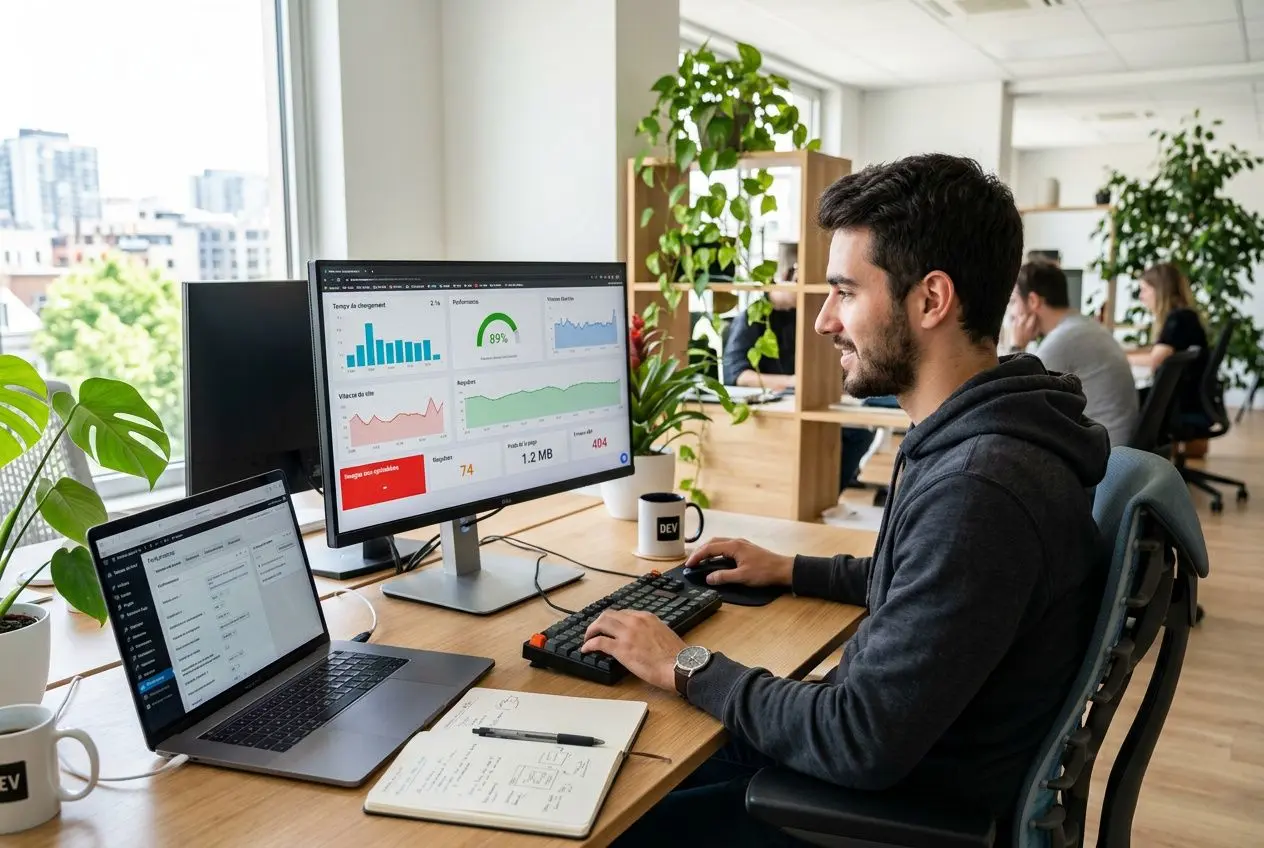
Google intègre les core web vitals à son algorithme depuis 2021. Le LCP doit rester sous 2,5 secondes : au-delà, la visibilité et l’expérience utilisateur se dégradent en parallèle.
Un cas typique l’illustre bien. Une image WordPress hero de 800 Ko en JPG peut pousser le LCP jusqu’à 4 secondes sur une connexion 4G, alors qu’une conversion en AVIF peut le ramener à 1,2 seconde. La remise en ligne dépend souvent d’une vraie stratégie de wordpress image optimization, pas d’un simple ajustement cosmétique.
- LCP dégradé : une image non compressée au-dessus de la ligne de flottaison reste la cause la plus fréquente d’un LCP supérieur à 2,5 secondes.
- CLS perturbé : une image sans attributs width et height force le navigateur à recalculer la mise en page, ce qui pénalise la stabilité visuelle.
- INP alourdi : des ressources visuelles trop lourdes occupent inutilement le thread principal et retardent la réactivité.
PageSpeed Insights et GTmetrix permettent d’identifier précisément les fichiers en cause, de suivre la performance des images sur WordPress et de vérifier l’effet réel des corrections dès la première intervention.
Impact concret sur le taux de rebond et les conversions
Le temps de chargement influence directement le comportement des visiteurs. Au-delà de 3 secondes, 53 % des utilisateurs quittent la page. Dès que le délai passe de 1 à 3 secondes, la probabilité de rebond augmente de 32 %; à 5 secondes, elle peut atteindre 90 %.
Chaque seconde supplémentaire coûte environ 7 % des conversions, avec une moyenne observée de 4,42 % selon les mesures terrain. Pour un site vitrine comme pour une boutique, la performance conditionne directement le chiffre d’affaires.
Formats et compression pour une performance optimale
Le choix du format d’image se joue avant le plugin. C’est là que la performance se gagne ou se perd. Un JPEG mal dimensionné restera lourd, même après traitement : la panne vient souvent de la source, pas de l’outil de compression.
WebP et AVIF : quel format choisir en 2026
Les formats image modernes réduisent significativement le poids face au JPEG classique. WebP réduit en général le poids de 25 à 35 %, avec un support navigateur estimé à 97 % en 2026 : il reste le standard recommandé. AVIF descend souvent encore plus bas, avec 30 à 50 % de réduction, mais sa compatibilité reste plus limitée, autour de 92 à 96 %.
Une fois le diagnostic posé, le choix devient simple : WebP convient dans la majorité des cas. AVIF mérite d’être retenu si le site vise le poids minimal et si un fallback JPEG est prévu via la balise <picture>. À l’inverse, sur des captures d’écran ou des aplats graphiques, WebP peut produire un fichier plus léger qu’AVIF.
Compression lossy ou lossless : comprendre les différences
La conversion WebP AVIF WordPress ne suffit pas à elle seule. Le niveau de compression compte autant que le format d’image. En lossy, une qualité réglée autour de 80 % reste visuellement propre et permet souvent de réduire le poids de 50 à 70 %. En compression sans perte, le gain se limite plutôt à 10 à 15 %.
Le diagnostic révèle un écart concret : une image de 500 Ko ramenée à 80 Ko se charge environ six fois plus vite.
- JPEG : adapté aux photographies, avec une compression recommandée entre 80 et 85 %.
- PNG : à réserver aux logos, icônes et visuels avec transparence, car il reste trop lourd pour les photos.
- SVG : pertinent pour les icônes et illustrations vectorielles, avec une qualité conservée à toutes les tailles.
Dès la première intervention, une fois cette substitution configurée, un plugin comme Imagify ou ShortPixel peut servir le bon format automatiquement, sans reprise manuelle à chaque envoi dans la médiathèque WordPress.
Bonnes pratiques avant l’upload dans WordPress
L’optimisation commence avant l’envoi en médiathèque. Une photo de 4 000 × 3 000 pixels destinée à un affichage de 800 px transporte bien trop de données. Le plugin compressera moins efficacement un fichier surdimensionné qu’une image redimensionnée en amont.
- Pleine largeur : prévoir entre 1 200 et 1 920 px de large maximum avant l’upload.
- Galerie produit : 800 × 800 px suffit dans la plupart des mises en page e-commerce ou portfolio.
- Image à la une : 1 200 × 630 px reste la taille standard pour le partage sur les réseaux sociaux.
- Résolution écran : 72 DPI suffisent pour le web, 300 DPI concernent l’impression.
En parallèle, désactiver les tailles de miniatures inutiles dans WordPress évite de multiplier les fichiers. Un seul upload peut générer 10 versions ou davantage si le thème et les extensions ajoutent leurs propres dimensions : la remise en ligne dépend alors aussi du volume à stocker, à compresser et à servir.
Comparatif des meilleurs plugins pour compresser les images
Choisir le meilleur plugin ne se résume pas à un nom connu. Le choix dépend de trois points : le volume de médias à traiter, le type d’hébergement et le niveau d’automatisation attendu sur un site WordPress.
Imagify : compression avancée et support francophone
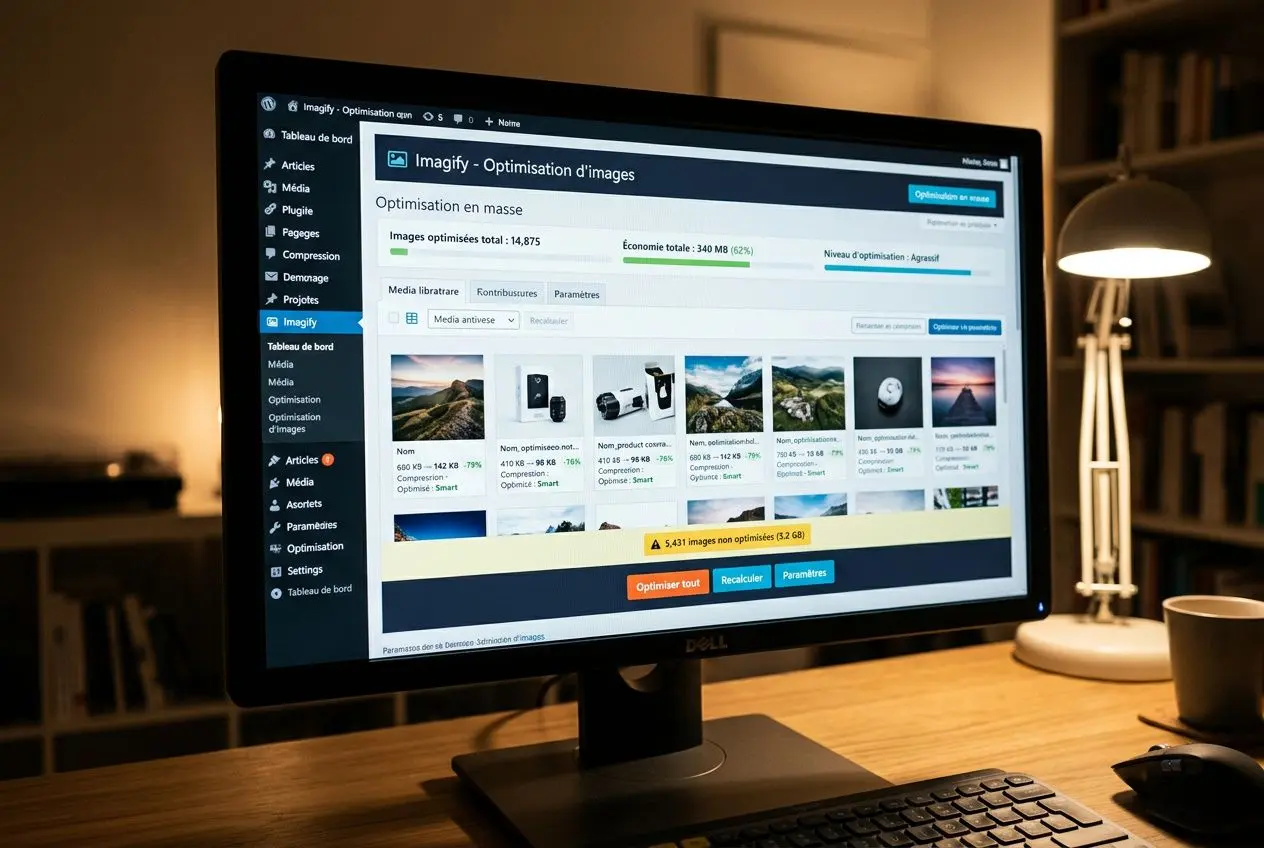
Imagify WordPress propose trois niveaux de compression d’images : Normal en lossless, Agressif et Ultra. La conversion WebP et AVIF est intégrée dès l’envoi des fichiers, ce qui simplifie l’optimisation des images sans réglage serveur complexe.
Avec plus d’un million d’installations actives et un support disponible en français, ce plugin d’optimisation d’images reste une base fiable pour les sites francophones. La version gratuite couvre 20 Mo par mois, soit environ 200 fichiers, un seuil cohérent pour un blog publiant deux à trois articles mensuels.
Dès que la médiathèque grossit, une offre payante prend le relais. En parallèle, la régénération des miniatures permet de compresser les images déjà présentes pour garder une qualité de traitement homogène sur l’ensemble des médias existants.
EWWW Image Optimizer : solution locale sans quota
EWWW Image Optimizer suit une logique différente : la compression se fait localement, sans transfert vers un serveur tiers et sans quota mensuel. Pour un site WordPress qui manipule des contenus sensibles, ce point pèse souvent plus lourd que le gain de quelques kilo-octets.
Cette extension WordPress fonctionne sans clé API obligatoire et reste particulièrement adaptée aux hébergements mutualisés. Le diagnostic révèle aussi un avantage concret : la conversion WebP passe par .htaccess, ce qui évite la dépendance à un service externe.
Smush, ShortPixel et Optimole : les autres références
Smush affiche plus de 6 000 avis pour une note de 4,8/5. Sa version gratuite applique une compression lossless automatique, avec une limite de 5 Mo par image, et son bulk optimization traite toute la médiathèque en un clic. En revanche, le WebP reste réservé à la version Pro.
ShortPixel, de son côté, propose trois modes de compression : Lossy, Glossy et Lossless. L’outil prend aussi en charge l’AVIF, les PDF et les fichiers hors médiathèque, ce qui le rend utile sur un thème premium ou une structure plus complexe.
Optimole se place encore ailleurs : les images sont servies via un CDN mondial et adaptées à l’écran du visiteur grâce à un recadrage intelligent. Le plan gratuit reste illimité en nombre d’images, mais plafonné à 5 000 visites mensuelles.
Le lien vers le comparatif des meilleurs plugins offre un angle complémentaire pour affiner le choix selon la configuration du site.
| Plugin | Compression gratuite | WebP / AVIF | Quota gratuit | Particularité |
| Imagify | 3 niveaux (Normal, Agressif, Ultra) | WebP + AVIF | 20 Mo/mois | Support francophone, 1M+ installations |
| EWWW Image Optimizer | Lossless locale illimitée | WebP via.htaccess | Illimité | Sans serveur externe, hébergement mutualisé |
| Smush | Lossless automatique | WebP (Pro uniquement) | Illimité (max 5 Mo/image) | 6 000+ avis, bulk optimization en un clic |
| ShortPixel | Lossy, Glossy, Lossless | WebP + AVIF | 100 images/mois | Optimise les images hors médiathèque |
| Optimole | À la volée via CDN | WebP automatique | Illimité (5 000 visites/mois) | CDN intégré, recadrage intelligent |
Optimisation des images avec Elementor et ses outils natifs
Elementor génère ses propres tailles d’image pendant la construction des pages. Le diagnostic révèle un effet classique sur un site WordPress : la médiathèque se remplit vite et le nombre de fichiers média augmente; la performance suit la même pente à mesure que l’espace disque se sature.

Le fonctionnement et les limites de l’image optimizer d’Elementor
L’image optimizer d’Elementor est intégré à Elementor Pro.
Concrètement : la taille de fichier diminue, les versions WebP sont générées automatiquement, et plusieurs niveaux de qualité restent accessibles depuis le tableau de bord. En parallèle, Elementor continue de créer ses propres miniatures, ce qui alourdit le stockage si les formats inutiles ne sont pas coupés.
- Compression intégrée : réduction de la taille de fichier des images dans Elementor Pro, sans réglage serveur supplémentaire.
- Conversion WebP automatique : création de versions WebP au téléversement pour améliorer la vitesse de chargement.
- Gestion des miniatures : ajout de dimensions propres à Elementor, avec multiplication possible des fichiers si les tailles non utilisées restent actives.
Une fois le diagnostic posé, une étape reste souvent oubliée : régénérer les miniatures existantes. Sans cette intervention, seules les nouvelles images profitent de l’optimisation d’images et du traitement automatique.
Sur un site Elementor, chaque image WordPress doit déclarer ses attributs width et height, ou au minimum un aspect-ratio en CSS. À l’inverse, si ces dimensions manquent, le navigateur recalcule la mise en page pendant le chargement, ce qui dégrade le CLS. Depuis WordPress 6.3, l’attribut fetchpriority="high" aide à prioriser l’image hero et à améliorer la vitesse de chargement.
Éviter les conflits entre Elementor et un plugin tiers
La panne vient souvent de là : activer l’optimiseur natif d’Elementor en même temps qu’un plugin d’optimisation d’image WordPress comme Imagify ou Smush. Cette double compression peut dégrader la qualité, provoquer des fichiers corrompus et générer des erreurs PHP.
Le lazy loading demande la même vigilance. L’image hero, placée au-dessus de la ligne de flottaison, ne doit pas recevoir loading="lazy" : son chargement est retardé, et le LCP chute immédiatement. Dès la première intervention, il faut vérifier que le plugin d’optimisation d’images exclut bien cet élément critique.
- Désactiver les tailles inutiles : WordPress crée plusieurs formats par défaut, auxquels le thème et Elementor ajoutent leurs propres variantes; supprimer les tailles non utilisées réduit l’encombrement.
- Conserver un seul outil actif : ne pas cumuler l’image optimizer d’Elementor avec d’autres plugins d’optimisation.
- Exclure l’image hero du lazy loading : appliquer
fetchpriority="high"à l’image principale et empêcher le chargement différé sur cette ressource.
Ces trois contrôles suffisent : test en staging, validation du chargement réel, et vérification du comportement du plugin d’optimisation sur chaque média critique.
Lazy loading, SEO image et performance globale du site
Compresser les images reste la base. Ensuite, le chargement, le nommage et l’indexation du média prennent le relais : ces réglages se cumulent et soutiennent une vitesse de chargement plus stable dans le temps.
Lazy loading natif et stabilité CLS : ce qu’il faut savoir
Le lazy loading WordPress est intégré nativement depuis WordPress 5.5 via l’attribut loading="lazy". Les images hors écran ne se chargent qu’au moment utile, ce qui peut alléger la charge initiale jusqu’à 50 % et réduire la bande passante de 70 %. En parallèle, certains outils comme Smush, EWWW ou Optimole ajoutent leur propre système : il faut alors en désactiver un, sinon les traitements se doublent.
- Attribut
loading="lazy": activé automatiquement depuis WordPress 5.5, il s’applique aux images hors écran sans configuration supplémentaire. - Exclure l’image hero : le lazy loading ne doit pas toucher l’image principale au-dessus de la ligne de flottaison, sous peine de dégrader le LCP.
- Déclarer
widthetheight: sans dimensions explicites, le navigateur recalcule la mise en page à l’arrivée de chaque image, ce qui pénalise le CLS. fetchpriority="high": disponible depuis WordPress 6.3, cet attribut indique au navigateur de charger l’image hero en priorité.
Le diagnostic révèle un point souvent négligé : la taille des images doit rester cohérente pour un même emplacement. Dès que les dimensions varient d’un article à l’autre, des décalages visuels apparaissent et le CLS en pâtit. Une grille de formats standardisés corrige ce défaut à la source.
Le nommage, l’attribut alt et le sitemap image pour le référencement
L’optimisation performance images SEO commence avant l’envoi du fichier. Un nom comme cuisine-moderne-bois.jpg reste exploitable par Google, alors que IMG1234.jpg n’apporte aucun signal utile. Les mots-clés se séparent par des tirets, sans accents ni caractères spéciaux : l’indexation gagne en clarté dès la première intervention.
Une fois le diagnostic posé, l’attribut alt complète le dispositif. Renseigné en 2 à 6 mots, avec une variation naturelle du mot-clé principal, il améliore l’accessibilité et le SEO sans surcharge. Le sitemap image prolonge ce travail en facilitant l’exploration par Googlebot et l’accès à Google Images, un canal encore sous-exploité sur WordPress.
Optimisation en masse et suivi des gains de performance
La bulk optimization traite l’ensemble de la bibliothèque de médias en arrière-plan, sans bloquer l’affichage public du site. À l’inverse, l’administration wp-admin peut ralentir légèrement pendant l’opération. La durée du traitement varie selon la taille de la bibliothèque et les ressources de l’hébergement.
Sur un hébergement mutualisé, compresser les images réduit l’espace disque et la bande passante consommée : les coûts s’en trouvent mieux contenus. En parallèle, cette optimisation agit aussi sur les indicateurs suivis par PageSpeed et sur les Core Web Vitals, directement liés à la perception de performance.
Il faut mesurer avant et après avec PageSpeed Insights : la vitesse de chargement, les Core Web Vitals et l’impact réel du plugin d’optimisation d’images deviennent alors vérifiables.
Foire aux questions
Quel est le plugin gratuit à choisir pour optimiser les images WordPress ?
Le choix du plugin dépend surtout du contexte. Sur un site WordPress qui cherche une mise en place simple, Smush reste très répandu : optimisation en masse en un clic, version gratuite sans quota mensuel, et traitement des fichiers jusqu’à 5 Mo.
À l’inverse, EWWW Image Optimizer convient mieux quand l’hébergement est limité ou que la confidentialité prime. Le diagnostic révèle un avantage net : EWWW Image traite les fichiers localement, sans envoi vers un serveur externe et sans quota, ce qui sécurise l’optimisation des images WordPress sur des environnements plus contraints.
Pour un blog qui publie peu, ShortPixel ou Imagify peuvent aussi entrer dans le comparatif, notamment si l’objectif est d’optimiser les images avec prise en charge du WebP ou de l’AVIF. En revanche, une règle tient dans tous les cas : n’activez jamais deux plugins d’optimisation en parallèle, car la double compression peut dégrader les fichiers et perturber le chargement.
Comment compresser des images sans perte de qualité sur WordPress ?
La compression sans perte préserve chaque pixel de l’image d’origine. En contrepartie, le gain reste souvent limité : 10 à 15 % seulement sur le poids du fichier.
L’objectif visé change souvent la donne. Si le but est d’améliorer la vitesse de chargement, une compression JPEG avec perte modérée, autour de 80 à 85 %, donne en général de meilleurs résultats, sans différence visible à l’écran.
La plupart des plugins d’optimisation proposent les deux approches, notamment ShortPixel, Smush et EWWW Image Optimizer. En parallèle, convertir les visuels en WebP ou en AVIF apporte souvent 25 à 50 % de réduction supplémentaire par rapport au JPEG, avec un impact direct sur le chargement et les scores PageSpeed.
Pour optimiser les images durablement, la méthode la plus solide combine la compression sans perte quand la fidélité absolue est requise, ou une compression avec perte modérée pour le web, puis une conversion vers un format moderne.
Imagify ou EWWW Image Optimizer : lequel choisir ?
Ces plugins d’optimisation ne couvrent pas exactement le même besoin. Imagify convient bien à un site WordPress classique ou à une boutique en ligne qui cherche une configuration simple, avec génération automatique de formats modernes et une prise en main rapide.
Dès que la confidentialité devient prioritaire, EWWW Image Optimizer prend l’avantage. La remise en ligne dépend alors d’un point concret : EWWW Image fonctionne localement, sans clé API obligatoire, ce qui le rend plus souple sur certains hébergements mutualisés.
Côté résultats, la vitesse de chargement peut rester proche entre les deux si les réglages sont comparables. Pour trancher en situation réelle, comparez leur effet sur PageSpeed dans un environnement de test avant déploiement.