

Sommaire
Cet article explique comment désactiver wordpress site selon l’objectif visé : mettre temporairement votre site wordpress hors ligne, dépublier des pages ciblées, bloquer l’indexation Google ou supprimer un site wordpress définitivement. Chaque méthode a des effets techniques et SEO différents. Pour aller plus loin sur la visibilité dans les moteurs de recherche, la page dédiée à la désindexation Google WordPress détaille chaque étape.
Pourquoi et comment désactiver un site WordPress
Désactiver un site WordPress ne signifie pas forcément le supprimer. Le diagnostic révèle un point classique : beaucoup de problèmes viennent d’un mélange entre suspension temporaire, mode maintenance, dépublication et suppression. Une fois l’objectif posé, le choix devient plus sûr, qu’il s’agisse d’une simple page wordpress, d’un blog wordpress ou d’un site wordpress entier.
En parallèle, certains outils figurent parmi les meilleurs plugins wordpress pour gérer à la fois le mode maintenance et la planification de dépublier des pages.

Choisir entre suspension, dépublication et suppression
Pour désactiver wordpress site proprement, trois niveaux d’action existent. Le choix dépend de la durée prévue, de la zone concernée et du risque SEO acceptable. Dès la première intervention, une confusion peut entraîner une désindexation non souhaitée ou des erreurs 404 sur le site internet.
- Suspension temporaire : le mode maintenance conserve les fichiers, les réglages et la base de données wordpress, tout en rendant le front inaccessible aux visiteurs non connectés. C’est la bonne option pour mettre temporairement votre site wordpress hors ligne sans toucher au contenu du site wordpress entier.
- Dépublication sélective : il devient possible de dépublier une page, un article ou plusieurs contenus précis sans bloquer le reste du blog wordpress. Cette méthode sert surtout à retirer une offre expirée, un contenu obsolète ou à dépublier des pages devenues inutiles.
- Suppression définitive : cette action retire les fichiers, la base de données wordpress et le contenu hébergé. La remise en ligne dépend alors uniquement d’une sauvegarde disponible, faute de quoi la suppression devient irréversible.
Les critères à évaluer avant de désactiver
Trois critères permettent de choisir la bonne méthode : la durée de la coupure, le périmètre concerné et l’effet SEO toléré. Il faut distinguer une action sur une seule page wordpress d’une intervention sur le site wordpress entier.
À l’inverse, une refonte courte ou une maintenance serveur n’appelle pas la même réponse qu’un arrêt durable d’activité. Si l’objectif est de désactiver sans effacer, la désactivation par mode maintenance reste souvent préférable à la suppression. Si le besoin porte seulement sur un contenu, mieux vaut dépublier une page que toucher au site internet complet.
Impact SEO selon la méthode choisie
Le mode maintenance qui renvoie un code HTTP 503 envoie un signal propre aux moteurs : l’arrêt est provisoire. C’est la solution adaptée pour une suspension temporaire du site wordpress entier, car elle limite les effets négatifs sur le référencement.
À l’inverse, passer un contenu en brouillon revient à le retirer de l’index Google. La panne vient souvent de cette manipulation mal anticipée : on cherche à dépublier un contenu précis, mais on sous-estime la perte de visibilité qui suit. Cette logique vaut autant pour dépublier une page que pour masquer plusieurs contenus d’un blog wordpress.
La balise noindex constitue un compromis utile : la page reste accessible via son URL, mais disparaît des résultats de recherche. Enfin, supprimer un site wordpress ou effacer une URL sans redirection provoque des 404.
Mettre un site WordPress en mode maintenance
Le mode maintenance sert à suspendre temporairement un site WordPress sans toucher au contenu ni aux réglages. Pendant cette suspension, l’accès au tableau de bord reste ouvert aux administrateurs : les corrections, tests et mises à jour continuent en arrière-plan, tandis que les visiteurs voient une page dédiée.
Installer et configurer une extension de maintenance
Le diagnostic révèle un point simple : WordPress ne propose pas en natif de véritable mode maintenance WordPress personnalisable. Il faut donc passer par une extension (plugin) de maintenance, comme WP Maintenance Mode, Coming Soon Page ou SeedProd, directement depuis le tableau de bord.
- Installation : ouvrir Extensions > Ajouter une extension, rechercher l’outil choisi, puis l’installer et l’activer.
- Activation : basculer l’option principale pour mettre le site en mode maintenance sans délai.
- Personnalisation : ajuster le titre, le texte affiché et, selon l’outil, ajouter un compte à rebours ou un formulaire de collecte d’e-mails.
- Code 503 : vérifier que la page renvoie bien un HTTP 503. La panne vient souvent de là quand le référencement se dégrade pendant une suspension temporaire du site.
Utiliser le fichier index.php pour une suspension temporaire
Si aucun plugin de maintenance n’est souhaité, une méthode plus directe existe : passer par le fichier index.php. Pour commencer, il faut renommer le fichier d’origine via FTP, par exemple en index.php.bak, puis créer un nouvel index.php avec un message personnalisé ou une page très simple.
Il suffit alors de supprimer le fichier temporaire et de restaurer le nom initial pour lever le mode maintenance. À l’inverse de l’ extension, cette méthode ne renvoie pas automatiquement un code 503.
La remise en ligne dépend donc aussi d’un point technique précis : ajouter manuellement l’en-tête HTTP approprié, afin d’éviter qu’une page blanche soit interprétée comme une erreur durable par les robots.
Dépublier des pages ou articles WordPress individuellement
Quand il ne faut pas suspendre tout le site WordPress, la dépublication ciblée reste la méthode adaptée. Elle permet de retirer une page ou un article précis, sans toucher au reste de la structure ni au référencement des autres contenus.
Passer une page WordPress en brouillon ou en mode privé
Pour dépublier une page WordPress, l’action se fait depuis l’éditeur. Dans le panneau latéral, il suffit de remplacer le statut « Publié » par « Brouillon », puis de mettre à jour : la page WordPress disparaît du front-end, tout en restant accessible dans le tableau de bord WordPress.
- Brouillon : le contenu devient invisible au public, sans perte de données. Une republication reste possible à tout moment.
- Mode privé : l’accès est limité aux administrateurs et éditeurs. Le contenu reste présent, sans visibilité pour les visiteurs anonymes.
- Protection par mot de passe : le contenu est masqué pour le grand public, mais reste consultable via un code transmis aux personnes autorisées.
Le diagnostic révèle un point sensible : le passage en brouillon peut entraîner la suppression de la page dans l’index Google. À l’inverse, si le but est de conserver l’URL active tout en la retirant des résultats, le noindex est souvent plus adapté que de dépublier le site ou une page entière.
Planifier la dépublication automatique d’un contenu
Pour désactiver un contenu sélectif à une date précise, une extension de planification peut prendre le relais. La panne vient souvent de l’oubli humain : dès que la date et l’heure sont définies dans l’éditeur, WordPress peut dépublier automatiquement le contenu concerné.
Cette solution convient particulièrement aux offres promotionnelles, pages événementielles ou campagnes saisonnières. Ainsi, le retrait se fait au bon moment, sans intervention manuelle sur chaque publication.
Dépublication groupée de plusieurs pages
Si plusieurs contenus doivent sortir en même temps, le tableau de bord WordPress permet d’aller plus vite. Depuis Pages > Toutes les pages, il faut cocher les éléments visés, choisir « Modifier » dans les actions groupées, puis passer leur statut en brouillon pour lancer la dépublication.
Dès la première intervention, ce procédé aide à dépublier des pages en série sans bloquer le reste du site. En parallèle, il reste prudent de contrôler les liens internes : cette vérification est d’autant plus utile si les retraits sont multiples.
Désactiver l’indexation WordPress dans Google
Désactiver l’indexation d’un site WordPress dans Google le retire des résultats de recherche, sans couper l’accès aux visiteurs qui connaissent l’URL. Cela ne correspond ni à une suppression, ni à une mise en maintenance.
Utiliser l’option native et les plugins SEO (Yoast, Rank Math)
La méthode la plus directe passe par le tableau de bord. Dans Réglages > Lecture, il suffit d’activer l’option « Demander aux moteurs de recherche de ne pas indexer ce site » : WordPress envoie alors les consignes adaptées aux robots, sans intervention dans les fichiers.
Pour désactiver l’indexation d’une page seulement, Yoast SEO et Rank Math ajoutent un réglage dédié dans l’éditeur. La désactivation se fait contenu par contenu, avec un contrôle plus propre que sur l’ensemble du site.
Configurer le fichier robots.txt pour bloquer les robots
La panne vient souvent de la confusion entre deux mécanismes. La balise noindex et le fichier robots.txt ne jouent pas le même rôle : la balise noindex agit sur une URL précise, tandis que robots.txt donne des consignes de crawl plus globales dès l’accès au site.
Dans ce fichier, Disallow: / bloque l’exploration de l’ensemble du site. À l’inverse, Disallow: /wp-content/ vise uniquement ce répertoire. Le fichier se modifie à la racine de l’hébergement, généralement par FTP, puis la prise en compte suit rapidement après enregistrement.
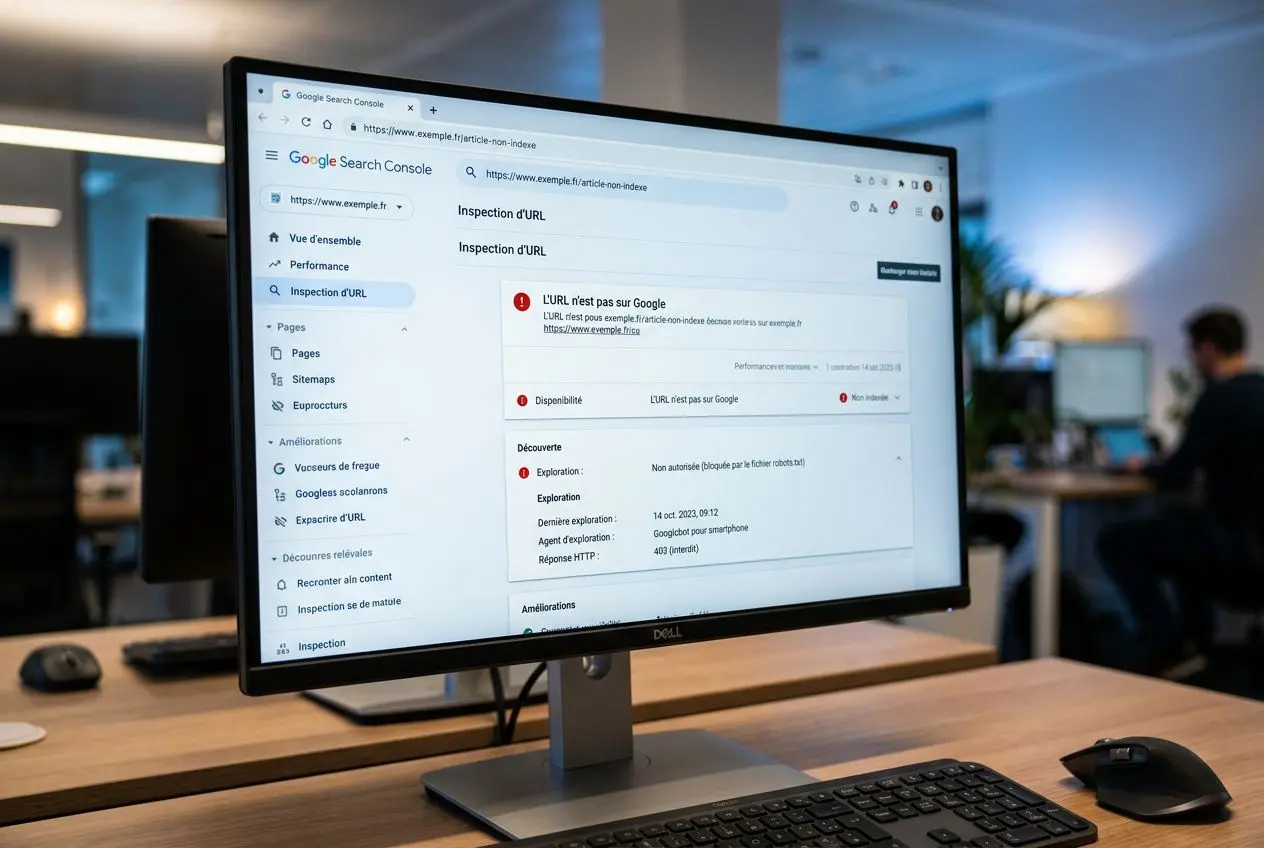
Avant validation, un contrôle dans Google Search Console s’impose : une faute de syntaxe peut étendre le blocage à des pages qui devaient rester accessibles. La remise en ligne dépend de cette vérification, surtout quand la désindexation WordPress dans Google touche des sections importantes.
Pages candidates à la désindexation sur votre site
Certaines URL n’apportent rien au référencement et mobilisent inutilement le crawl.
Le diagnostic révèle en priorité trois familles de pages :
- Pages transactionnelles : panier, commande et paiement, notamment sous WooCommerce. Leur présence dans les résultats n’apporte pas de valeur SEO.
- Pages utilitaires : contact, connexion, mentions légales. Elles doivent souvent être sorties de l’index.
- Contenus dupliqués : pagination, archives redondantes, variantes d’URL. Une balise noindex limite la dilution de visibilité sur le site WordPress.
Une fois la désindexation appliquée, la suppression des résultats n’est pas immédiate. Google retire les pages au prochain passage de ses robots : en parallèle, l’outil de demande de retrait dans Search Console peut accélérer la suppression, même si cette action reste temporaire.
Supprimer un site WordPress définitivement
Supprimer définitivement un site WordPress reste une opération sans retour. Elle efface les fichiers, la base de données WordPress et le contenu associé sur le serveur. Avant toute suppression, une sauvegarde complète s’impose : sans copie exploitable, le site WordPress entier ne pourra pas être restauré.
La suppression manuelle via FTP ou cPanel
Pour supprimer un site WordPress, deux chemins reviennent le plus souvent. Le premier passe par FTP : accès au serveur, ouverture du dossier public_html ou htdocs selon l’hébergeur, puis effacement de l’installation WordPress entière. Le second s’appuie sur cPanel, via son gestionnaire WordPress, pour retirer l’installation et, selon la configuration, la base liée.
- Via FTP : supprimer les fichiers présents dans public_html, y compris wp-content, wp-admin et les fichiers racine comme wp-config.php.
- Via cPanel : ouvrir le gestionnaire WordPress dans cPanel, choisir l’installation concernée et lancer la suppression des fichiers ainsi que de la base lorsqu’elle est incluse.
- Base de données : si FTP ne retire pas la base de données WordPress, il faut la supprimer séparément dans phpMyAdmin.
- Corbeille hébergeur : l’option de suppression immédiate doit rester réservée aux cas certains, car elle bloque toute restauration.
À l’inverse, pour supprimer votre site WordPress sur un compte WordPress.com, la méthode est différente. La désactivation simple ne suffit pas si l’objectif est de supprimer le site durablement : il faut passer par les réglages du service depuis le tableau de bord de la plateforme et valider l’option prévue pour le site internet.
| Méthode | Fichiers supprimés | Base de données | Niveau technique requis |
| FTP manuel | Oui (public_html) | Non (manuel via phpMyAdmin) | Intermédiaire |
| cPanel WordPress Manager | Oui | Oui (automatique) | Débutant |
| WordPress.com (compte géré) | Oui (hébergement inclus) | Oui | Débutant |
Les précautions indispensables avant la suppression
La suppression définitive des fichiers doit être précédée d’une sauvegarde externe des médias, des fichiers et de la base : c’est la seule sécurité avant de supprimer le site ou un site WordPress entier.
Les plugins laissés actifs jusqu’au dernier moment multiplient les tables orphelines. Une désactivation, puis une désinstallation propre depuis le tableau de bord, limitent les restes techniques qui compliquent la fermeture du site internet.
Il faut ensuite contrôler les résidus : dossier wp-content, racine du domaine et base via phpMyAdmin. Cette vérification évite une suppression partielle, fréquente quand il faut mettre un projet hors ligne rapidement sans traiter chaque élément.
Gérer les redirections après la suppression du site
Dès que le contenu disparaît, les anciennes URL renvoient souvent des erreurs 404. La remise en ligne dépend alors de ce qui est prévu ensuite : redirection 301 vers une autre adresse, page d’information minimale, ou nouveau domaine si un remplacement existe. Il faut mettre cette transition en place avant ou au moment de la coupure.
Foire aux questions
Comment dépublier temporairement un site WordPress sans le supprimer ?
Pour dépublier temporairement un site WordPress sans lancer de suppression, la solution la plus propre reste le mode maintenance. La panne vient souvent de là : une simple désactivation publique mal gérée peut exposer des pages vides ou des erreurs, alors qu’une extension dédiée affiche une page d’attente claire tout en laissant l’accès complet au tableau de bord WordPress.
Le mode maintenance sert à masquer temporairement le site WordPress entier au public, sans toucher aux contenus ni à la structure. Si l’extension renvoie un code HTTP 503, la dépublication reste réversible et limite l’impact SEO.
Quelle différence entre dépublier une page WordPress et la supprimer définitivement ?
Le diagnostic révèle une différence nette : dépublier place la page en brouillon ou en mode privé dans le tableau de bord, prête à revenir en ligne sans reconstruction.
À l’inverse, la suppression efface le contenu de façon durable. Supprimer définitivement un site WordPress concerne un autre niveau : le site entier, voire l’ensemble du site et sa base de données.
Comment supprimer définitivement un site WordPress en hébergement mutualisé ?
Pour supprimer définitivement un site WordPress sur un hébergement mutualisé, deux voies existent selon l’accès disponible. Depuis cPanel, le gestionnaire WordPress permet de retirer le site avec ses fichiers et sa base. À l’inverse, en FTP, il faut effacer les répertoires du site puis supprimer la base dans phpMyAdmin : la remise en ligne dépend de la qualité de la sauvegarde, car l’opération est irréversible.
Avant toute action, il faut vérifier si la demande porte sur une dépublication, une désactivation ou une suppression totale. Dépublier temporairement un site WordPress suffit souvent quand le besoin concerne seulement l’accès public.