

Sommaire
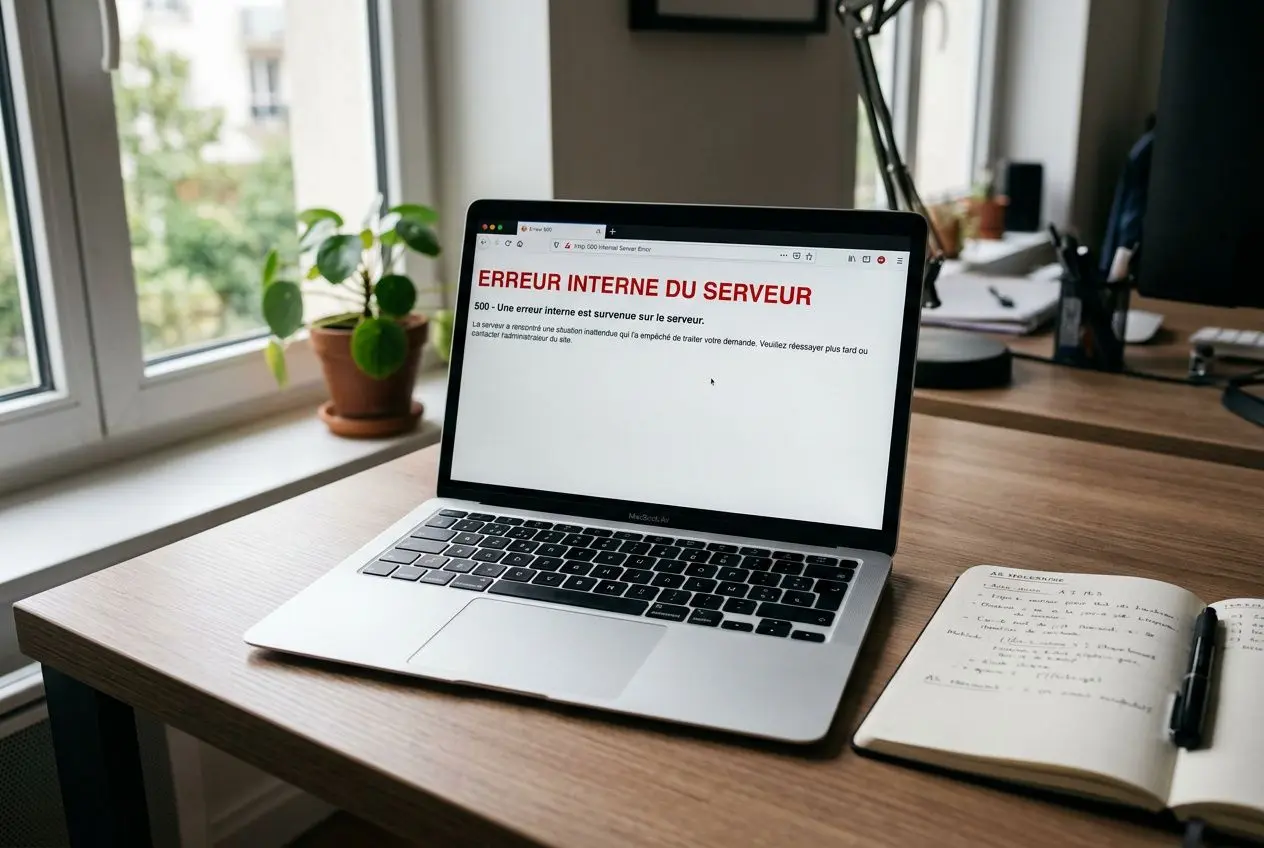
Votre site affiche une erreur 500 WordPress sur votre hébergement OVH et reste inaccessible.
Les causes principales d’une erreur 500 sur WordPress OVH
Une erreur 500 sur WordPress reste une réponse HTTP très générale : le serveur rencontre un incident, sans indiquer clairement lequel. Chez OVH, la panne vient souvent de quelques points précis de configuration.
Fichier.htaccess corrompu et limites PHP
Le fichier .htaccess figure parmi les causes les plus courantes d’une erreur 500 WordPress. Une simple faute de syntaxe dans une règle de réécriture peut suffire. Sur un hébergement OVH avec php-FPM, des directives comme php_value dans ce fichier déclenchent aussi des erreurs 500 : il faut alors passer par .user.ini pour ajuster la configuration.
Autre point fréquent : la mémoire PHP. Une limite de 128 Mo devient vite trop juste sur une boutique en ligne, un site chargé ou un thème WordPress exigeant, surtout avec plusieurs extensions actives. Les journaux d’erreurs signalent alors souvent un message du type allowed memory size exhausted, ce qui aide à résoudre l’erreur 500 avec une piste claire.
Plugin, thème WordPress et version PHP incompatibles
Dès qu’un plugin est installé ou qu’une mise à jour se passe mal, une erreur 500 sur WordPress peut apparaître immédiatement. Le risque augmente quand plusieurs extensions remplissent la même fonction, par exemple pour le cache, le SEO ou la sécurité. Le diagnostic révèle alors des conflits dans les erreurs PHP ou dans les journaux d’erreurs.
La même logique vaut pour le thème. Un thème WordPress mal développé, ancien ou non prévu pour la version PHP active peut provoquer une panne brutale. WordPress 6.x demande au minimum PHP 7.4, tandis que PHP 7.0 ou 7.2 génère encore des erreurs PHP liées à des fonctions devenues obsolètes. À l’inverse, une migration vers PHP 8.2 impose de vérifier chaque plugin et chaque thème avant la bascule.
L’erreur 500 WordPress surgit parfois juste après une action banale : activation d’un thème, ajout d’un plugin ou mise à jour automatique. Pour réparer l’erreur, il faut donc remonter à la dernière modification appliquée.
Permissions, droits et erreurs de configuration
Des permissions incorrectes provoquent régulièrement des erreurs 500 internes. Les dossiers doivent en général être en 755, les fichiers en 644, et wp-config.php en 440. Si les droits sont mal définis, le serveur bloque l’exécution des scripts PHP avant même le chargement de WordPress. La remise en ligne dépend souvent de cette vérification de base.
Ensuite, la configuration doit être relue point par point. Un fichier .maintenance oublié après une mise à jour incomplète suffit à bloquer le site. De la même manière, des identifiants de base de données erronés dans wp-config.php après une migration ou un changement d’accès peuvent déclencher une erreur 500 WordPress.
Enfin, une corruption du cœur WordPress après un transfert interrompu laisse parfois des erreurs 500 persistantes. Dans ce cas, les journaux d’erreurs et l’intégrité des fichiers doivent être contrôlés en urgence avant de chercher une autre solution.
Comment vérifier l’origine d’une erreur 500 internal server
Avant d’agir sur les fichiers, il faut poser un diagnostic propre. Vérifier l’origine de l’erreur 500 évite les corrections à l’aveugle, surtout quand la configuration en cause n’est pas celle qu’on soupçonne d’emblée.

Localiser l’erreur avant d’intervenir
Le 500 internal server ne se présente pas toujours de la même façon. Dès que le message apparaît, il faut vérifier le site sur plusieurs navigateurs et appareils afin d’écarter un cache local, un souci réseau ou une configuration de poste qui fausse le diagnostic. Si l’erreur persiste partout, l’hébergeur ou l’application deviennent les premiers suspects.
Quand tout le site tombe, le diagnostic révèle en général un fichier.htaccess corrompu, une limite de mémoire PHP atteinte ou une configuration serveur défaillante. À l’inverse, si seule l’administration casse, l’origine se trouve souvent dans un plugin, dans des erreurs PHP liées à l’écriture, ou dans un dépassement de mémoire déclenché par une sauvegarde, un upload ou une modification de contenu.
Si seul le front est touché, il faut plutôt regarder un plugin public, un système de cache mal réglé ou un script tiers. Une fois ce tri fait, déposer un fichier info.php à la racine permet de vérifier que PHP répond encore correctement côté serveur.
Consulter les logs serveur via le manager OVH
Pour confirmer la cause, les journaux restent la source la plus fiable. Dans le manager OVH, les logs serveur disponibles dans /logs, ainsi que certains fichiers présents selon la configuration dans wp-content, permettent de retrouver des traces précises : error.log, messages fatals, chemins de fichiers, versions PHP ou appels qui échouent. En urgence, un échange avec l’hébergeur peut aussi écarter une panne d’infrastructure.
Une fois les journaux ouverts, il devient plus simple de relier les symptômes aux erreurs PHP réelles. Il faut alors activer le débogage WordPress dans wp-config.php avec define(‘WP_DEBUG’, true) et define(‘WP_DEBUG_LOG’, true) : les erreurs sont enregistrées dans wp-content/debug.log. En parallèle, WP_DEBUG_DISPLAY doit rester à false en production pour éviter d’exposer des données sensibles.
Corriger un bug WordPress erreur 500 étape par étape
Une fois le diagnostic posé à partir des logs serveur, les actions doivent suivre un ordre net. Le but est de réparer une erreur 500 en isolant chaque cause possible : plugin, fichier .htaccess, mémoire PHP, puis fichiers du cœur WordPress seulement en dernier recours.
Activer le débogage et désactiver les plugins via FTP
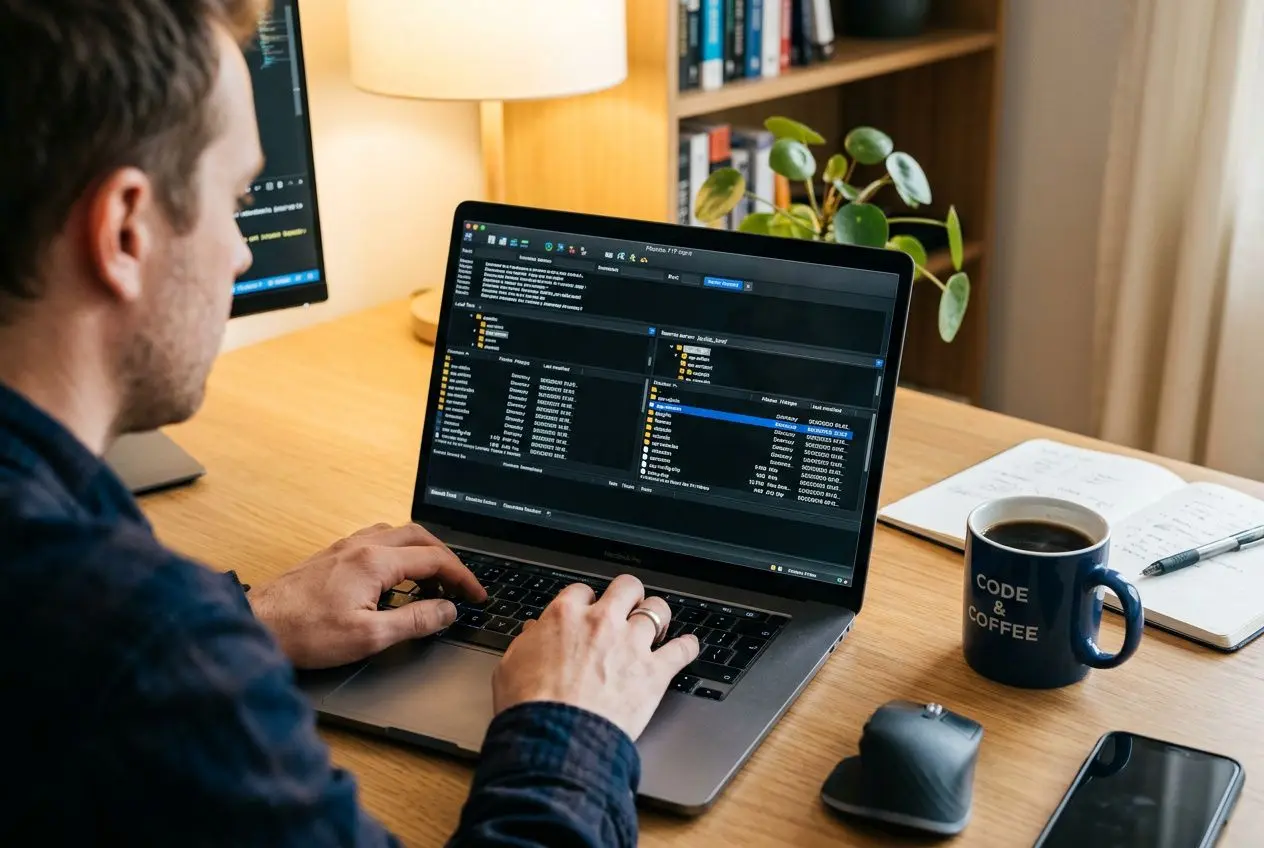
Quand une erreur 500 WordPress sur wp-admin bloque l’accès au tableau de bord, la première vérification passe par le FTP. Le diagnostic révèle souvent un plugin défaillant : renommer le dossier /wp-content/plugins/ en /wp-content/plugins_old coupe toutes les extensions d’un seul coup, sans modifier la base de données.
Dès que l’accès revient, il faut réactiver chaque plugin un par un pour identifier celui qui déclenche l’erreur 500 WordPress et corriger le bug à la source.
Régénérer le .htaccess et augmenter la mémoire PHP
Si les erreurs 500 viennent des règles de réécriture, le fichier .htaccess doit être écarté temporairement : renommer le fichier actuel en .htaccess-backup via FTP suffit à tester ce point. Une fois le diagnostic posé, un fichier propre peut être régénéré depuis Réglages → Permaliens dans WordPress.
En parallèle, la configuration PHP mérite un contrôle précis, car l’erreur 500 du serveur apparaît souvent quand les ressources sont trop limitées. Trois réglages concentrent les risques :
- Limite mémoire PHP : ajouter
define('WP_MEMORY_LIMIT', '256M')danswp-config.php, ou512Msur un site plus chargé. - Fichier
php.ini: modifiermemory_limit = 512Msi l’hébergeur autorise cette configuration. max_execution_time: passer à300secondes pour éviter l’arrêt des traitements longs.
À l’inverse, si le thème WordPress déclenche la panne, son dossier peut être renommé via FTP pour désactiver le thème actif immédiatement. Dès la première intervention, si le site repart, le thème doit être remplacé ou corrigé avant toute remise en production.
Réinstaller le core WordPress en dernier recours
Si rien n’a suffi à réparer une erreur 500 du serveur, il faut remonter aux fichiers système. Lorsque les logs signalent une corruption après une mise à jour incomplète ou un transfert interrompu, la remise en ligne dépend de la réinstallation du cœur WordPress.
La démarche consiste à télécharger la version correspondante depuis WordPress.org, puis à envoyer via FTP uniquement les dossiers wp-admin et wp-includes. Le dossier wp-content et le fichier wp-config.php doivent rester intacts pour préserver les données, le thème, les extensions et la configuration.
En cas d’infection, la réinstallation seule ne suffit pas pour résoudre l’erreur 500. Un contrôle de sécurité complet s’impose, avec sauvegarde préalable de la base de données. Si les erreurs 500 persistent malgré ces étapes, l’hébergeur doit fournir les logs serveur pour affiner le diagnostic.
Prévenir les erreurs 500 WordPress et bonnes pratiques
Pour un site WordPress, la vraie solution consiste à éviter que l’erreur 500 du serveur revienne après la remise en ligne. Une maintenance régulière, associée à une configuration propre, réduit nettement les erreurs 500 et limite les coupures sur un hébergement OVH.
Configuration PHP optimale pour éviter les erreurs
La panne vient souvent de paramètres PHP trop faibles pour la charge réelle du site WordPress. Corriger un bug WordPress durablement passe d’abord par une configuration adaptée. Un site sous-dimensionné côté PHP accumule des erreurs PHP, puis finit par afficher une erreur 500 du serveur ou un server error WordPress.
Les seuils conseillés restent clairs : memory_limit à 512 Mo pour absorber les traitements lourds sans saturer la mémoire PHP, max_execution_time à 300 secondes pour laisser aboutir les imports, exports et sauvegardes, puis post_max_size et upload_max_filesize à 64 Mo pour éviter les blocages lors de l’envoi de fichiers. Une fois ces valeurs relevées, le serveur encaisse mieux les tâches longues et les uploads volumineux.
La bascule vers PHP 8.2 reste pertinente, à condition de tester chaque plugin et chaque thème avant mise en production. À l’inverse, une extension ancienne ou un thème non maintenu peut déclencher un internal server error WordPress juste après le changement de version. Limiter les plugins actifs à vingt maximum réduit en parallèle la charge PHP sur chaque requête.
| Paramètre PHP | Valeur recommandée | Effet sur les erreurs 500 |
| memory_limit | 512 Mo | Évite la saturation de la mémoire PHP |
| max_execution_time | 300 secondes | Empêche l’interruption des processus lourds |
| post_max_size | 64 Mo | Autorise l’upload de fichiers volumineux |
| upload_max_filesize | 64 Mo | Cohérence avec post_max_size |
| Version PHP | PHP 8.2 | Compatibilité optimale avec WordPress 6.x |
Sauvegardes, mises à jour et surveillance proactive
Une fois le diagnostic posé, la remise en ligne dépend souvent d’une sauvegarde exploitable. C’est la solution la plus rapide pour corriger l’erreur 500 lorsqu’un changement récent a cassé le site. Les sauvegardes doivent donc être automatiques, stockées hors serveur et inclure à la fois les fichiers et la base de données.
Ensuite, les mises à jour demandent un ordre strict : WordPress d’abord, les extensions ensuite, le thème en dernier. Cette méthode limite les conflits de compatibilité entre le cœur, un plugin et l’environnement PHP. Dès qu’une anomalie apparaît après une modification, le retour arrière peut alors corriger l’incident en quelques minutes.
En parallèle, la surveillance des ressources reste indispensable : CPU, mémoire et espace disque donnent des signaux avant la coupure. Activer WP_DEBUG_LOG dans un environnement contrôlé, supprimer le code inactif depuis plus d’un an et tester les mises à jour critiques sur un staging préviennent une large part des cas de internal server error WordPress.
Foire aux questions
Que signifie une erreur HTTP 500 sur WordPress hébergé chez OVH ?
Une erreur HTTP 500, aussi signalée comme erreur interne du serveur ou server error sur WordPress, indique que le serveur n’a pas pu exécuter la requête correctement. Cette réponse reste générique : elle confirme une panne, pas son origine. Le diagnostic révèle plusieurs causes fréquentes chez un hébergeur comme OVH : fichier.htaccess endommagé, plugin incompatible, thème défaillant, mémoire PHP insuffisante, version PHP obsolète ou erreurs PHP déclenchées dans le code.
Dès que l’erreur 500 apparaît, la priorité est claire : examiner les logs côté serveur.
Comment réparer une erreur 500 sur WordPress sans accès à wp-admin ?
Sans accès à l’administration, le passage par FTP ou par le gestionnaire de fichiers de l’hébergeur devient la base pour réparer. La panne vient souvent de /wp-content/plugins : renommer ce dossier, ou désactiver chaque plugin, permet de vérifier rapidement si le blocage vient d’une extension sur le site WordPress.
Une fois ce test fait, renommer le fichier.htaccess permet d’écarter un problème de réécriture. En parallèle, activer WP_DEBUG dans wp-config.php aide à faire remonter les erreurs PHP dans les logs. Dès la première intervention, cette méthode isole les causes les plus courantes de l’erreur HTTP 500 sans dépendre de wp-admin.
Comment éviter que les erreurs 500 ne se reproduisent sur un site WordPress ?
La remise en ligne dépend aussi de la prévention. Pour éviter les erreurs 500 récurrentes, il faut garder une configuration stable : PHP 8.2, mémoire PHP à 512 Mo et max_execution_time à 300 secondes restent une base cohérente selon le contexte serveur.
Ensuite, les mises à jour doivent suivre un ordre propre : cœur WordPress, puis plugin, puis thème, idéalement après validation en staging. À l’inverse, accumuler des extensions inactives, du code non maintenu ou des sauvegardes stockées sur le même serveur augmente le risque.