

Sommaire
L’erreur 500 wordpress wp admin coupe l’accès au tableau de bord sans explication lisible dans le navigateur. Ce guide présente le diagnostic étape par étape et les manipulations pour retrouver l’accès sans aggraver la panne.
Comprendre l’erreur 500 sur WordPress et wp-admin
Une erreur 500 sur wordpress coupe parfois l’accès au site wordpress, parfois seulement à la page wp-admin. Le navigateur affiche alors un message vague, sans détail exploitable. Il s’agit d’un dysfonctionnement côté serveur, pas d’un simple problème d’affichage.
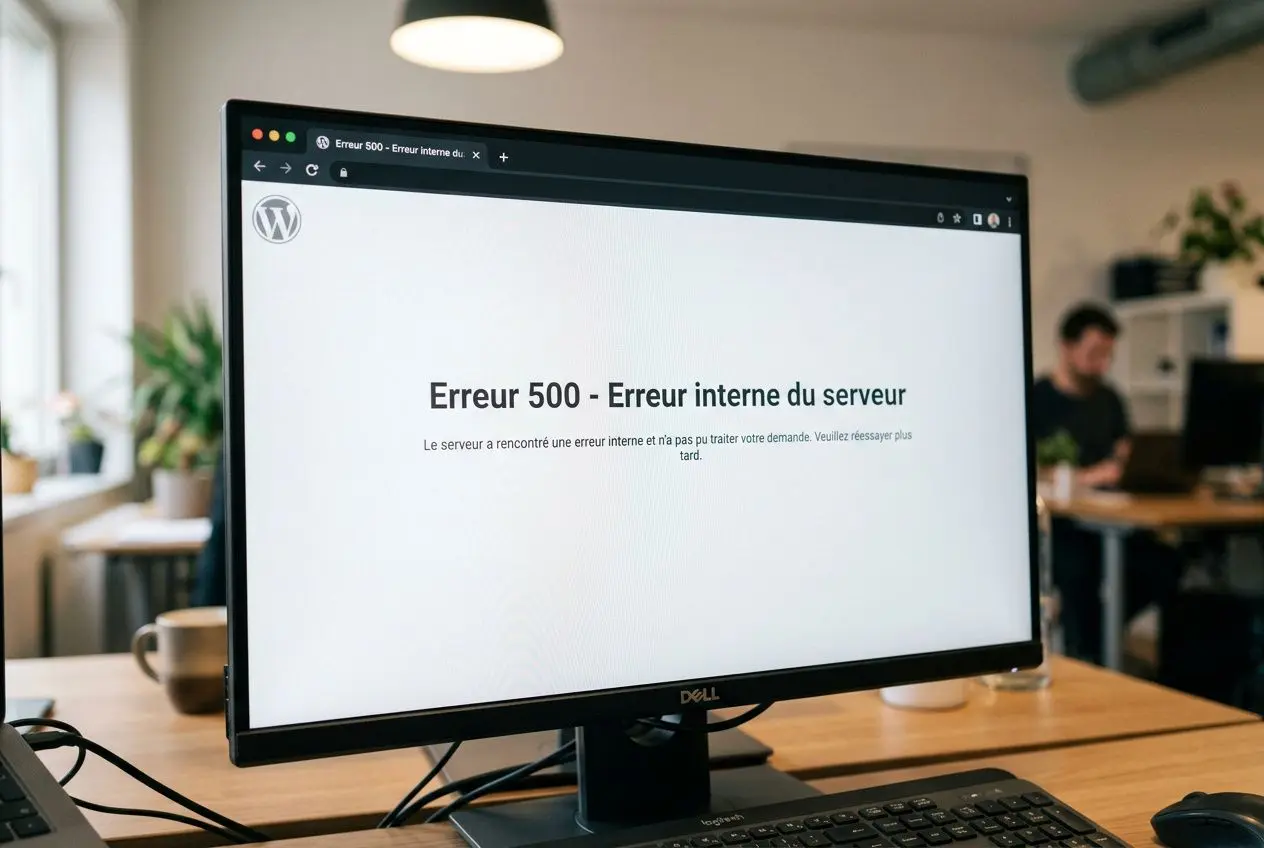
Qu’est-ce que l’erreur 500 exactement ?
L’erreur 500 wordpress correspond à une réponse générique du serveur : une opération a échoué, mais la cause exacte n’est pas renvoyée au navigateur. Le message peut apparaître sous plusieurs formes, comme 500 internal server error, server error, http error 500, erreur http 500 ou erreur interne du serveur. Dans certains cas, l’écran reste simplement blanc.
À l’inverse d’une erreur liée à une page introuvable, le problème vient ici du serveur ou de son exécution. La panne vient souvent de scripts php interrompus, d’une configuration défaillante, de ressources saturées ou d’un conflit dans les extensions. Depuis le navigateur, cette origine reste masquée. La remise en ligne dépend donc d’une vérification directe de l’environnement technique.
Pourquoi wp-admin est-il particulièrement touché ?
La page wp-admin concentre davantage d’appels php que la partie visible du site wordpress. Elle charge l’interface du tableau de bord, interroge la base de données et initialise les extensions actives. Cette densité rend wp-admin plus sensible à une erreur 500 wordpress qu’une page publique plus légère.
Dès que seul wp-admin tombe alors que le site reste accessible, la piste d’un problème limité à l’administration devient sérieuse. En urgence, la vérification doit porter d’abord sur les composants chargés dans le tableau de bord : extensions, fichiers de configuration et mémoire disponible côté serveur.
Quelles conséquences sur votre site WordPress ?
Une erreur 500 persistante bloque la gestion du site wordpress. L’accès au tableau de bord est coupé : publication, mises à jour et gestion du contenu deviennent impossibles. Dans sa forme la plus sévère, elle touche aussi bien wp-admin que les pages publiques.
Ensuite, l’impact dépasse vite l’administration. Si l’erreur atteint aussi les visiteurs, le référencement et les conversions reculent rapidement. Une fois le diagnostic posé, il faut isoler la cause réelle sans multiplier les manipulations hasardeuses sur le serveur et sur le php du site.
Causes fréquentes de l’erreur 500 sur WordPress
Une erreur 500 sur WordPress n’a pas une seule origine. Plusieurs pannes différentes peuvent produire le même symptôme côté navigateur. Une fois le diagnostic posé, il devient plus simple d’écarter les fausses pistes et de viser la bonne correction.
Plugin, thème et extensions : les conflits les plus courants
Parmi les causes erreur 500 les plus fréquentes, les conflits entre extensions sont souvent les premiers à examiner. Deux modules peuvent tenter d’exécuter la même fonction WordPress au même moment : le script PHP s’arrête, et le serveur renvoie une erreur 500. Ce blocage apparaît souvent juste après une mise à jour ou l’installation d’un nouvel outil.
- Conflit entre extensions : deux plugins ou modules manipulent simultanément la même fonction WordPress, ce qui déclenche une erreur PHP fatale.
- Thème incompatible : un thème non adapté à la version actuelle de WordPress ou à la version de PHP active peut provoquer un écran blanc ou une erreur 500 sur WordPress dès le chargement.
- Mise à jour défaillante : une mise à jour mal appliquée sur un plugin ou un thème introduit une régression immédiate, surtout sans test préalable.
Remonter la chronologie des changements dans l’administration aide à cibler la cause; si l’accès au back-office est coupé, un client FTP permet de confirmer le diagnostic.
Fichier.htaccess, maintenance bloquée et accès FTP
À l’inverse, la panne ne vient pas toujours d’un module actif. Le fichier .htaccess reste une source classique d’ erreur 500, notamment lorsqu’une extension y inscrit des règles de réécriture incorrectes. Le site peut alors cesser de répondre dès la requête suivante.
Une erreur de syntaxe suffit : Apache interrompt l’exécution et le serveur renvoie un code 500 sans détail visible. Ce scénario survient typiquement après un changement d’URL ou l’activation d’une extension de sécurité qui réécrit les règles Apache.
En parallèle, un fichier .maintenance laissé à la racine après une mise à jour incomplète peut bloquer l’accès au site. Sa suppression via FTP, depuis un client FTP, permet généralement de rétablir l’affichage sans autre action.
Mémoire, version PHP et compatibilité serveur
Une limite de mémoire trop basse côté PHP provoque aussi ce type de panne. Lorsque le serveur ne peut plus allouer les ressources nécessaires, l’exécution s’arrête net. Ce cas apparaît régulièrement sur des boutiques en ligne ou des sites chargés en extensions.
Une version de PHP obsolète crée des incompatibilités avec un plugin, un thème ou certaines bibliothèques récentes, tandis qu’une erreur de code dans un fichier PHP interrompt la page. La remise en ligne dépend de cette vérification : contrôler la version de PHP depuis l’espace de l’ hébergeur permet souvent d’identifier rapidement la source du blocage.
Diagnostiquer l’erreur 500 sur WordPress efficacement
Avant de toucher aux fichiers, quelques vérifications simples s’imposent : recharger la page, vider le cache du navigateur, puis tester depuis un autre appareil. Si l’erreur 500 sur WordPress persiste après ces essais, le diagnostic technique peut commencer.
Activer le mode débogage WordPress dans wp-config.php
Le mode débogage WordPress évite de travailler à l’aveugle. Dès la première intervention, il transforme un écran blanc ou une erreur 500 en message exploitable, souvent lié à PHP, à une extension ou à un thème.
Dans le fichier wp-config.php, ajoutez ces constantes avant la ligne /* C’est tout, ne touchez pas à ce qui suit */ :
- WP_DEBUG à true : active l’affichage des erreurs PHP et permet d’identifier la panne.
- WP_DEBUG_LOG à true : crée un fichier
debug.logdans wp-content, avec les anomalies, leur niveau de gravité et le chemin exact du fichier concerné. - WP_DEBUG_DISPLAY à false : masque les erreurs aux visiteurs tout en les enregistrant, ce qui reste préférable sur un site en production.
Une fois le diagnostic posé, les entrées Fatal error du fichier debug.log indiquent en général le fichier fautif, la ligne touchée et, très souvent, l’extension ou le thème en cause. Dès que l’analyse est terminée, remettez WP_DEBUG à false pour éviter d’exposer des informations sensibles sur le serveur.
Lire les logs serveur pour identifier l’erreur PHP
Le diagnostic révèle souvent une cause nette dans les logs serveur erreur 500. Le fichier error.log, accessible via l’interface de l’hébergeur ou, selon les cas, dans /logs ou /wp-content, précise le script concerné, le type d’erreur PHP et la ligne exacte.
Lorsqu’un message comme allowed memory size exhausted apparaît, la panne vient souvent d’une limite de mémoire insuffisante côté serveur. Dans ce cas, ajustez la limite dans wp-config.php via define('WP_MEMORY_LIMIT', '256M');, ou contactez l’hébergeur si l’accès aux journaux est restreint.
Solutions pas à pas pour résoudre l’erreur 500 sur WordPress
Pour résoudre l’erreur 500, il faut avancer dans l’ordre : tester chaque piste avant de passer à la suivante, après sauvegarde complète des fichiers et de la base. Pour un cadrage plus large sur l’erreur 500 wordpress, ce guide détaille les causes et les corrections possibles.
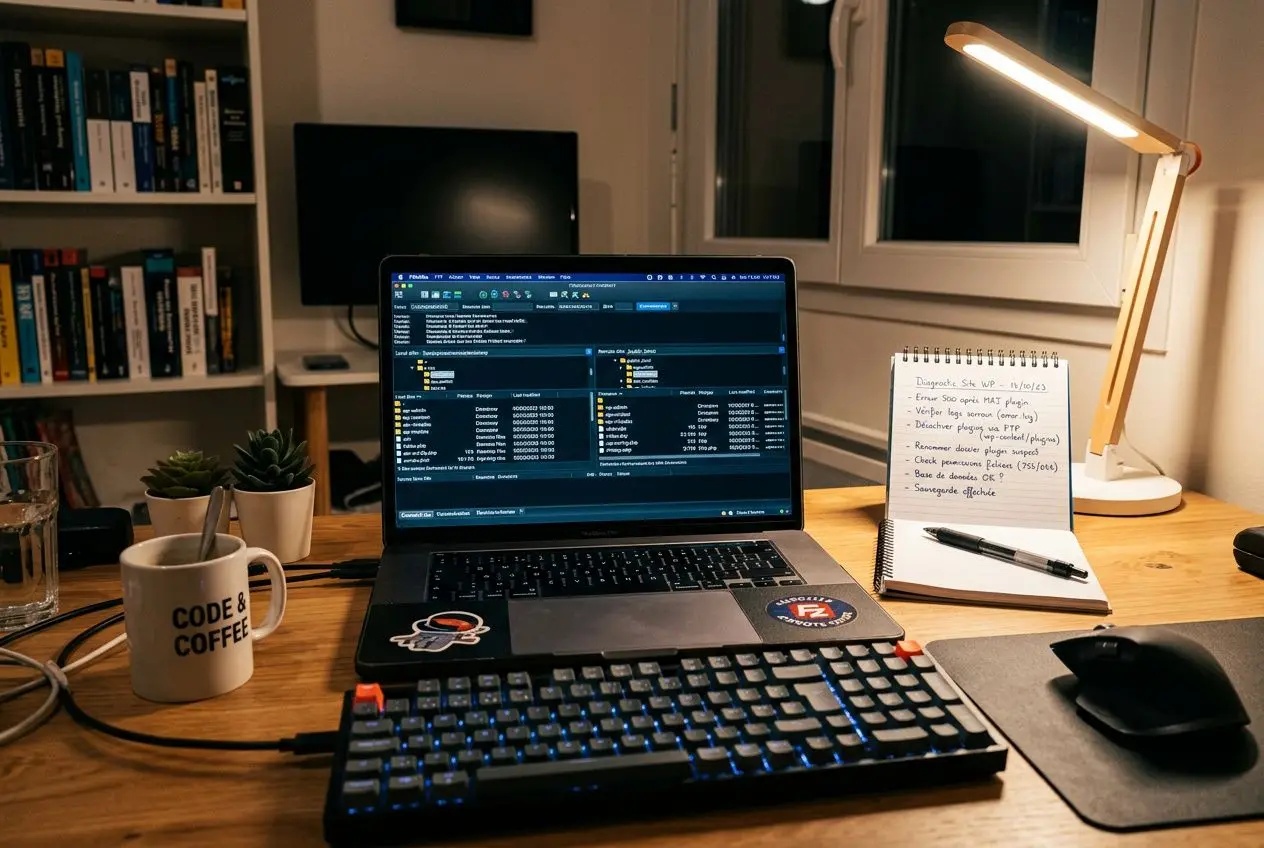
Désactiver les plugins et le thème via FTP
La panne vient souvent d’un plugin isolé ou du thème. Connectez-vous avec un client FTP au serveur, puis ouvrez wp-content pour neutraliser les extensions sans passer par le tableau de bord.
- Renommer le dossier plugins : passez de
/wp-content/pluginsà/wp-content/plugins_oldafin de couper d’un coup toutes les extensions et de désactiver plugin ftp quand l’administration ne répond plus. - Tester l’accès à wp-admin : si wp-admin revient, l’erreur 500 sur wordpress vient bien d’un conflit d’extension.
- Réactiver un par un : une fois le diagnostic posé, remettez chaque dossier en place séparément pour repérer l’élément fautif, via FTP ou depuis le tableau de bord WordPress si l’accès est revenu.
- Basculer sur un thème par défaut : si le problème ne vient pas des extensions, modifiez
templateetstylesheetdanswp_optionsvia phpMyAdmin pour charger un thème standard.
À l’inverse, si cette étape ne suffit pas à corriger erreur 500 wordpress, il faut contrôler les fichiers de configuration et les ressources allouées. En cas de blocage complet du back-office, le guide sur l’erreur 500 wp-admin complète bien ce parcours.
| Action | Outil utilisé | Résultat attendu |
| Renommer /plugins en /plugins_old | FTP (FileZilla) | Désactivation de toutes les extensions |
| Réactiver plugin par plugin | FTP ou tableau de bord | Identification de l’extension fautive |
| Renommer.htaccess en.htaccess-backup | FTP | Élimination des règles de réécriture corrompues |
| Ajouter WP_MEMORY_LIMIT dans wp-config.php | Éditeur de fichiers | Résolution des erreurs de saturation mémoire |
Régénérer le fichier.htaccess et augmenter la mémoire PHP
Si l’erreur 500 internal persiste après la désactivation des extensions, le fichier .htaccess devient le suspect logique. Renommez-le en .htaccess-backup via FTP, puis régénérez-le depuis les permaliens du back-office dès que l’accès au tableau de bord WordPress est de nouveau possible.
En parallèle, vérifiez la mémoire accordée par l’hébergement. Ajoutez define('WP_MEMORY_LIMIT', '256M') dans wp-config.php : cette ligne suffit souvent à résoudre l’erreur 500 liée à une limite PHP trop basse, notamment sur un site chargé ou un environnement e-commerce. Pour les configurations lourdes, 512 Mo peuvent être nécessaires selon les ressources réellement fournies par le serveur.
La remise en ligne dépend aussi des permissions. Des dossiers en 755, des fichiers en 644 et un wp-config.php en 440 permettent au serveur d’exécuter correctement les scripts PHP. À l’inverse, des droits incohérents provoquent régulièrement une erreur 500 internal server.
Réinstaller le core WordPress sans perdre vos données
En dernier recours, réparer une erreur 500 passe par le remplacement des fichiers du cœur. Envoyez via FTP les dossiers wp-admin et wp-includes téléchargés depuis WordPress.org, sans toucher à wp-content ni à wp-config.php.
Elle sert surtout après une mise à jour incomplète, un transfert interrompu ou une corruption du core : causes classiques d’une erreur 500 wordpress que les étapes précédentes n’auront pas détectées.
Prévenir l’erreur 500 et maintenir wp-admin accessible
Une fois l’ erreur 500 WordPress corrigée, le point clé reste le même : éviter la rechute. La stabilité d’un site WordPress repose sur une maintenance régulière, un suivi propre des mises à jour et un hébergement adapté au niveau d’usage.
Bonnes pratiques avant chaque mise à jour WordPress
Pour prévenir une erreur 500 WordPress, la méthode la plus sûre consiste à ne jamais intervenir directement en production sans sauvegarde ni environnement de test. Dès la première intervention, un staging permet de vérifier qu’une extension, un thème ou une version de PHP ne déclenche pas une erreur 500.
Une fois le diagnostic posé sur l’environnement de test, appliquez les mises à jour dans un ordre strict : WordPress d’abord, puis les extensions, puis le thème. Si une panne survient, cette séquence aide à identifier vite la cause, que ce soit dans wp-admin, sur le serveur ou dans la couche applicative.
- Sauvegarde complète préalable : créez un point de restauration complet, fichiers et base de données, avec UpdraftPlus avant toute intervention. Testez aussi la restauration, sinon la sauvegarde reste théorique.
- Mise à jour de PHP : maintenez PHP sur une version récente, avec PHP 8.2 recommandé, depuis le panneau de votre hébergeur. La panne vient souvent de là : une version trop ancienne casse la compatibilité avec des extensions ou un thème récent.
- Vérification de compatibilité : contrôlez avant chaque mise à jour majeure que les extensions et le thème sont bien compatibles avec la version de WordPress visée.
- Mises à jour séquentielles : évitez les mises à jour simultanées. Une seule modification à la fois permet d’isoler rapidement l’origine d’une erreur 500 sur WordPress.
- Accès technique de secours : gardez un accès FTP fonctionnel pour accéder aux fichiers même si wp-admin devient inaccessible après une mise à jour.
À l’inverse, un site mis à jour sans méthode cumule les conflits entre extension, thème, version de PHP et limites du serveur, jusqu’à l’ erreur serveur.
Quand faire appel à un expert WordPress ?
Certains cas dépassent les bonnes pratiques de maintenance. Le diagnostic révèle parfois une corruption profonde de fichiers, une erreur 500 récurrente ou un problème de configuration serveur lié au serveur et à l’ hébergement. Pour les conflits entre extensions responsables d’une panne, cette ressource détaille la démarche de résolution : conflits de plugins WordPress.
Si l’ erreur 500 sur WordPress revient malgré les corrections, il faut aussi regarder l’infrastructure. Un hébergeur sous-dimensionné, un mutualisé saturé ou un réglage instable côté serveur peuvent empêcher un retour durable à la normale. La remise en ligne dépend alors autant de l’environnement technique que du code du site WordPress.
Dans ce contexte, un diagnostic externe permet d’aller plus vite, en urgence, surtout quand il n’est plus possible d’ accéder à l’administration ni aux journaux sans passer par FTP. Réparateur Web intervient sur les pannes WordPress à partir de 145 € TTC, avec une résolution directe sur le serveur lorsque l’ erreur 500 bloque l’exploitation du site.
Foire aux questions
Comment résoudre l’erreur 500 WordPress wp-admin rapidement ?
Pour résoudre l’erreur 500 dans wp-admin, il faut suivre un ordre simple. Le diagnostic révèle d’abord une priorité : consulter les logs du serveur depuis l’espace d’hébergement afin d’identifier le script ou le plugin en cause.
Dès que les logs pointent vers une anomalie liée aux extensions, la première action consiste à les désactiver d’un bloc via FTP, en renommant le dossier /wp-content/plugins. Une fois ce test effectué, l’étape suivante est de régénérer le fichier .htaccess, puis de contrôler la limite de mémoire et les paramètres PHP dans wp-config.php. Cette méthode couvre la majorité des cas d’erreur 500 WordPress, quelle que soit la formulation retenue dans les logs.
Pourquoi l’erreur 500 apparaît-elle uniquement sur wp-admin et pas sur le site ?
La panne vient souvent de la charge propre à l’administration. Le tableau de bord lance davantage de scripts PHP que la partie visible du site, notamment pour charger les extensions, certains réglages du thème et les fonctions internes de wp-admin.
À l’inverse, les pages publiques sollicitent parfois moins de ressources. Un conflit de plugin, une limite de mémoire, une version PHP inadaptée ou un script d’administration défectueux peuvent donc provoquer une erreur HTTP 500 ou un server error uniquement dans l’espace d’administration, sans bloquer tout le serveur.
Faut-il contacter son hébergeur pour une erreur 500 sur WordPress ?
Oui, dans certains cas précis. Dès la première intervention, l’hébergeur peut fournir les journaux du serveur si l’accès n’est pas disponible depuis votre compte d’hébergement, et confirmer la version PHP, les quotas de mémoire ou les droits de fichiers.
En parallèle, la plupart des incidents restent liés à WordPress : un plugin, un thème, le dossier wp-content ou la configuration locale. La remise en ligne dépend alors d’un tri clair entre cause système et cause applicative. Si les vérifications standard ne suffisent pas, un technicien WordPress pourra résoudre l’erreur 500 sans aggraver l’incident.