

Sommaire
Impossible d’accéder à l’administration WordPress ? Les causes possibles et les solutions utiles : contrôle de l’URL de connexion WordPress, réinitialisation d’un compte administrateur, désactivation d’un plugin défaillant par FTP, intervention via phpMyAdmin et remise en sécurité de WordPress après récupération. Pour aller directement au bon correctif, les sous-sections suivent la logique du diagnostic. Pour une perte totale d’accès, le guide dédié à la récupération de l’admin WordPress détaille la procédure.
Problèmes de connexion admin : identifier la cause exacte
Avant d’essayer de résoudre le blocage, il faut isoler l’origine réelle du problème. Les problèmes de connexion viennent souvent d’une mauvaise adresse, de cookies corrompus, d’un fichier .maintenance resté en place, d’un fichier .htaccess modifié ou d’un plugin de sécurité WordPress qui a verrouillé les tentatives de connexion. Le diagnostic révèle un point simple : intervenir au hasard complique souvent la récupération de l’administration WordPress.
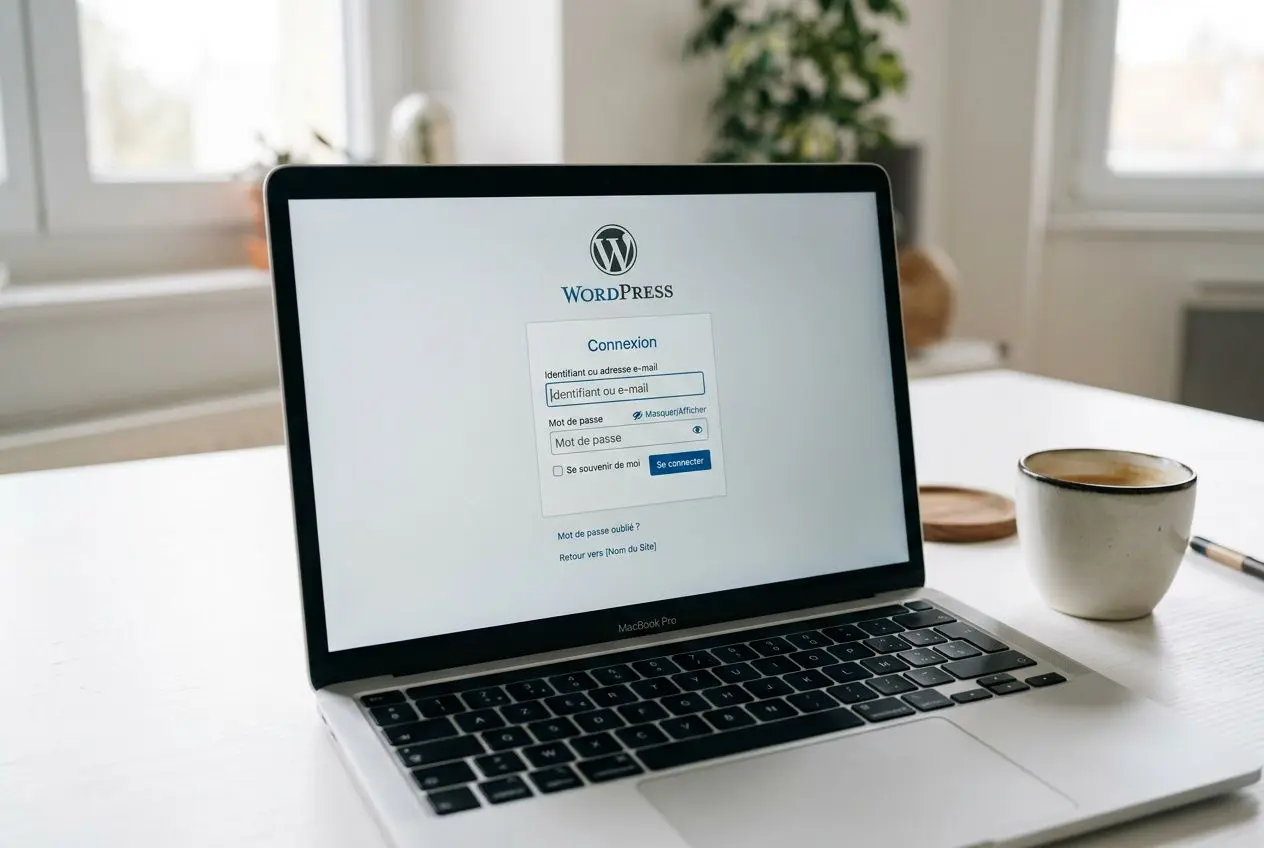
Vérifier l’URL de connexion et l’adresse d’accès à l’administration WordPress
Quand l’administration WordPress ne se charge pas, la première vérification concerne l’adresse saisie dans le navigateur. L’URL de connexion standard reste /wp-admin/, tandis que /wp-login.php ouvre directement la page de connexion WordPress. Si ces deux chemins renvoient une erreur 404, la panne vient souvent d’une redirection de la page de connexion, d’un plugin de sécurité WordPress qui masque l’accès, ou d’une personnalisation de l’URL de connexion WordPress.
- URL principale : saisir votredomaine.com/wp-admin/ avec HTTPS, sans espace et sans erreur.
- URL alternative : tester votredomaine.com/wp-login.php si l’accès admin échoue.
- URL de connexion personnalisée : vérifier l’e-mail reçu lors de l’installation du plugin concerné ou contrôler le fichier .htaccess.
- HTTPS : une redirection mal réglée entre HTTP et HTTPS peut bloquer la connexion WordPress.
Pourquoi WordPress bloque l’accès après plusieurs tentatives de connexion
Quand WordPress bloque l’accès après plusieurs tentatives, la cause est le plus souvent sécuritaire. Un plugin de sécurité WordPress peut verrouiller l’accès après plusieurs essais échoués, généralement par adresse IP ou par navigateur. Dans ce cas, attendre l’expiration du délai de blocage ou passer par l’option mot de passe oublié via /wp-admin/?action=lostpassword permet souvent de résoudre le problème sans toucher au serveur.
À l’inverse, certains blocages ne viennent pas d’un filtre de sécurité WordPress, mais d’un compte administrateur supprimé, rétrogradé ou corrompu. La remise en ligne dépend alors d’une action en base : recréer l’utilisateur via phpMyAdmin, compléter les tables wp_users et wp_usermeta, puis rétablir les droits administrateur. Cette méthode restaure l’accès au tableau de bord sans passer par l’admin.
Une boucle après validation des identifiants ne signale pas forcément un mot de passe erroné. La panne vient souvent d’un conflit de session entre le cache, les cookies et le navigateur. Vider le cache, supprimer les cookies et relancer la connexion WordPress en fenêtre privée suffit fréquemment à résoudre ces problèmes de connexion.
Si le blocage continue, il faut comparer avec un autre environnement : second navigateur, appareil différent ou session privée. Dès que l’accès redevient possible ailleurs, le défaut reste local. En parallèle, si la redirection de la page de connexion persiste partout, l’origine se situe plutôt côté plugin ou configuration serveur.
Dans ce cas, désactiver le plugin concerné par FTP est souvent la mesure la plus propre. Une fois le diagnostic posé, contrôlez aussi la racine de l’installation WordPress : la présence d’un fichier .maintenance après une mise à jour incomplète empêche parfois l’ouverture du tableau de bord. Sa suppression par FTP ne touche ni le contenu ni le compte administrateur, mais rétablit l’accès dans les cas simples.
Diagnostiquer et résoudre les erreurs bloquant l’admin
Dès que l’URL est correcte et que les cookies ont été purgés sans effet, il faut lire l’erreur réelle. Le diagnostic révèle alors la cause : mémoire insuffisante, plugin incompatible, thème défaillant ou fichier htaccess corrompu. Chaque panne demande une correction distincte pour rétablir l’accès à l’interface d’administration.
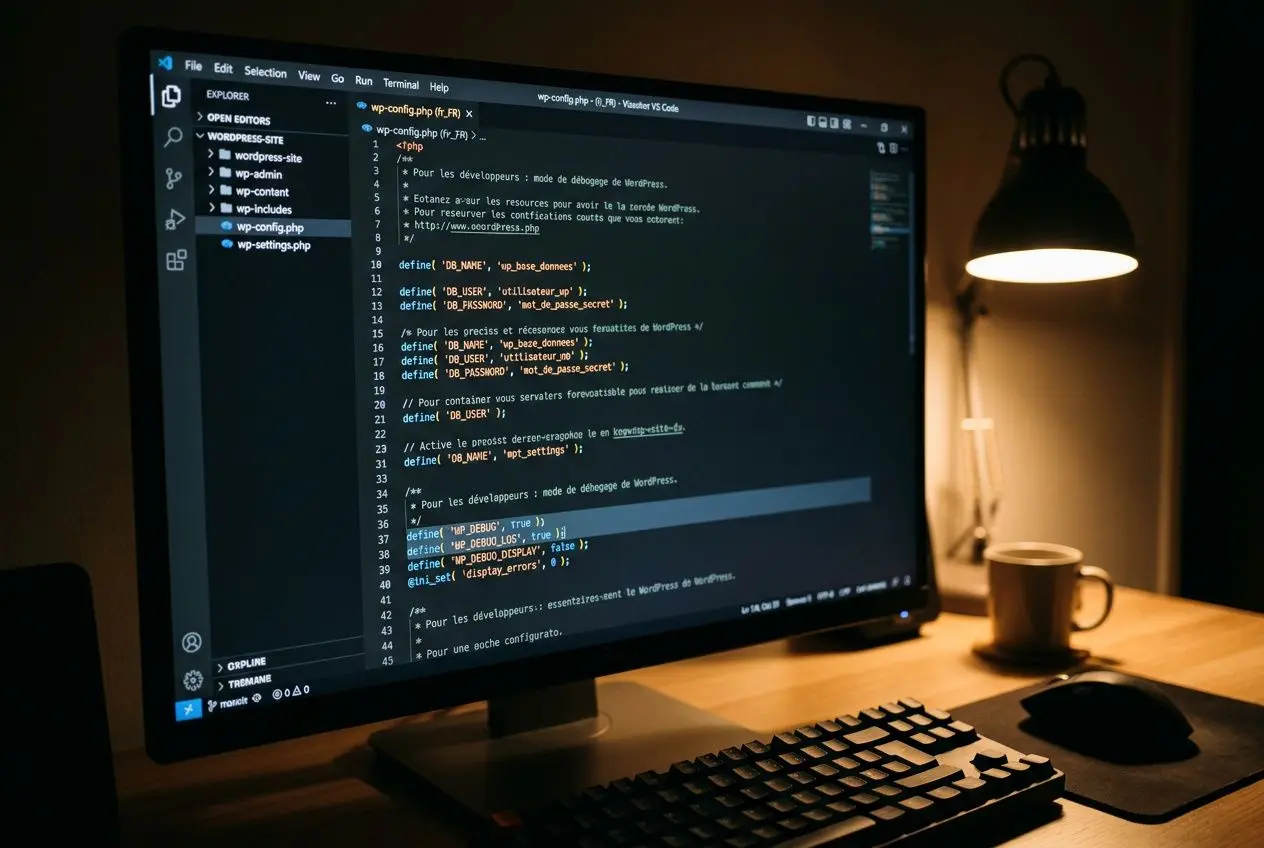
Activer le débogage WordPress pour identifier l’erreur
Pour limiter les messages d’erreur affichés aux visiteurs et réserver les informations utiles au diagnostic, trois constantes doivent être définies dans wp-config.php : WP_DEBUG sur true, WP_DEBUG_LOG sur true et WP_DEBUG_DISPLAY sur false. Le fichier debug.log, créé dans /wp-content/, enregistre chaque incident avec horodatage.
- Fatal error : le message désigne en général le plugin ou le thème qui bloque le site WordPress; il faut relever le fichier concerné avant de corriger.
- Allowed memory size exhausted : ajouter
define('WP_MEMORY_LIMIT', '256M');dans wp-config.php; sur un environnement WooCommerce chargé, 512 Mo peuvent être nécessaires. - Timeout serveur : augmenter
max_execution_timeà 300 secondes via wp-config.php, php.ini, .user.ini ou .htaccess selon les droits disponibles.
En parallèle, un changement de version PHP vers 8.1 ou 8.2 depuis le cPanel peut stabiliser le comportement du serveur, surtout sur un hébergement mutualisé, sans toucher immédiatement aux autres fichiers de configuration.
Désactiver les plugins défaillants via FTP
Quand un Fatal error désigne une extension précise, la méthode la plus sûre consiste à renommer le dossier /wp-content/plugins en plugins_old via FTP. Toutes les extensions sont alors désactivées sans modifier la base dans phpMyAdmin, ce qui permet de retrouver l’accès à l’interface d’administration.
- Désactivation globale : renommer /wp-content/plugins en plugins_old pour rétablir l’accès rapidement.
- Désactivation ciblée : renommer seulement le sous-dossier du plugin suspect, par exemple wordpress-seo en wordpress-seo-bkp, afin de corriger sans couper tout l’environnement.
- Réactivation progressive : réactiver chaque plugin l’un après l’autre et contrôler le front-end après chaque étape.
- Health Check & Troubleshooting : cet outil permet de tester un environnement neutre, visible uniquement par l’utilisateur admin, sans impact pour les visiteurs.
Une fois l’extension fautive repérée, il faut la mettre à jour ou la supprimer. À l’inverse, si le thème bloque l’administration WordPress, activer un thème par défaut reste la correction appropriée, soit en base via phpMyAdmin, soit en renommant son dossier. La remise en ligne dépend de la compatibilité réelle entre le thème, les plugins et la version de PHP.
Corriger un fichier htaccess corrompu bloquant l’admin
Un fichier htaccess endommagé peut provoquer une erreur 403, une boucle de redirection ou un blocage complet de wp-admin. La correction est directe : renommer le fichier en .htaccess_old depuis le gestionnaire de fichiers de l’hébergeur, puis régénérer un fichier propre dans l’interface d’administration via Réglages › Permaliens › Enregistrer. Il faut également vérifier que la sécurité du site n’a pas été affaiblie par des règles contradictoires.
Certains outils de sécurité ajoutent des règles qui rendent l’accès à l’admin impossible. Une fois le fichier renommé, il faut tester l’accès à l’administration WordPress; si celui-ci revient, le plugin concerné doit être désactivé avant toute réactivation. Cette vérification concerne autant l’utilisateur standard que le compte admin.
La même logique s’applique à l’erreur 403 sur /wp-admin/ lorsqu’un second htaccess se trouve dans ce dossier. Supprimer ou renommer uniquement ce fichier suffit souvent à résoudre le blocage, sans toucher au reste du site WordPress.
Sécuriser l’admin WordPress après récupération d’accès
Récupérer l’accès ne suffit pas. Sans reprise immédiate de la sécurité, le même blocage peut revenir sur le site WordPress en quelques jours. Une fois le diagnostic posé, l’audit suit un ordre simple : mots de passe, clés SALT, comptes utilisateur, sauvegardes et serveur, afin de fermer toute porte d’entrée encore active.
Renouveler les clés SALT et les mots de passe après un blocage
Si la question pourquoi wordpress me bloque revient juste après une récupération, la panne vient souvent de sessions encore ouvertes côté attaquant. Modifier le fichier wp-config.php pour régénérer les clés SALT coupe immédiatement ces sessions et force une nouvelle connexion WordPress pour chaque utilisateur, y compris l’admin WordPress.
- Nouveau mot de passe administrateur : générer un nouveau mot de passe fort depuis Utilisateurs › Votre profil ou via phpMyAdmin si l’accès à l’admin reste instable.
- Mot de passe de la base : le renouveler depuis cPanel, puis reporter la nouvelle valeur dans wp-config.php pour maintenir la connexion WordPress sans rupture.
- Double authentification : installer un plugin 2FA pour renforcer la sécurité WordPress et limiter les attaques sur la page de connexion WordPress.
Ensuite, il faut contrôler les comptes. Un site compromis peut avoir ajouté un administrateur inconnu, modifié les droits d’un utilisateur ou affaibli un compte administrateur légitime. Vérifier la liste dans Utilisateurs › Tous les utilisateurs, puis supprimer tout compte administrateur suspect.
Sauvegardes et audit serveur pour prévenir les rechutes
Pour résoudre plus vite un prochain incident, une sauvegarde récente et testée reste la base. Avant toute manipulation sensible, créer une copie complète des fichiers et de la base de données permet de revenir en arrière si la situation se dégrade. À l’inverse, une sauvegarde non testée peut échouer au pire moment : seule une restauration vérifiée régulièrement garantit un retour en ligne fiable.
En parallèle, l’audit des logs serveur sert à identifier l’origine exacte du blocage. On y repère en général un plugin vulnérable, un thème obsolète ou des droits de fichiers mal réglés, puis la correction adaptée. Dès que ces points sont traités, la sécurité du site WordPress et de ses comptes administrateur repose de nouveau sur une base propre.
Foire aux questions
Pourquoi n’arrive-t-on pas à accéder à l’administration WordPress ?
Plusieurs causes bloquent l’administration WordPress. Le diagnostic révèle souvent une URL de connexion modifiée par un plugin de sécurité WordPress, un nouveau mot de passe mal saisi, des cookies corrompus dans le navigateur, un plugin défaillant provoquant une erreur PHP fatale, ou un fichier .htaccess endommagé.
Le message affiché oriente ensuite la réparation : une erreur 404 renvoie généralement vers une page de connexion déplacée, un écran blanc signale plutôt un plantage PHP, tandis qu’une boucle de redirection pointe vers un conflit de session ou un réglage incohérent côté admin.
Comment réinitialiser le mot de passe de l’administrateur WordPress sans accès au tableau de bord ?
Trois voies restent fiables pour rétablir l’accès d’un administrateur sans passer par le tableau de bord. La première utilise la procédure native sur l’ URL de connexion, via /wp-admin/?action=lostpassword. Si le message n’arrive pas, il faut contrôler les indésirables : sur certains hébergements mutualisés, les filtres bloquent fréquemment cet envoi.
À l’inverse, si l’e-mail de récupération échoue, phpMyAdmin permet d’intervenir directement sur la base. Une fois le diagnostic posé, il faut ouvrir la table wp_users puis modifier le champ user_pass avec un hachage MD5 pour définir un nouveau mot de passe.
En parallèle, une troisième solution consiste à créer un compte administrateur neuf en base de données. Il faut insérer l’utilisateur dans wp_users, puis renseigner wp_capabilities et wp_user_level dans wp_usermeta. La remise en ligne dépend alors du bon niveau de droits accordé au nouvel administrateur.
Un plugin peut-il empêcher totalement l’accès à l’administration WordPress ?
Oui. C’est une cause classique de blocage, surtout après une mise à jour de PHP ou un conflit d’extension. Dès la première intervention, il faut vérifier la compatibilité du plugin avec l’environnement actif : une erreur fatale suffit à faire tomber toute l’ administration WordPress, y compris le tableau de bord WordPress.
Le cas est encore plus sensible avec un plugin de sécurité WordPress. Il peut modifier l’ URL de connexion, renforcer la sécurité WordPress jusqu’au verrouillage par IP, ou bloquer l’accès après plusieurs problèmes de connexion. Une fois cette piste confirmée, le plus direct consiste à renommer le dossier /wp-content/plugins via FTP : WordPress désactive alors l’ensemble des extensions et l’accès à l’administration redevient possible.