

Sommaire
Se connecter à l’admin WordPress demande de trouver la bonne URL, de franchir l’écran de connexion, de résoudre les blocages courants et de sécuriser l’accès une fois rétabli. Que l’accès au tableau de bord soit refusé, que l’identifiant ne soit plus reconnu ou qu’une page reste bloquée, chaque cas demande un diagnostic précis avant intervention. Pour une connexion admin WordPress rétablie rapidement, les étapes ci-dessous couvrent les scénarios les plus fréquents.
L’URL de connexion WordPress pour accéder à wp-admin
L’accès au panneau d’administration repose d’abord sur la bonne adresse. Avant de chercher une panne sur le site, il faut contrôler l’URL de connexion WordPress : une faute de frappe, un mauvais protocole ou un chemin incomplet suffisent à empêcher la connexion à WordPress.

La structure standard de l’URL de connexion WordPress
L’URL de connexion à wp-admin se forme en ajoutant /wp-admin/ ou /wp-login.php après le nom de domaine. Sur un site installé à la racine, l’adresse attendue est monsite.com/wp-admin/.
- Connexion wp-admin :
monsite.com/wp-admin/. Cette page redirige vers la page de connexion si l’utilisateur n’est pas encore authentifié. - Lien de connexion direct :
monsite.com/wp-login.php. Cette adresse ouvre directement le formulaire de connexion WordPress. - Récupération d’accès :
monsite.com/wp-admin/?action=lostpassword. Cette page accède directement à la procédure de réinitialisation.
Il existe aussi un accès court via /admin. Selon la configuration du site, cette adresse peut fonctionner comme alias ou rediriger vers le chemin standard.
Avant d’aller plus loin, vérifiez le protocole : une adresse saisie en HTTP au lieu de HTTPS peut provoquer une boucle de redirection. Dès la première intervention, le contrôle de l’URL exacte évite bien des erreurs de diagnostic.
Les variantes selon le type d’installation WordPress
La structure change selon l’emplacement du site. Si WordPress est installé dans un sous-répertoire, l’URL de connexion devient par exemple mondomaine.com/wordpress/wp-admin/. Sur un sous-domaine, la logique reste la même : blog.monsite.com/wp-admin/.
Certains hébergeurs affichent aussi un accès direct à l’administration depuis l’espace client. Une fois le diagnostic posé, ce raccourci permet parfois de contourner une erreur de saisie sur la page de connexion WordPress.
Erreur 404 sur wp-admin : que vérifier en premier
Une erreur 404 sur la page d’administration n’indique pas toujours qu’elle a disparu. La panne vient souvent d’un plugin de sécurité qui modifie ou masque la connexion par défaut, ce qui envoie l’utilisateur vers une page inexistante au lieu du panneau d’administration habituel.
Vérifiez d’abord le protocole HTTPS, puis l’orthographe exacte de l’adresse. Si ces deux points sont corrects, contrôlez la présence d’un module de sécurité actif. En parallèle, si une erreur 500 wp-admin apparaît à la place, le problème ne vient plus de l’URL de connexion WordPress mais du chargement de l’administration.
Dans ce cas, la remise en ligne dépend de la cause exacte : page de connexion déplacée, écran de connexion filtré ou accès au tableau de bord bloqué avant authentification.
Comment se connecter à la page de connexion WordPress
Une fois la bonne adresse saisie dans le navigateur, l’écran de connexion de WordPress s’ouvre.
Identifiants requis et déroulement de la connexion
Pour se connecter à WordPress, deux éléments sont toujours requis : un identifiant, sous la forme d’un nom d’utilisateur ou d’une adresse e-mail, et le mot de passe du compte. Ces identifiants de connexion sont créés lors de l’installation ou transmis par l’hébergeur pour l’ administration.
Une fois les champs du formulaire de connexion WordPress remplis, le système vérifie les données puis enregistre un cookie de session dans le navigateur. Dès que l’authentification est validée, la redirection s’effectue vers le tableau de bord WordPress.
- Identifiant accepté : le nom d’utilisateur ou l’ adresse associée au compte peuvent être saisis sur la page prévue à cet effet.
- Option « Se souvenir de moi » : elle maintient la session ouverte plusieurs jours, selon la configuration des cookies du site.
- Adresse e-mail valide : elle sert à la connexion, mais aussi à recevoir un nouveau mot de passe en cas de blocage sur la page de connexion.
Un identifiant peu prévisible limite les tentatives automatisées. À l’inverse, conserver « admin » comme accès par défaut fragilise l’ administration du site dès la première intervention des robots.
Astuces pour simplifier l’accès quotidien à WordPress
Quand la page de connexion est utilisée chaque jour, quelques réglages suffisent pour fluidifier la connexion au site. Un gestionnaire de mots de passe, intégré au navigateur ou dédié, mémorise les identifiants de connexion et réduit les erreurs de saisie sur l’ écran de connexion.
- Signet navigateur : enregistrer un favori vers
monsite.com/wp-admin/évite de retaper l’ adresse à chaque session et donne un accès rapide à wp-admin. - Lien dans le menu : un lien de connexion peut être ajouté dans les menus du site pour ouvrir directement la connexion wp-admin.
- Espace client hébergeur : certains hébergeurs proposent une passerelle directe vers le tableau de bord WordPress, sans ressaisie manuelle des identifiants.
La panne vient souvent d’une confusion sur l’URL : pour WooCommerce comme pour n’importe quel autre site sous WordPress, l’entrée reste /wp-admin/.
Connexion WordPress impossible, causes et solutions
Un blocage sur la connexion wordpress peut apparaître sans changement récent sur le site. Le diagnostic révèle souvent une cause discrète : cookie obsolète, fichier corrompu, règle htaccess incorrecte ou plugin de sécurité trop strict. Identifier le point de rupture avant toute action évite d’aggraver l’accès à l’ administration.
Problèmes courants qui bloquent l’accès à l’admin
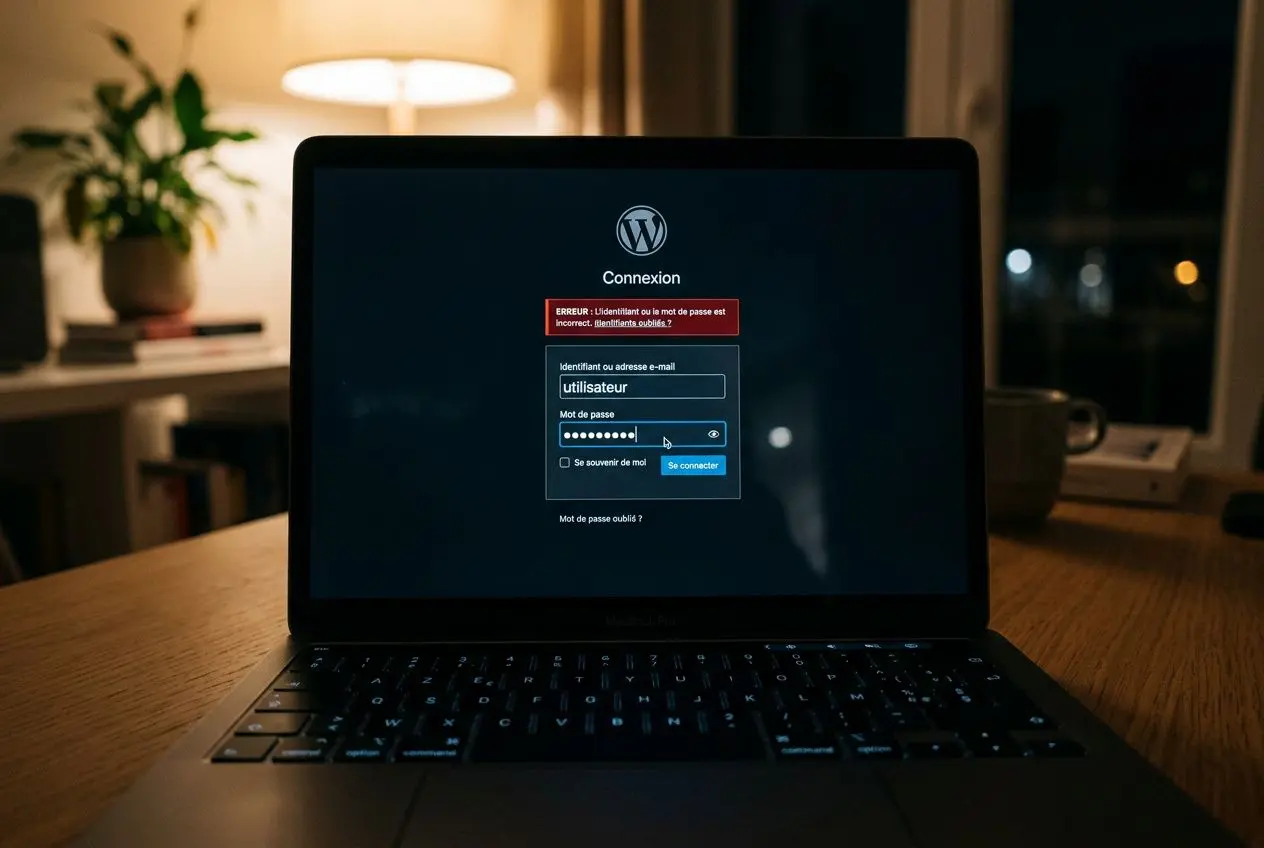
Une connexion wordpress bloquée laisse presque toujours un indice sur la page de connexion ou juste après. Dès que le navigateur affiche une 404, une boucle de redirection, une page blanche ou un message d’erreur, ce signal permet d’orienter le diagnostic sans démonter inutilement le site.
- Boucle de redirection infinie : des cookies ou une session corrompue empêchent parfois d’accéder au formulaire. Vider le cache et les cookies du navigateur suffit souvent à rétablir l’ écran de connexion.
- Fichier.htaccess corrompu : des règles ajoutées par un plugin peuvent bloquer wp-admin ou l’ adresse de la page d’accès. Renommer le fichier via FTP permet de tester cette piste sans suppression définitive.
- Fichier.maintenance persistant : après une mise à jour interrompue, ce fichier peut rester en place et couper l’accès à l’ administration. Sa suppression via FTP remet généralement la page en service.
- Plugin de sécurité restrictif : une activité jugée inhabituelle depuis l’ adresse IP du propriétaire peut déclencher un blocage temporaire.
Un compte verrouillé après plusieurs essais ratés se débloque souvent seul au bout de 10 à 20 minutes, selon la configuration active.
Réinitialiser son mot de passe WordPress étape par étape
En cas de mot de passe oublié, le lien prévu sous les champs de la page de connexion lance la procédure native. L’ adresse /wp-admin/?action=lostpassword permet aussi d’y accéder directement, même si la page complète s’affiche mal, à condition que l’ adresse e-mail du compte soit encore valide.
WordPress envoie alors un message de réinitialisation. Une fois le lien ouvert, une nouvelle page permet de définir un nouveau mot de passe.
Récupérer l’accès via FTP ou phpMyAdmin
Quand l’e-mail de réinitialisation n’arrive pas, la base de données prend le relais. Via phpMyAdmin, accédez à la table wp_users pour remplacer le mot de passe par une valeur MD5 dans le champ prévu.
Si phpMyAdmin reste inaccessible, une autre solution consiste à créer temporairement un compte admin wordpress depuis le fichier functions.php du thème actif, accessible en FTP. Dès la première intervention, ce code doit être retiré après connexion. Si une double authentification bloque l’accès, la procédure à suivre est détaillée ici : authentification 2FA WordPress.
Erreur 500 WordPress qui empêche l’accès à l’administration
L’erreur 500 coupe l’accès au site, à l’administration et parfois à la moindre page utile, sans message exploitable côté utilisateur. Elle apparaît souvent après une mise à jour, un changement de thème ou l’activation d’une extension. Dès la première intervention, le diagnostic doit partir des logs serveur, pas d’une hypothèse rapide.
Identifier la cause de l’erreur 500 avec le mode debug
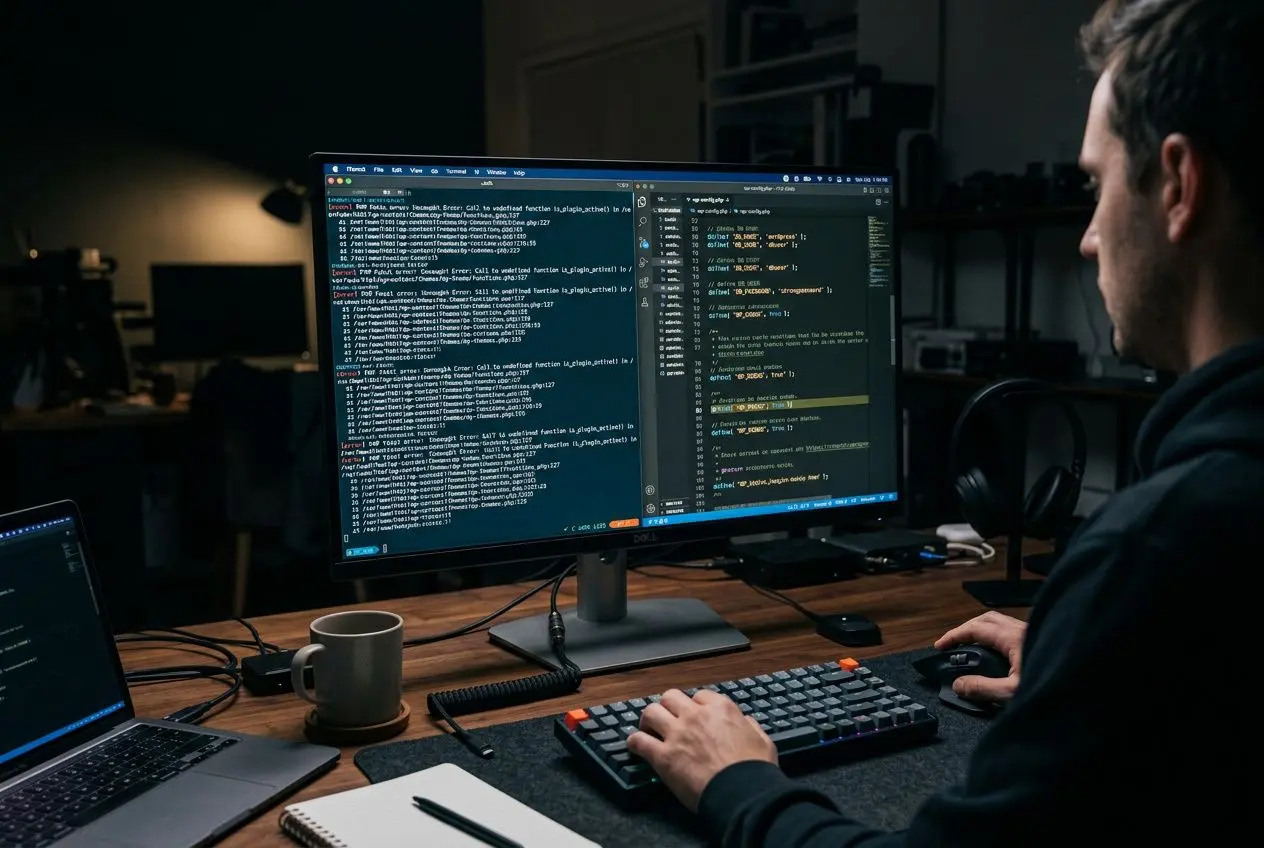
Face à une erreur 500 WordPress, l’activation du mode debug dans wp-config.php reste l’action la plus directe. La ligne define('WP_DEBUG', true); force WordPress à remonter les erreurs PHP. En parallèle, WP_DEBUG_DISPLAY réglé sur false évite d’exposer ces messages aux visiteurs du site.
- WP_DEBUG à true active l’affichage détaillé des erreurs PHP et repère le fichier défaillant avec son numéro de ligne.
- WP_DEBUG_LOG à true génère un fichier
debug.logdanswp-content: les anomalies y sont consignées pour analyse, sans bloquer davantage le site. - Message « memory exhausted » : la panne vient souvent de la limite mémoire PHP. Passer à 512 Mo via
define('WP_MEMORY_LIMIT', '512M');danswp-config.phpcorrige ce cas précis.
Une fois le diagnostic posé, la correction cible la cause identifiée : plugin, thème ou limite mémoire.
Désactiver les plugins et réparer WordPress via FTP
Quand le wp-admin inaccessible bloque toute action depuis le tableau de bord, il faut passer par FTP. Renommer le dossier wp-content/plugins en wp-content/plugins-OLD suffit à désactiver l’ensemble des extensions : WordPress cesse de les charger, et l’accès à wp-admin peut revenir au rechargement de la page.
Si l’erreur 500 WordPress reste active après ce test, le thème devient la piste suivante. À l’inverse, un fichier .htaccess mal formé peut casser l’accès aussi sûrement qu’une extension défaillante : sa suppression, puis la régénération des permaliens depuis l’administration une fois l’accès rétabli, restaure souvent le fonctionnement normal du site. En dernier recours, la réinstallation des fichiers cœur de WordPress, sans toucher à wp-content ni à wp-config.php, permet de corriger une corruption des fichiers natifs.
Sécuriser l’accès à l’administration WordPress
Récupérer l’accès au wordpress admin ne suffit pas. Dès que l’ administration d’un site redevient accessible, il faut traiter la cause : la connexion wordpress repose souvent sur une URL de connexion trop prévisible, une connexion par défaut encore active ou un identifiant trop évident.
Le diagnostic révèle un schéma classique : les robots visent d’abord la page de connexion, puis testent le nom d’utilisateur « admin ». Sur wordpress, ces deux points d’entrée restent les plus ciblés lorsqu’aucune protection n’a été ajoutée à la page d’accès.
Changer l’URL de connexion et limiter les tentatives
La première intervention pour sécuriser connexion wordpress consiste à changer l’url standard /wp-login.php vers une adresse personnalisée. Une fois le diagnostic posé, un plugin dédié suffit dans la plupart des cas : la modification est appliquée sans toucher aux fichiers du noyau wordpress.
En parallèle, remplacer l’ identifiant « admin » par un nom d’utilisateur imprévisible complique l’attaque. La panne vient souvent de là : si l’attaquant connaît déjà la page de connexion et le compte cible, il ne lui reste qu’à deviner le mot de passe.
Limiter les tentatives par adresse IP renforce ensuite la barrière. Entre 4 et 6 essais avant verrouillage, puis un blocage de 20 à 30 minutes, le réglage suffit à freiner la majorité des attaques automatisées sur une connexion wordpress.
| Mesure | Paramètre recommandé | Profil cible |
| Changer l’URL de connexion | URL personnalisée via plugin | Tous les sites |
| Limiter les tentatives échouées | 4 à 6 tentatives max | Tous les sites |
| Durée de verrouillage IP | 20 à 30 minutes | Tous les sites |
| Nom d’utilisateur unique | Différent de « admin » | Tous les sites |
| Protection.htaccess par IP | Restriction d’accès à /wp-login.php | Sites mono-admin |
À l’inverse, la restriction par .htaccess vise un cas précis : réserver l’accès à la page de connexion à une ou plusieurs IP autorisées. Cette méthode convient si l’ administration du site se fait depuis une adresse fixe, mais elle doit être revue dès que cette adresse change.
Activer la double authentification sur WordPress
Une fois l’ URL de connexion durcie, la double authentification ferme le second angle d’attaque. Même si un identifiant ou un mot de passe fuit, l’accès au tableau de bord WordPress reste bloqué sans validation supplémentaire.
Parmi les options disponibles, WP 2FA de Melapress reste gratuit pour un nombre illimité d’utilisateurs et prend en charge TOTP, l’e-mail et les codes de récupération avec restriction par rôle. En parallèle, Two-Factor, plus léger avec 50 Ko, ajoute FIDO2/WebAuthn pour les équipes qui veulent une clé physique : le coût se situe entre 30 et 75 € pour une protection renforcée contre le phishing.
L’installation passe par Extensions > Ajouter depuis le tableau de bord WordPress. Dès la première intervention, il vaut mieux activer la protection sur les comptes administrateurs, puis l’étendre aux autres rôles de la page d’ administration.
Actions de sécurité après récupération d’accès
Après une intrusion, la remise en ligne dépend de deux volets : couper les accès encore ouverts et nettoyer ce qui a été touché.
- Renouvellement des clés SALT : modifier les clés SALT dans
wp-config.phprévoque immédiatement toutes les sessions actives, y compris celles ouvertes à tort sur le site. - Changement des mots de passe : renouveler le mot de passe du compte administrateur et celui de la base de données avec des combinaisons inédites.
- Sauvegardes externalisées : un site nettoyé sans pare-feu actif subit une nouvelle attaque dans 70 % des cas, les sauvegardes doivent rester stockées hors du serveur principal.
Enfin, l’audit des journaux serveur permet d’identifier l’origine exacte de l’incident.
Foire aux questions
Comment accéder au tableau de bord wordpress si l’url de connexion est inconnue ?
Sur un site wordpress, l’url de connexion wp-admin correspond en général à cette adresse : monsite.com/wp-admin/ ou monsite.com/wp-login.php. C’est la connexion par défaut, celle qui renvoie vers la page de connexion et le formulaire de connexion wordpress.
Si cette page ne répond pas comme prévu, la panne vient souvent d’une personnalisation appliquée par un plugin de sécurité. Une fois le diagnostic posé, vérifiez l’adresse enregistrée dans l’e-mail d’installation; à défaut, l’hébergeur peut confirmer la bonne url de connexion.
En dernier recours, renommer le dossier wp-content/plugins via FTP permet de désactiver les extensions et de rétablir la connexion wordpress native. Dès la première intervention, cela rétablit l’accès à l’admin et permet de retrouver le tableau de bord wordpress.
Pourquoi la page de connexion wordpress redirige-t-elle en boucle sans jamais ouvrir l’admin wordpress ?
Quand la page de connexion recharge sans fin après saisie des identifiants de connexion, le diagnostic révèle le plus souvent un problème de session ou des cookies devenus incohérents.
Commencez par vider entièrement le cache et les cookies du navigateur. Dès que c’est fait, testez la connexion wp-admin en navigation privée pour vérifier si le blocage vient du navigateur plutôt que de wordpress.
Si la boucle continue, un plugin de sécurité ou de cache peut empêcher l’accès au tableau de bord. En parallèle, désactiver les extensions par FTP permet de confirmer rapidement si l’admin wordpress redevient accessible depuis la page concernée.
Comment réinitialiser le mot de passe wordpress sans accès à l’adresse e-mail du compte ?
La remise en ligne dépend alors d’un accès technique à la base de données ou aux fichiers du site.
Via phpMyAdmin, ouvrez la table wp_users, repérez le bon identifiant administrateur, puis remplacez la valeur du champ user_pass par un hash MD5 généré en ligne : l’accès à wp-admin est immédiatement rétabli.
À l’inverse, si phpMyAdmin n’est pas disponible, ajoutez temporairement un code de création d’utilisateur administrateur dans functions.php via FTP. Une fois la connexion wordpress rétablie, ce code doit être supprimé immédiatement et les identifiants de la page admin mis à jour.