
Sommaire
Ce tutoriel explique comment installer WooCommerce sur WordPress et transformer votre site WordPress en boutique : méthodes d’installation, prérequis techniques, configuration initiale et corrections des erreurs les plus courantes.
Comment installer WooCommerce sur WordPress
Trois méthodes permettent d’installer WooCommerce, ainsi que d’identifier les pages créées à l’activation et les vérifications à faire avant la mise en ligne de votre boutique en ligne.
Installer WooCommerce depuis le tableau de bord WordPress
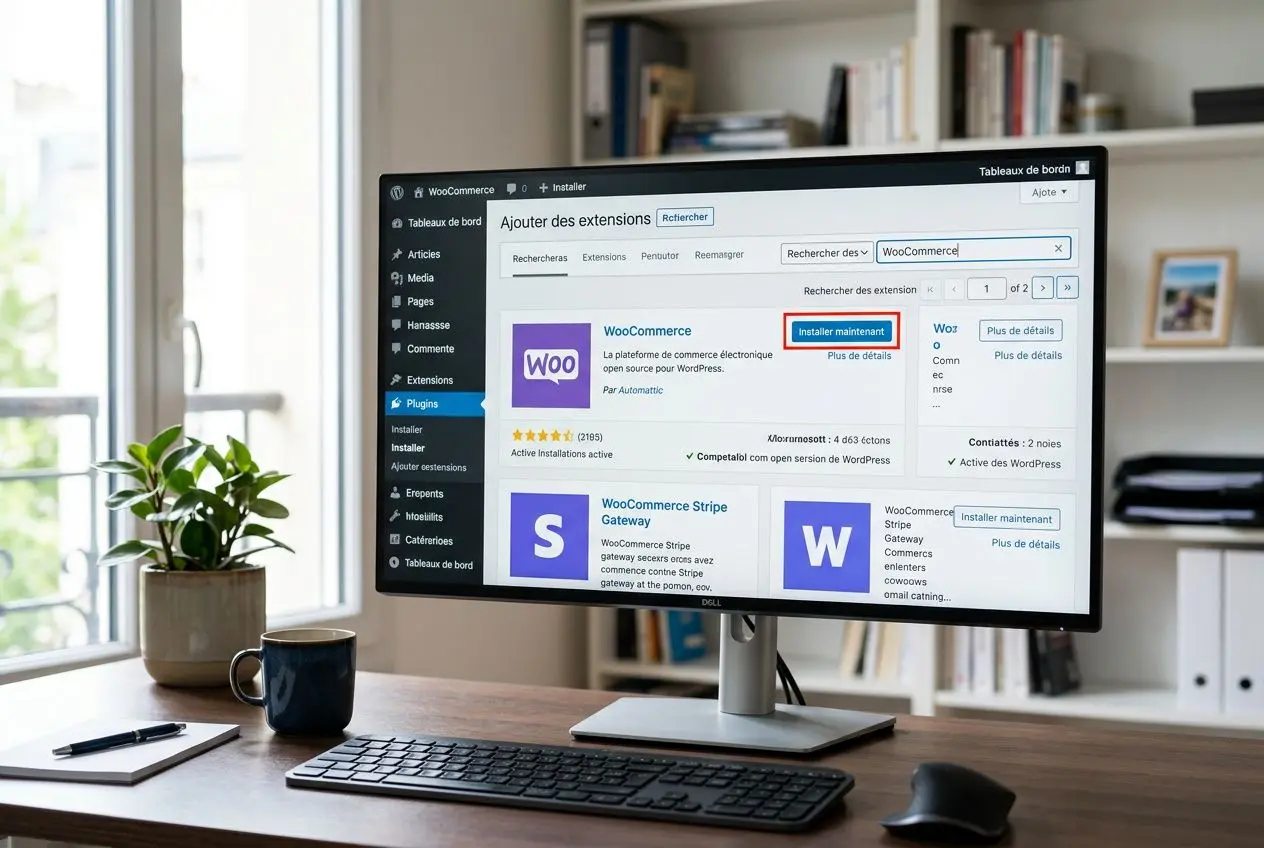
L’installation automatique reste la voie la plus directe pour installer le plugin WooCommerce sans toucher aux fichiers du serveur. Connectez-vous au tableau de bord WordPress, puis ouvrez Extensions > Ajouter une extension. Des droits insuffisants ou une version de PHP trop ancienne bloquent souvent l’opération, pas l’outil lui-même.
- Rechercher l’extension : saisissez « WooCommerce » dans le champ prévu. L’extension officielle éditée par Automattic apparaît normalement en premier.
- Lancer l’installation : cliquez sur « Installer maintenant ». WordPress télécharge les fichiers et les place automatiquement dans wp-content/plugins.
- Activer WooCommerce : une fois l’installation terminée, le bouton change. Il suffit alors d’activer WooCommerce pour lancer l’assistant de configuration.
- Sauvegarde préalable : avant toute installation de WooCommerce ou de toute autre extension, une sauvegarde complète reste indispensable pour revenir en arrière si l’activation perturbe la boutique.
Pour le détail pas à pas, consultez ce guide pour installer un plugin WordPress, utile pour sécuriser l’opération quelle que soit la source du module.
Installation par ZIP ou FTP pour plus de contrôle
À l’inverse, certaines configurations demandent plus de maîtrise. L’architecture WordPress repose sur un dossier d’extension correctement placé : téléverser le fichier ZIP depuis Extensions > Ajouter > « Téléverser une extension », ou déposer le dossier WooCommerce par FTP dans wp-content/plugins, permet d’installer l’extension sans dépendre uniquement de l’installation automatique.
Pour la méthode ZIP, WordPress extrait les fichiers seul. Pour le FTP, décompressez l’archive en local puis envoyez le dossier avec un client comme FileZilla. Vérifiez que le nom du dossier reste intact : un renommage ou un mauvais emplacement bloque souvent l’activation.
Les pages et l’architecture créées automatiquement par WooCommerce
Dès que l’activation est terminée, le plugin WooCommerce crée les pages essentielles de la boutique en ligne : Boutique, Panier, Commande et Mon compte. La remise en ligne dépend de leur présence si une suppression accidentelle a eu lieu.
Dans ce cas, la récupération passe par WooCommerce > État > Outils > Créer les pages par défaut. En parallèle, l’extension ajoute des rôles utilisateurs, des widgets et des taxonomies liés à la gestion des produits, des commandes et des clients.
Une fois la configuration terminée, régénérez les permaliens depuis Réglages > Permaliens pour éviter les défauts d’affichage. Si votre boutique en ligne reste incomplète après l’installation de WooCommerce, notamment sur les fiches produits, consultez ce guide sur les produits WooCommerce invisibles.
Configuration essentielle de votre boutique WooCommerce
Une fois l’installation de WooCommerce terminée, tout se joue dans la configuration. Si ce socle est mal réglé, la boutique WooCommerce paraît prête en surface, mais des blocages apparaissent au lancement. Le diagnostic révèle une priorité simple : valider les réglages de base avant d’alimenter le catalogue.

Paramétrer la boutique avec le setup wizard et les réglages
Le setup wizard se lance après l’activation de l’extension et accompagne les premières étapes : activité commerciale, informations de la boutique, pays, e-mail, adresses, devise et unités de mesure. Il reste possible de l’ignorer pour tout configurer à la main, mais cette méthode demande davantage de vigilance à chaque étape.
Une fois ce premier passage terminé, les réglages complets se trouvent dans WooCommerce > Réglages, avec dix onglets à contrôler. L’onglet Général concentre l’essentiel : adresse de la boutique, TVA, devise et codes promo.
| Onglet | Paramètres clés | Priorité |
| Général | Adresse boutique, TVA, devise, codes promo | Obligatoire avant lancement |
| Produits | Affichage, unités, avis clients, gestion des stocks | Configurer avant ajout des produits |
| Paiements | WooPayments, virement, chèque, livraison | Obligatoire avec SSL |
| Expédition | Zones, modes de livraison, frais | Obligatoire pour la vente physique |
| E-mails | Notifications de commande, confirmations | Recommandé dès le départ |
Configurer les paiements et l’expédition en quelques étapes
L’onglet Paiements sert à activer les moyens de paiement réellement proposés aux clients : WooPayments pour la carte bancaire, virement, chèque ou paiement à la livraison. Un module activé sans test complet ou un SSL absent bloque le paiement à la source. Pour cette partie, WordPress a besoin de maintenance régulière, d’une infrastructure stable et d’un parcours de paiement contrôlé jusqu’au panier.
Sans réglage précis de l’expédition, une boutique peut accepter une commande sans appliquer les bons coûts. La rentabilité est alors faussée dès les premiers achats.
Thème, produits et extension WooCommerce pour une boutique opérationnelle
Le choix du thème a un impact direct sur l’affichage et sur la compatibilité générale. Astra et Storefront s’intègrent correctement à la boutique WooCommerce, alors qu’un thème mal prévu peut casser la page boutique, gêner le panier ou compliquer l’usage sur mobile. Une fois le diagnostic posé, il faut aussi vérifier les types de produits disponibles dans le menu Produits : simple, variable, virtuel, téléchargeable ou groupé.
La mise à jour de WooCommerce reste liée à la version de WordPress installée. À l’inverse, une extension WooCommerce vieillissante ou une autre extension mal maintenue continue à lancer des requêtes inutiles et dégrade les performances de la boutique. Cette compatibilité conditionne le bon fonctionnement : mise à jour de WooCommerce, contrôle de la version de WordPress et revue de chaque extension active. optimisation WooCommerce.
Prérequis, diagnostic et maintenance de votre installation WooCommerce
Avant d’installer une boutique en ligne WordPress, le contrôle des prérequis évite la plupart des incidents après mise en ligne. Une configuration incomplète complique le diagnostic dès que la boutique e-commerce commence à recevoir des visites, des commandes ou un premier paiement.
Vérifier les prérequis techniques avant de lancer la boutique
Pour un hébergement WordPress compatible, la base attendue est la suivante : WordPress 6.8, PHP 8.1 minimum recommandé, MySQL 5.5.5+ et 512 Mo de mémoire PHP, les puces ci-dessous détaillent chaque point. Sur un hébergement o2switch, le mode maintenance o2switch se gère depuis le cPanel : il permet d’afficher une page d’attente propre pendant la configuration, sans exposer une boutique en ligne inachevée.
- Version PHP : PHP 7.4 minimum, avec PHP 8.1 ou 8.2 recommandé pour la stabilité et les performances de la boutique.
- Mémoire PHP : 512 Mo recommandés. En dessous, l’erreur « allowed memory size exhausted » bloque souvent le chargement. Ajouter
define('WP_MEMORY_LIMIT', '512M')danswp-config.phpcorrige ce point. - Certificat SSL : indispensable pour tout paiement en ligne. Son absence apparaît en alerte rouge dans WooCommerce > État > État du système.
- Base de données : MySQL 5.5.5+ ou MariaDB 10.1+ requis pour gérer produits, commandes, clients et panier.
Le contrôle complet s’effectue dans WooCommerce > État > État du système : les alertes rouges désignent les blocages à corriger avant d’ouvrir la boutique au public. Le contrôle révèle souvent une mémoire PHP trop faible ou une configuration serveur mal alignée avec l’extension.
Mettre le site en construction pendant la configuration WooCommerce
Un mode WordPress site en construction permet de configurer les pages, le catalogue, le panier et les options de paiement sans montrer une interface incomplète aux visiteurs.
Les réglages validés, deux vérifications suffisent pour rouvrir la boutique : désactiver le mode de maintenance, puis régénérer les permaliens via WordPress > Réglages > Permaliens si certaines pages ne s’affichent pas correctement.
Résoudre les erreurs courantes après l’installation de l’extension
La panne vient souvent d’un conflit entre plugins ou avec le thème actif. Renommer le dossier /wp-content/plugins en plugins_old via FTP permet d’isoler rapidement l’origine du blocage, tandis que Health Check & Troubleshooting réalise le même test sans couper l’accès côté visiteurs. En parallèle, activer WP_DEBUG à true dans wp-config.php génère un fichier debug.log utile pour identifier les erreurs PHP silencieuses.
Si les pages Boutique, Panier, Commande ou Mon compte ont été supprimées, il n’est pas nécessaire de réinstaller le plugin WooCommerce. WooCommerce > État > Outils > Créer les pages par défaut suffit pour les recréer en un clic. Pour créer une boutique en ligne plus stable, mieux vaut limiter le nombre d’extensions actives : au-delà d’une dizaine, les risques de conflit et la charge serveur augmentent sensiblement.
Foire aux questions
Est-il possible d’utiliser WooCommerce gratuitement pour créer une boutique en ligne ?
Oui. WooCommerce est une extension gratuite proposée dans le répertoire officiel de WordPress. Le guide d’installation, l’activation et la configuration de base ne demandent aucun abonnement.
En revanche, les besoins réels de la boutique font rapidement monter la note. Certaines options de paiement, de livraison ou de personnalisation passent par une extension payante. Pour créer une boutique en ligne fiable, le coût final vient surtout du thème, de l’hébergement WordPress et des outils e-commerce ajoutés.
Quelle est la différence entre WordPress WooCommerce et une solution e-commerce dédiée comme Shopify ?
WordPress WooCommerce laisse la main sur l’ensemble de la configuration : code, hébergement WordPress, structure des données et choix des modules. Cette base demande plus de réglages pour configurer WooCommerce correctement, mais elle permet aussi d’utiliser WooCommerce sans dépendre d’une plateforme fermée ni subir de commission sur les ventes.
À l’inverse, Shopify réduit la partie technique, avec un cadre plus verrouillé et des frais mensuels fixes. WooCommerce s’intègre à la boutique déjà en place sans refonte complète, ce qui évite de repartir de zéro.
Que faire si WooCommerce ralentit la boutique après installation ?
Le diagnostic révèle une cause fréquente : 80 % des ralentissements sur une boutique WooCommerce viennent d’un CSS ou d’un JavaScript mal optimisé, ou de requêtes de base de données lancées par une extension en conflit. Le guide d’installation ne couvre pas toujours cette phase. Or, configurer et utiliser WooCommerce dans de bonnes conditions impose aussi un travail de performance.
Dans ce cas, les causes les plus fréquentes sont un cache absent, des images non compressées et des modules mal contrôlés. Un outil comme WP Rocket pour le cache, la conversion des images en WebP via Imagify et l’audit avec Query Monitor corrigent la majorité des blocages. Dès que le temps de chargement dépasse trois secondes, la perte de trafic et de conversion devient sensible sur une boutique en ligne.
Pour configurer WooCommerce durablement, il faut aussi traiter la configuration serveur, le comportement des extensions et la qualité de l’hébergement WordPress.