

Sommaire
Quand le woocommerce paiement ne marche pas, chaque minute d’interruption coûte des ventes.
Pourquoi WooCommerce bloque-t-il les paiements en urgence
Un paiement woocommerce qui échoue vient rarement d’un seul défaut. Le diagnostic révèle plutôt un enchaînement : mise à jour mal encaissée, conflit plugin paiement, surcharge serveur ou extension woocommerce devenue incompatible. L’origine exacte du blocage conditionne la séquence d’actions à suivre.

Les causes principales d’un échec de paiement Stripe
Le message woocommerce error processing checkout. please try again apparaît souvent quand la passerelle de paiement n’est plus alignée avec la boutique. En pratique, la panne vient souvent de clés API expirées, d’un certificat SSL invalide, d’un mode test oublié ou d’un mauvais réglage dans les paramètres woocommerce.
- Clés API incorrectes ou expirées : une clé révoquée interrompt immédiatement le paiement stripe. Le contrôle se fait dans le tableau de bord Stripe, rubrique Développeurs > Clés API.
- Mode test activé : tant qu’il reste actif, aucun vrai règlement ne passe. Vérifiez dans les paramètres woocommerce que l’environnement de production est bien appliqué.
- Certificat SSL invalide : sans HTTPS valide, la passerelle de paiement refuse les échanges. Le processus de paiement woocommerce se bloque alors avant la validation.
- Module obsolète : une extension woocommerce ou Stripe non tenue à jour suffit à casser le dialogue entre la boutique et les méthodes de paiement woocommerce.
Dès que ces points sont vérifiés, consultez les logs dans WooCommerce > Statut > Logs. Chaque entrée horodatée aide à isoler le module fautif et à confirmer si le défaut touche le paiement woocommerce ou une autre étape du tunnel.
Lire le fichier debug.log pour identifier l’erreur
Pour diagnostiquer un blocage en urgence, le fichier debug.log, dans /wp-content/, donne la trace réelle du blocage. Pour l’activer, ajoutez dans wp-config.php : define('WP_DEBUG', true), define('WP_DEBUG_LOG', true) et define('WP_DEBUG_DISPLAY', false). Cette dernière ligne évite d’exposer les erreurs aux visiteurs.
Les lignes Fatal error désignent en général le thème ou l’extension responsable. En parallèle, l’outil Santé du site permet de vérifier l’API REST, un point critique dès que le processus de paiement woocommerce ne va pas jusqu’au bout.
La mémoire PHP et l’API REST : deux blocages critiques
L’erreur allowed memory size exhausted coupe la finalisation de commande. La solution consiste à définir define('WP_MEMORY_LIMIT', '512M') dans wp-config.php et, si nécessaire, à porter max_execution_time à 300 secondes sur les boutiques qui cumulent plusieurs méthodes de paiement woocommerce.
À l’inverse, l’alerte « la mise à jour a échoué. Vous êtes probablement hors ligne » indique plutôt un blocage de l’API REST. Les pare-feux externes comme Cloudflare ou Sucuri, ainsi que certaines extensions de sécurité, filtrent parfois des requêtes légitimes et cassent la communication entre WooCommerce et la passerelle, voir la page corriger l’erreur de paiement après mise à jour. Le contrôle des règles de filtrage et des paramètres réseau devient alors prioritaire.
Comment réparer l’erreur quand le panier ne fonctionne pas
Quand le tunnel de commande se bloque, il faut d’abord contenir la panne. Le diagnostic révèle la cause rapidement, même sans accès au tableau de bord WordPress, ce qui permet de rétablir le panier, la page de paiement et le processus de paiement sans exposer les visiteurs à l’erreur.

Identifier les conflits d’extensions bloquant le panier
Quand le woocommerce panier ne fonctionne pas, la panne vient souvent de deux systèmes de cache actifs en même temps ou d’une extension de sécurité trop restrictive. Dès que le blocage apparaît après une mise à jour ou l’ajout d’un module, cette piste doit être vérifiée en priorité.
Dès que le doute porte sur un plugin, l’extension Health Check & Troubleshooting permet de simuler un environnement vierge avec un thème par défaut. Après chaque réactivation d’une extension liée au paiement, testez la page de paiement immédiatement pour repérer l’origine du blocage.
Désactiver les extensions via FTP pour rétablir l’accès
Lorsque l’administration est inaccessible, l’intervention la plus sûre passe par FTP : renommer le dossier /wp-content/plugins en plugins_old. Cette action désactive toutes les extensions sans modifier la base de données, ce qui permet de reprendre la main en urgence.
Une fois l’accès rétabli, recréez un dossier plugins vide puis réactivez les modules un par un. Si un fichier .maintenance est resté après une mise à jour interrompue, sa suppression suffit souvent à remettre la boutique en ligne.
En parallèle, vérifiez les droits d’accès : 755 pour les répertoires et 644 pour les fichiers. À l’inverse d’un conflit d’extension visible, des permissions incorrectes bloquent silencieusement le paiement woocommerce, la page de paiement ou le panier.
Désactiver les méthodes de paiement et prévenir les rechutes
Une fois le diagnostic posé, il faut sécuriser la boutique sans casser le reste du processus de paiement. Le plus simple consiste à agir dans les paramètres WooCommerce : les outils natifs suffisent souvent pour désactiver un paiement WooCommerce, maintenir le panier utilisable et éviter qu’un incident sur une passerelle bloque toute la page de paiement.
Désactiver les méthodes de paiement depuis WooCommerce
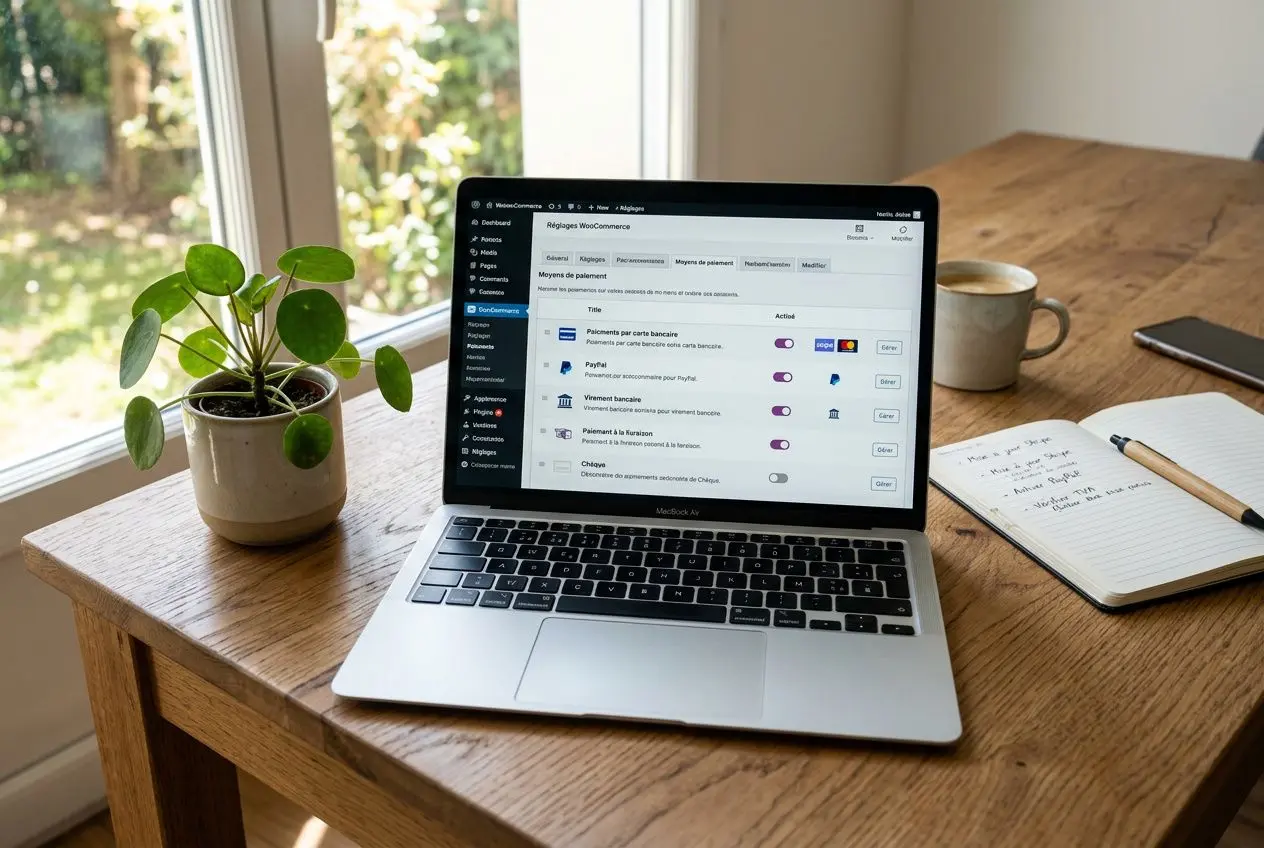
Pour désactiver les méthodes de paiement sans extension supplémentaire, ouvrez WooCommerce > Paramètres > Paiements. Dans cette zone, chaque méthode de paiement activée dispose d’une bascule sous « Activé » : il suffit de la couper pour désactiver le paiement concerné. La méthode disparaît alors de la page de paiement, tout en conservant ses paramètres pour une réactivation plus tard.
Dès que la méthode de paiement activée pose problème, il devient plus sûr de la retirer temporairement plutôt que de laisser échouer les clients au moment de payer.
- Désactiver un paiement WooCommerce par bascule : dans les paramètres WooCommerce, chaque passerelle possède son interrupteur individuel : la méthode disparaît immédiatement de la page de paiement, sans modifier le thème ni les fichiers.
- Gérer les méthodes Stripe individuellement : Stripe peut activer plusieurs options comme Apple Pay, Google Pay, Klarna, Alipay ou AfterPay. Dans les réglages de l’extension, il est possible de désactiver les méthodes de paiement une par une en décochant les options prévues.
- Désactiver PayPal moderne : via le bouton « Gérer », les réglages permettent de désactiver PayPal ainsi que certaines options associées, comme Venmo, sans retirer toute la configuration.
| Méthode de paiement | Accès paramètres | Action de désactivation | Impact sur les visiteurs |
| Paiement Stripe | WooCommerce > Paramètres > Paiements | Bascule « Activé » sur OFF | Disparaît de la page de paiement |
| PayPal | Bouton « Gérer » dans les paramètres WooCommerce | Désactiver PayPal et options alternatives | Aucun bouton PayPal affiché |
| Virement bancaire | WooCommerce > Paramètres > Paiements | Bascule individuelle sur OFF | Option virement masquée à la caisse |
| Options Stripe (Klarna, Alipay…) | Paramètres de l’extension Stripe | Décocher les cases individuelles | Chaque méthode disparaît séparément |
Configurer des règles conditionnelles pour chaque méthode de paiement
Une fois les bases stabilisées, il devient utile de restreindre les méthodes de paiement selon le contexte. Les passerelles de paiement conditionnelles et les règles de paiement WooCommerce permettent d’afficher ou de masquer des méthodes de paiement disponibles en fonction du pays, de la zone de livraison, du rôle utilisateur ou du montant du panier.
La panne vient souvent de combinaisons mal adaptées : une méthode active pour tous les cas, alors qu’elle ne devrait l’être que pour certaines commandes. Les règles de paiement conditionnelles corrigent ce point avec une logique simple, en mode ET ou OU, pour ne laisser apparaître sur la page de paiement que les différentes méthodes de paiement réellement compatibles.
Concrètement, il est possible de restreindre les méthodes de paiement pour les clients internationaux, de désactiver le paiement à la livraison sur certains territoires, de couper le virement pour des produits numériques ou de désactiver des méthodes de paiement WordPress au-delà d’un seuil donné. Ce type de règles réduit les conflits et rend le processus de paiement WooCommerce plus propre.
Bonnes pratiques pour éviter un nouveau blocage Stripe
Il faut tester le processus de paiement WooCommerce de bout en bout, du panier jusqu’à la confirmation, sur mobile et sur ordinateur, puis vérifier dans Stripe les échecs répétés liés au paiement Stripe ou à une méthode précise.
En parallèle, activez les journaux dans les paramètres WooCommerce et surveillez-les après chaque mise à jour. La remise en ligne dépend de cette routine : une méthode de paiement activée peut sembler correcte en back-office, tout en échouant sur la page de paiement pour certains profils clients.
Avant toute modification du paiement dans WooCommerce, prévoyez une sauvegarde complète des fichiers et de la base de données, puis un test en staging. Il est préférable d’appliquer les changements un par un : cela aide à identifier immédiatement la source du problème et à retirer la passerelle concernée en urgence.
Tenir un journal des paramètres, du statut de chaque passerelle et des méthodes conservées par cas facilite toute intervention ultérieure.
Foire aux questions
Pourquoi mon paiement WooCommerce ne fonctionne-t-il pas après une mise à jour ?
Après une mise à jour de WordPress ou de WooCommerce, le paiement WooCommerce peut tomber en panne si la passerelle de paiement n’est plus alignée avec la version en place. La panne vient souvent de là : une extension comme Stripe ou PayPal reste active, mais ses paramètres ou sa compatibilité ne suivent plus, ce qui bloque la page de paiement ou perturbe le processus de paiement.
Une fois le diagnostic posé, trois contrôles donnent une réponse rapide : activer WP_DEBUG en premier lieu, puis lire le fichier debug.log dans /wp-content/, et enfin vérifier l’état de l’API REST dans l’outil Santé du site. Si le tableau de bord n’est plus accessible, il faut renommer le dossier plugins en plugins_old via FTP afin de rétablir la page de paiement WooCommerce dès la première intervention.
Comment désactiver une méthode de paiement sans supprimer la configuration ?
WooCommerce permet de désactiver une méthode de paiement sans effacer les paramètres déjà enregistrés. Dans WooCommerce > Paramètres > Paiements, il suffit de basculer l’interrupteur « Activé » sur OFF : le mode de paiement disparaît alors de la page de paiement WooCommerce, tandis que la configuration reste disponible pour une remise en service plus tard.
Cette logique vaut aussi pour Stripe. À l’inverse d’une suppression complète, désactiver une méthode de paiement laisse également actives les sous-options de l’extension, comme Apple Pay, Klarna ou Alipay, qui se gèrent séparément.
Quel est le mode de paiement le plus stable dans WooCommerce ?
Il n’existe pas de méthode de paiement stable dans tous les contextes. La remise en ligne dépend de la compatibilité entre l’extension choisie, la version de WooCommerce et l’hébergement, bien plus que d’un classement théorique entre les solutions.
Dans la pratique, Stripe reste une passerelle de paiement très utilisée, à condition que les clés API soient à jour et que le SSL soit valide. En parallèle, le virement bancaire reste un mode de paiement robuste parce qu’il ne dépend pas d’un service externe, même s’il ralentit le traitement des commandes.