
Sommaire
Quand les produits WooCommerce ne s’affichent pas, chaque minute d’arrêt pèse sur les ventes. Le bon réflexe consiste à isoler la cause avant toute manipulation : conflit d’extension, catégories de produits mal réglées, surcharge serveur ou défaut d’affichage sur la page boutique. Les vérifications ci-dessous ciblent la remise en ligne sans toucher aux données.
Pourquoi vos produits WooCommerce ne s’affichent pas
Sur un site internet WooCommerce, la panne vient souvent de trois blocs : extensions incompatibles, réglages de visibilité ou ressources insuffisantes. Pour approfondir les incompatibilités entre modules, consultez ce guide sur les conflits de plugins WordPress.
Conflits de plugins masquant les produits WooCommerce
Quand un produit WooCommerce ne s’affiche pas, un conflit de plugins est souvent en cause. Deux systèmes de cache actifs, une extension de catalogue mal codée ou une incompatibilité apparue après mise à jour peuvent suffire à vider la page de boutique WooCommerce. À l’inverse, l’administration peut sembler normale alors qu’aucun produit affiché n’apparaît côté visiteur.
Activer le debug pour diagnostiquer les problèmes
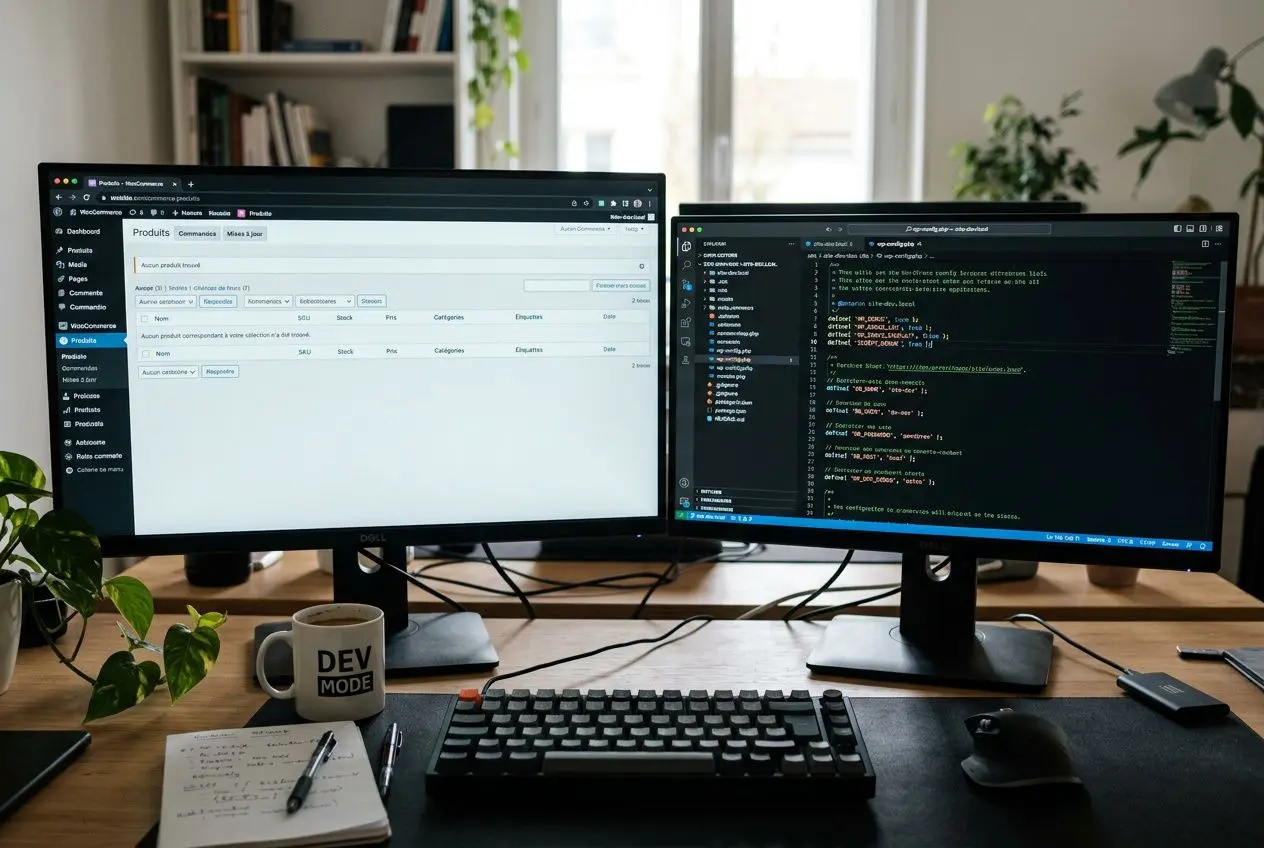
Activer le mode debug dans wp-config.php est le premier geste à poser. Le fichier debug.log, créé dans /wp-content/, recense ensuite les erreurs avec leur niveau de gravité. Les lignes Fatal error désignent généralement l’extension ou le thème à l’origine du blocage.
- WP_DEBUG à true : active l’enregistrement des erreurs PHP sans les montrer aux visiteurs du site WordPress.
- WP_DEBUG_LOG à true : génère automatiquement le fichier
debug.logdans/wp-content/. - WP_DEBUG_DISPLAY à false : masque les erreurs en front-end, indispensable pour ne pas exposer les traces PHP aux visiteurs.
Si le journal mentionne allowed memory size exhausted, ajouter define('WP_MEMORY_LIMIT', '512M') suffit souvent à rétablir l’affichage des produits WooCommerce. En parallèle, une extension partiellement mise à jour peut provoquer le même symptôme. Le guide sur la mise à jour échouée traite précisément ce scénario.
Catégories de produits invisibles : causes et corrections
Sur une boutique WooCommerce, les catégories WooCommerce disparaissent dès qu’aucun produit ne leur est rattaché. Dans les paramètres de WooCommerce, l’option de masquage des catégories vides retire alors ces entrées de la page d’accueil WooCommerce comme de la page boutique. Le diagnostic révèle aussi une erreur fréquente : gérer les catégories via les pages WordPress au lieu du système natif des catégories de produits.
Un autre point bloque souvent l’affichage : un produit n’est pas relié à la bonne catégorie, ou un filtre de rôles masque les produits d’une catégorie spécifique aux visiteurs non connectés. Dès que ce réglage est actif, les produits restent visibles en administration mais les produits ne s’affichent pas en front. Si un défaut de paiement s’ajoute à cette panne, le guide dédié au paiement WooCommerce couvre les causes connexes.
| Cause | Symptôme visible | Correction rapide |
| Catégorie vide | Catégorie absente du menu et de la page boutique | Assigner au moins un produit ou décocher « Masquer les catégories vides » |
| Filtre de rôles actif globalement | Produits visibles en admin, invisibles en front | Désactiver le filtre au niveau du produit et de la catégorie |
| Produit sans bonne catégorie cochée | Produit absent des listes par catégorie | Éditer le produit et cocher la catégorie appropriée |
| Cache navigateur ou plugin | Modifications non visibles après paramétrage | Vider le cache plugin et le cache navigateur |
Isolation et résolution des problèmes d’affichage WooCommerce
Pour isoler la panne, renommer le dossier /wp-content/plugins en plugins_old via FTP désactive toutes les extensions sans toucher à la base. Une alternative plus propre existe avec Health Check & Troubleshooting, qui simule un environnement vierge réservé à l’administrateur. La remise en ligne dépend alors d’un test méthodique sur la page de boutique WooCommerce et sur chaque page produits personnalisée.
Dès la première intervention, WooCommerce doit être réactivé avant les autres modules, puis chaque extension remise en service une par une. Entre chaque étape, vérifiez l’affichage des produits WooCommerce, des images produits et des miniatures. Un thème enfant mal déclaré peut casser les images des produits ou empêcher l’affichage correct sur la page d’accueil WooCommerce.
Une fois les extensions écartées, il reste la structure de contenu : les shortcodes WooCommerce d’une page produits personnalisée, l’arborescence des sous-catégories et l’assignation à la bonne catégorie. Un shortcode erroné suffit à supprimer tout produit affiché, y compris pour les produits par catégorie.
Foire aux questions
Pourquoi mes produits WooCommerce apparaissent dans l’administration mais pas sur la boutique ?
Le diagnostic révèle un problème fréquent : la page boutique définie dans les paramètres de WooCommerce n’est pas la bonne, ou un cache continue d’afficher une ancienne version. Dans WooCommerce > Réglages > Produits, contrôlez d’abord l’assignation de la page prévue pour les produits WooCommerce, puis videz le cache du site, du serveur et du navigateur.
Si l’administration affiche bien les produits mais pas le front-end, la panne vient souvent d’un plugin en conflit, d’un filtre lié aux rôles utilisateurs ou d’un réglage qui affecte les catégories de produits sans bloquer le back-office.
Comment corriger l’affichage des images produits manquantes sur WooCommerce ?
Si les images produits ne remontent plus, commencez par les permissions serveur : 755 pour les dossiers, 644 pour les fichiers, avec un dossier /wp-content/uploads/ accessible en écriture.
Dès la première intervention, un autre point doit être contrôlé : les miniatures. Après un changement de thème ou de gabarit, les fichiers d’origine restent présents mais les vignettes ne sont plus générées correctement. L’extension « Regenerate Thumbnails » permet alors de reconstruire les formats attendus pour l’affichage des produits WooCommerce.
Pourquoi certaines sous-catégories ou produits d’une catégorie ne s’affichent pas sur ma boutique ?
Quand des produits par catégorie n’apparaissent pas, le diagnostic commence par la structure. Soit la catégorie est vide, soit son « type d’affichage » ne correspond pas au résultat attendu : produits, sous-catégories ou les deux.
Dans Produits > Catégories, ouvrez la fiche concernée et vérifiez ce réglage. Ensuite, contrôlez chaque produit : sans la bonne catégorie cochée, il ne remonte ni dans les listes de navigation, ni sur la page d’accueil WooCommerce, ni dans la vue de la catégorie elle-même.