
Sommaire
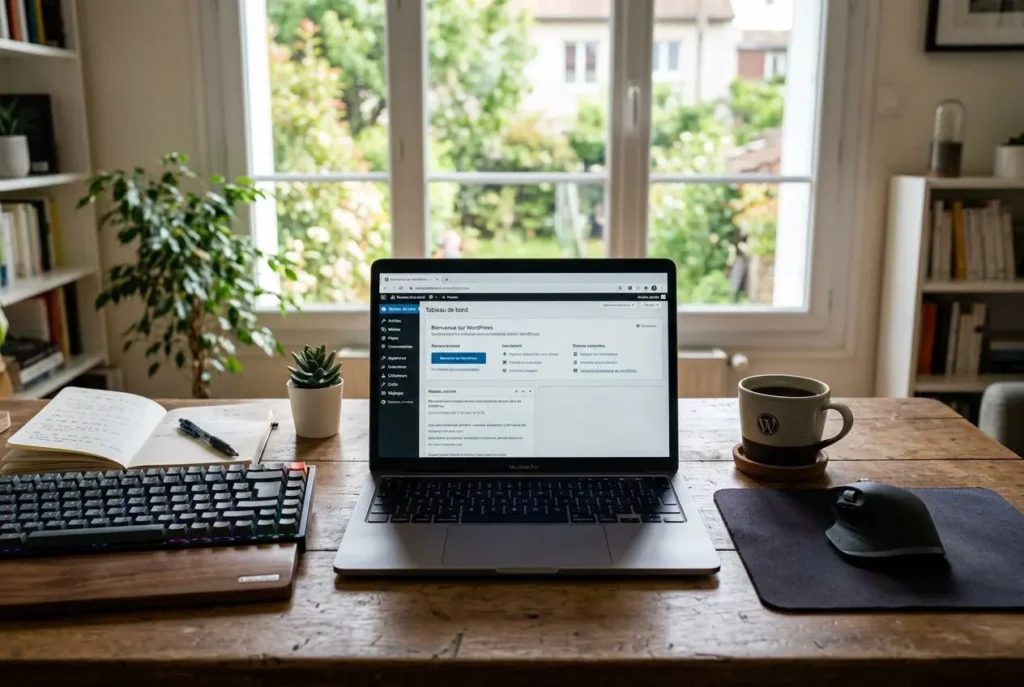
Installer wordpress sur pc permet de développer et tester un site en dehors de tout environnement de production. Ce guide couvre la configuration complète d’un environnement de développement local : choix du serveur web, installation des composants, accès au tableau de bord WordPress.
Prérequis pour installer WordPress sur PC
Avant de démarrer, vérifier que la machine satisfait les prérequis système matériels et logiciels. Un environnement local reste peu gourmand en ressources, mais certains seuils sont non négociables pour assurer la stabilité du développement local.
Configuration matérielle et logicielle requise
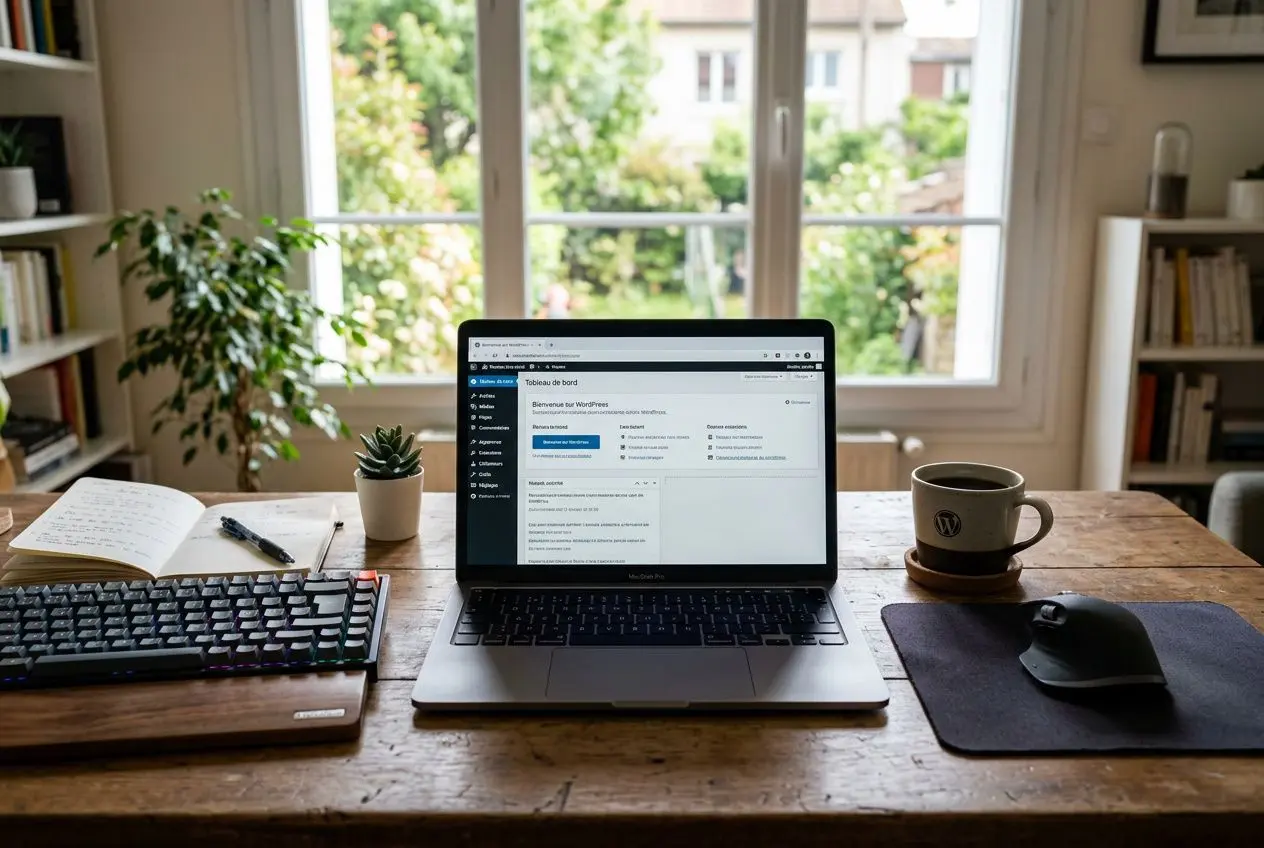
Installer wordpress sur pc requiert au minimum 2 Go de RAM; 4 Go restent recommandés pour éviter toute dégradation des performances. Prévoir environ 1 Go d’espace disque, suffisant pour WordPress et ses extensions additionnelles.
Le système d’exploitation cible est Windows 10 ou supérieur, macOS 10.12 ou supérieur, ou une distribution Linux récente. Pour PHP, le minimum obligatoire est la version 7.4; PHP 8.0 ou 8.1 sont préférables pour les performances. La base de données doit tourner sous MySQL 5.7+ ou un équivalent MariaDB.
Quel serveur local choisir pour WordPress
Les prérequis système impliquent un serveur web capable d’exécuter PHP et MySQL en local. Plusieurs solutions packagées regroupent ces composants dans une installation unique, éliminant toute configuration manuelle d’Apache ou de MySQL.
- XAMPP : gratuit, open-source, compatible Windows, macOS et Linux; inclut Apache, MySQL et PHP dans un package unique prêt à l’emploi pour le développement local.
- WAMP : destiné aux utilisateurs Windows avec interface en français; permet de basculer entre versions de PHP et offre une intégration système directe.
- MAMP : équivalent macOS de WAMP, interface intuitive, compatibilité optimale sur machines Apple; disponible également sous Windows via MAMP PRO.
Chaque stack embarque Apache (ou Nginx), MySQL et PHP, les trois composants essentiels pour faire tourner WordPress en local. Pour sécuriser votre installation, pensez à configurer Wordfence sécurité dès la mise en place de votre environnement de développement. Le choix entre ces stacks dépend avant tout du système d’exploitation et de la préférence d’interface.
Une fois WordPress opérationnel, le choix des extensions conditionne directement la stabilité et les performances : consulter la sélection des meilleurs plugins WordPress par catégorie pour orienter vos décisions. En cas de problème de connexion à MySQL lors de la configuration, le diagnostic de l’erreur connexion WordPress détaille les causes racines et les procédures de résolution pas-à-pas.
Télécharger et placer les fichiers WordPress
Placer les fichiers WordPress au bon emplacement du serveur local conditionne la stabilité de toute l’installation. Cette étape précède directement la configuration MySQL et le lancement de l’assistant d’installation.
Où télécharger WordPress officiellement
Télécharger WordPress uniquement depuis fr.wordpress.org garantit une version stable, traduite en français et exempte de modifications malveillantes. L’archive pèse environ 20 Mo : le téléchargement se complète rapidement même sur une connexion modeste.
L’archive contient l’ensemble des fichiers nécessaires : noyau, thème par défaut, plugins inclus et fichiers de configuration. Décompresser le ZIP extrait un dossier nommé wordpress, complet et immédiatement exploitable.
- Source officielle : toujours télécharger depuis fr.wordpress.org pour garantir l’authenticité et la sécurité des fichiers.
- Archive ZIP : environ 20 Mo de fichiers WordPress compressés, téléchargeables sur connexion modeste.
- Décompression simple : un clic droit puis « extraire » suffit pour obtenir le dossier WordPress exploitable.
- Version française : le dossier extrait inclut déjà l’interface admin en français pour un développement local immédiat.
Conserver l’archive initiale permet de relancer une installation propre sans avoir à retélécharger. Les fichiers sont identiques d’une extraction à l’autre, c’est pour ça que les installations multiples en local ne posent aucun problème.
Placer les fichiers dans le répertoire local
Après extraction, copier le dossier vers le répertoire racine du serveur local : xampp/htdocs pour XAMPP, C:/Wamp/www pour WAMP, ou C:/Mamp/htdocs pour MAMP sur Mac. Le dossier WordPress doit être accessible directement depuis ce chemin racine.
Renommer le dossier selon le projet, mon-blog ou mon-ecommerce, génère une URL localhost personnalisée comme http://localhost/mon-blog. Laisser le nom wordpress fonctionne, mais ça devient vite ambigu dès que plusieurs projets coexistent sur le même serveur local.
Créer la base de données pour WordPress en local
Une base de données MySQL dédiée stocke l’ensemble des données du site : pages, articles, utilisateurs, paramètres. Cette étape est un prérequis strict avant de déclencher l’assistant d’installation WordPress.
Accéder à phpMyAdmin et créer la base
Après démarrage des services locaux, ouvrir http://localhost/phpmyadmin/ dans le navigateur pour accéder à la base de données MySQL via phpMyAdmin. L’interface expose immédiatement un formulaire de création de nouvelle base de données.
Paramètres importants lors de la création
Choisir un nom de base explicite lié au projet, puis sélectionner l’interclassement utf8mb4_general_ci : c’est la condition pour garantir la compatibilité avec les accents, emojis et caractères spéciaux. Le préfixe de table wp_ par défaut convient pour un environnement de développement local.
- Nom de la base : utiliser un identifiant précis comme
wp_monsitelocalplutôt quetest, indispensable dès qu’on gère plusieurs projets en parallèle. - Interclassement UTF8MB4 : obligatoire pour éviter les affichages erratiques des caractères typographiques français et internationaux.
- Utilisateur dédié : créer un compte MySQL avec tous les privilèges sur la base plutôt que d’utiliser root, même en local.
Noter précisément les quatre paramètres suivants, nom serveur (généralement localhost), nom utilisateur, mot de passe et nom de la base de données MySQL : ils seront saisis dans wp-config.php lors de l’installation WordPress.
| Paramètre | Valeur typique locale | Notes |
| Serveur | localhost | Ajouter :8889 sur MAMP macOS |
| Nom utilisateur | wp_user | Éviter ‘root’en local aussi |
| Mot de passe | SecurePass123! | Générer un mot de passe unique |
| Nom base | wordpress_local | Choisir nom explicite |
Configurer wp-config.php pour une installation locale
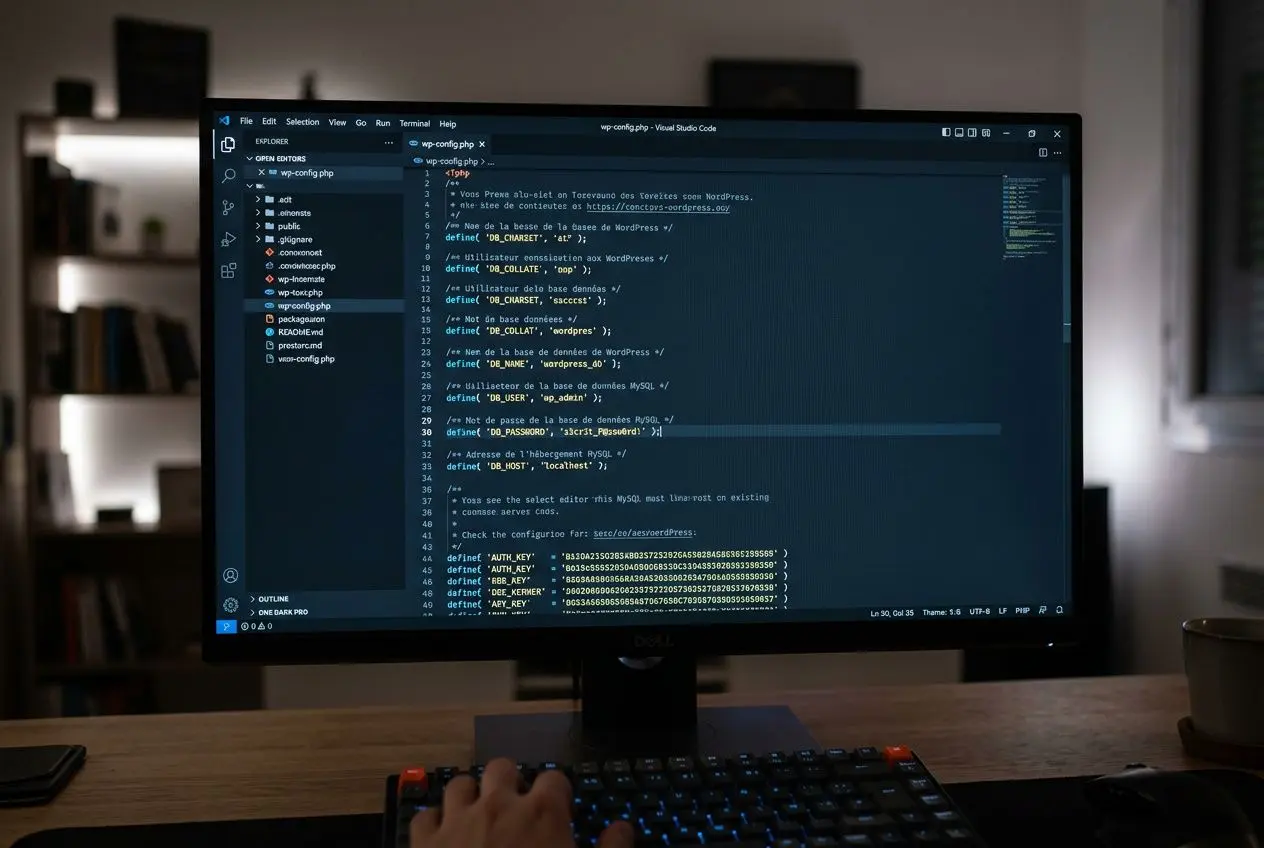
Le fichier wp-config.php fait le lien entre WordPress et la base de données MySQL; sa configuration correcte conditionne directement la réussite de l’installation. Cette étape transfère les identifiants MySQL dans WordPress.
Renseigner les paramètres de connexion
Renommer wp-config-sample.php en wp-config.php, puis l’ouvrir dans un éditeur texte. Les quatre paramètres essentiels, DB_NAME, DB_USER, DB_PASSWORD et DB_HOST, doivent être renseignés avec les identifiants créés dans phpMyAdmin.
Générer des clés d’authentification uniques via https://api.wordpress.org/secret-key/1.1/salt/, puis coller le contenu dans la section dédiée de wp-config.php; cela renforce la sécurité des sessions utilisateur et des cookies.
- DB_NAME : saisir le nom exact de la base de données MySQL créée dans phpMyAdmin, ex.
wordpress_local. - DB_USER : renseigner l’utilisateur MySQL créé, jamais
rootsur une installation locale. - DB_PASSWORD : copier exactement le mot de passe assigné à cet utilisateur, majuscules et caractères spéciaux compris.
- DB_HOST : valeur
localhostsur Windows avec XAMPP ou WAMP;localhost:8889sur MAMP macOS pour éviter toute erreur de connexion.
Après modification et sauvegarde, recharger la page WordPress dans le navigateur pour valider que la configuration est acceptée. Aucune erreur de connexion à la base de données ne doit apparaître avant de poursuivre.
Résoudre les erreurs de connexion fréquentes
Installer WordPress en local échoue souvent sur error establishing a database connection : ce message signale presque toujours une erreur dans wp-config.php ou un service MySQL arrêté sur le serveur local. Vérifier en premier que MySQL est bien démarré dans le panneau de contrôle de XAMPP, WAMP ou MAMP.
Créer un fichier test.php exécutant mysqli_connect() avec les mêmes paramètres permet d’isoler rapidement si le problème vient des identifiants ou de WordPress. Un retour access denied indique une erreur de nom d’utilisateur ou de mot de passe à corriger directement dans phpMyAdmin.
Sécuriser wp-config.php dès l’installation
Même en configuration locale sur un Mac ou un PC Windows, adopter les bonnes pratiques dès le départ prépare la mise en production. Ne jamais commiter wp-config.php dans un gestionnaire de version comme Git ou GitHub.
Définir WP_DEBUG à true en développement permet d’identifier les erreurs PHP masquées dans WordPress. Ajouter define('WP_DEBUG_LOG', true) génère un fichier debug.log pour analyser les problèmes en arrière-plan.
Passer les permissions de wp-config.php en lecture seule une fois le fichier créé prévient les modifications accidentelles. Sur un serveur de production, restreindre l’accès au seul propriétaire du fichier PHP renforce la sécurité contre les accès non autorisés.
Finaliser et sécuriser l’installation de WordPress
Après configuration de wp-config.php et création de la base de données, l’assistant d’installation wordpress complète la mise en place. Cette étape finale crée le compte administrateur et paramètre les premiers réglages du site local.
Lancer l’assistant d’installation WordPress
Accéder à http://localhost/wordpress ou http://localhost/mon-site dans le navigateur déclenche automatiquement l’assistant d’installation de wordpress. Trois champs sont critiques à ce stade.
- Titre du site : renseigner le nom complet du projet, modifiable ensuite dans les paramètres wordpress.
- Nom utilisateur : choisir un identifiant autre que
adminpour renforcer la sécurisation contre les attaques par force brute. - Mot de passe : wordpress génère un mot de passe fort; l’accepter ou en créer un de complexité équivalente avec majuscules, minuscules, chiffres et caractères spéciaux.
L’adresse email renseignée reçoit les notifications wordpress et permet de réinitialiser l’accès en cas d’oubli. En développement local, toute adresse valide suffit pour finaliser l’installation wordpress.
Créer un compte administrateur sécurisé
La sécurisation commence dès la création du compte : éviter le nom admin, trop prévisible et ciblé en priorité par les attaques par énumération. Un pseudo unique comme web_dev_site réduit significativement la surface d’attaque.
Une fois l’installation de wordpress terminée, se connecter au tableau de bord via http://localhost/wordpress/wp-admin avec les identifiants créés. Modifier ensuite le profil pour ajouter le nom complet et affiner les paramètres de sécurité de base.
Alternatives locales pour installer WordPress facilement
Les solutions manuelles, xampp, wamp ou mamp, apache, mysql, php à configurer soi-même, demandent plusieurs étapes; des outils intégrés proposent une alternative plus directe pour le développement local.
- Local by Flywheel : crée un site wordpress complet en quelques clics, gère plusieurs projets simultanés, inclut SSH et WP-CLI pour développement avancé.
- Studio : outil gratuit développé par Automattic, utilise WebAssembly, crée un site en moins de 30 secondes sans apache ni mysql traditionnel.
- DevKinsta : gratuit, embarque Nginx, mysql et php, propose création en 1 clic avec choix de version php, Adminer intégré et synchronisation vers Kinsta.
Ce guide couvre l’installation manuelle, mais ces alternatives éliminent la configuration de wp-config.php et de la base de données en local. Elles conviennent aux contextes où la rapidité de mise en place prime sur la maîtrise fine de la stack apache/mysql/php.
Foire aux questions
Comment installer WordPress manuellement sur mon ordinateur en local ?
Télécharger WordPress depuis fr.wordpress.org, décompresser l’archive dans le dossier htdocs (XAMPP), www (WAMP) ou MAMP/htdocs (macOS). Créer une base de données MySQL via phpMyAdmin, configurer wp-config.php avec les identifiants corrects, puis accéder à http://localhost/wordpress pour lancer l’assistant d’installation. Ce guide détaille chaque étape pour installer WordPress manuellement.
Quelle est la différence entre XAMPP, WAMP et MAMP pour installer WordPress ?
XAMPP fonctionne sur Windows, macOS et Linux; WAMP est exclusif Windows avec interface française; MAMP est dédié macOS avec une intégration native plus poussée qu’XAMPP sur ce système. Tous trois embarquent Apache, MySQL et PHP, stack minimum requis pour faire tourner WordPress en local. La configuration à retenir dépend avant tout de ton OS.
Pourquoi j’obtiens l’erreur ‘error establishing a database connection’lors de l’installation ?
Cette erreur pointe presque systématiquement vers une configuration wp-config.php incorrecte ou un service MySQL arrêté. Vérifier d’abord que MySQL est actif dans le panneau de contrôle de ton environnement local, puis contrôler que DB_NAME, DB_USER et DB_PASSWORD dans wp-config.php correspondent exactement aux identifiants créés via phpMyAdmin. Sur MAMP macOS, s’assurer que DB_HOST inclut le port :8889; pour isoler un problème d’identifiants, un fichier test.php appelant mysqli_connect reste l’approche la plus directe.