

Sommaire
- Pourquoi les mises à jour WordPress bloquent votre site
- Plugin WordPress : problème d’affichage et bugs après mise à jour
- Page WordPress ne s’affiche pas correctement : solutions concrètes
- Mode maintenance bloqué après mise à jour WordPress
- Prévenir les blocages lors des prochaines mises à jour
- Foire aux questions
Un site WordPress bloqué après mise à jour peut afficher un écran blanc, une erreur 500 ou rester figé en maintenance. Voici les causes techniques de chaque blocage et la méthode pour remettre le site en ligne sans manipulation hasardeuse.
Pourquoi les mises à jour WordPress bloquent votre site
Les mises à jour conditionnent directement la sécurité et la stabilité du site. Pourtant, un WordPress bloqué après mise à jour apparaît vite dès que l’hébergement, la configuration PHP ou une extension crée un conflit. Le diagnostic révèle un point simple : sans vérification préalable, une mise à jour WordPress peut basculer en erreur critique ou en mise à jour incomplète.
Les causes techniques d’une mise à jour WordPress impossible
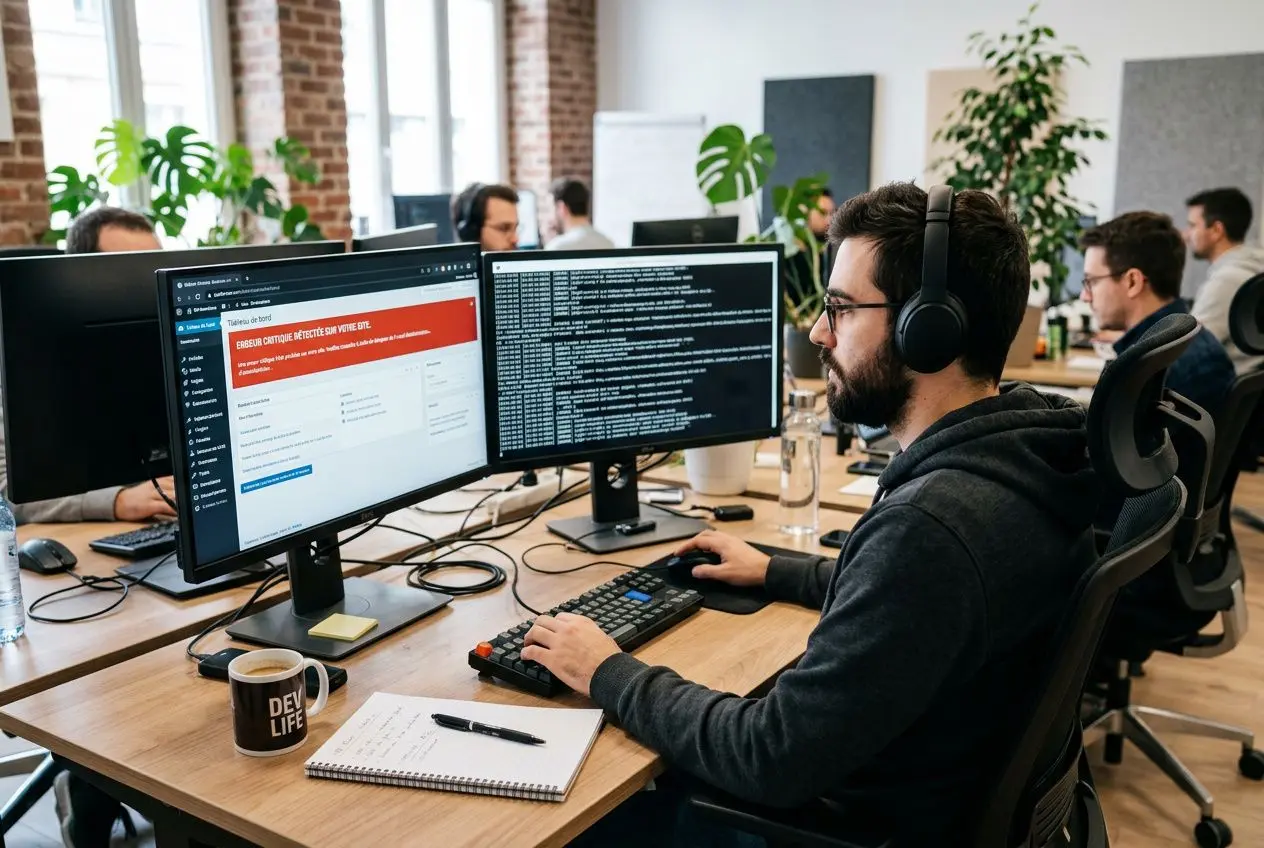
Une mise à jour WordPress impossible vient souvent d’un échange bloqué entre WordPress et son serveur. La panne vient souvent de l’API REST, coupée par un pare-feu, un réglage Cloudflare, Sucuri ou certaines extensions de sécurité comme Wordfence. Dans ce cas, la mise à jour automatique échoue alors même que la connexion semble correcte.
D’autres causes reviennent régulièrement : mémoire PHP trop faible, temps d’exécution dépassé, espace disque saturé ou incohérence SSL. Une fois le diagnostic posé, il faut aussi vérifier les fichiers partiellement téléchargés, car une interruption laisse souvent une mise à jour incomplète et déclenche un site WordPress bloqué.
- API REST bloquée : premier facteur de blocage, à contrôler dans l’outil Santé du site.
- Limitations serveur : mémoire insuffisante, timeout PHP ou stockage saturé empêchent la finalisation.
- Incohérence SSL : un certificat mal configuré perturbe les requêtes et laisse WordPress dans un état instable.
L’importance de mettre à jour WordPress et ses extensions régulièrement
Mettre à jour WordPress et ses extensions régulièrement ne relève pas d’un principe abstrait. Dès que plusieurs versions s’accumulent, les extensions, le thème et le cœur WordPress peuvent ne plus suivre la même logique de compatibilité.
Des mises à jour espacées dans le temps réduisent les chocs techniques. À l’inverse, une série de mises à jour tardives favorise l’erreur critique WordPress, l’écran blanc ou le site WordPress bloqué après mise à jour.
Ordre et précautions pour des mises à jour sans blocage
La remise en ligne dépend souvent de la méthode utilisée avant la panne. Pour limiter les causes de WordPress bloqué, il faut procéder dans un ordre stable : cœur WordPress d’abord, thème ensuite, puis extensions une par une avec contrôle après chaque étape. Ce séquencement permet d’isoler rapidement l’élément responsable d’une erreur critique ou d’un écran blanc.
En parallèle, certains modules sensibles, paiement ou réservation par exemple, ne devraient pas dépendre d’une mise à jour automatique.
Plugin WordPress : problème d’affichage et bugs après mise à jour
Les conflits d’extensions représentent 78 % des cas de blocage constatés après une mise à jour. Dès qu’un module devient incompatible avec la version PHP ou avec WordPress, le site peut basculer très vite : écran blanc, erreur 500, tableau de bord inaccessible, parfois juste après l’activation.
Identifier l’extension responsable d’un bug d’affichage WordPress
Un plugin WordPress qui provoque un problème d’affichage ne se présente pas toujours de la même façon. Trois signaux reviennent fréquemment : page blanche sans message d’erreur, accès d’administration coupé, ou affichage partiel du front-end. L’extension activée en dernier est la première à examiner : la recherche s’ordonne ainsi dans le sens inverse des dernières actions.
En parallèle, un changement imposé par l’hébergeur sur la version PHP aggrave nettement le problème. Des dizaines d’extensions peuvent alors devenir incompatibles au même moment, surtout celles prévues pour PHP 7.4, désormais obsolète. Depuis WordPress 5.2, le mode de récupération envoie à l’administrateur un e-mail avec un lien sécurisé valable 24 heures : il aide à repérer l’extension fautive même sans accès FTP.
Outils de diagnostic pour localiser le conflit rapidement
Face à un site WordPress bloqué après une mise à jour, le premier diagnostic reste simple : tester en navigation privée, vider le cache navigateur et vérifier le comportement sur plusieurs appareils. Si le défaut disparaît, le blocage ne vient pas d’un conflit réel mais d’un cache local. Une fois cette piste écartée, l’analyse peut se concentrer sur les extensions actives.
- Santé du site WordPress : contrôle le statut de l’API REST.
- Console réseau du navigateur : fait remonter les erreurs précises et aide à relier le message d’erreur à l’origine du conflit.
- Health Check & Troubleshooting : simule un environnement vierge avec le thème par défaut, visible seulement par l’administrateur, sans effet sur les visiteurs.
Dès que l’administration reste accessible, la méthode la plus directe consiste à désactiver toutes les extensions via l’action groupée. La réactivation progressive, extension après extension, permet d’isoler précisément le module qui provoque le blocage, l’écran blanc ou l’erreur 500.
Pour traiter un conflit plugins WordPress de façon structurée, le guide détaille la lecture du fichier debug.log, la désactivation des extensions via FTP et l’usage d’un environnement de staging, sans perturber les visiteurs.
Page WordPress ne s’affiche pas correctement : solutions concrètes
Quand un site bloqué ne repart pas après les contrôles de base, la panne vient souvent des fichiers de configuration ou des ressources serveur. Le diagnostic isole généralement deux causes : une erreur PHP visible dans les logs, ou un blocage lié à une limite atteinte côté hébergement.
Activer le débogage pour établir le diagnostic
Si une page WordPress ne s’affiche pas correctement, activer le mode debug dans wp-config.php reste l’approche la plus directe : define('WP_DEBUG', true);, define('WP_DEBUG_LOG', true); et define('WP_DEBUG_DISPLAY', false);. Les messages partent alors dans wp-content/debug.log, sans affichage public sur le site.
Dès la première intervention, cette lecture permet de cibler une erreur critique WordPress précise, sans désactiver les extensions à l’aveugle. Une fois la cause repérée, la correction vise le fichier, la fonction ou l’appel PHP en défaut.
Corriger les ressources serveur et les permissions des fichiers
Un écran blanc ou une erreur 500 viennent souvent d’un manque de mémoire PHP. Dans wp-config.php, define('WP_MEMORY_LIMIT', '256M'); règle la plupart des cas, tandis qu’un site WooCommerce chargé en extensions demande parfois 512M. En parallèle, porter max_execution_time à 300 secondes limite le blocage pendant les mises à jour lourdes.
La remise en ligne dépend aussi des permissions. Après certaines mises à jour, des droits incorrects empêchent l’exécution : 755 pour les dossiers, 644 pour les fichiers. À l’inverse, si le problème vient du routage, renommer temporairement .htaccess puis réenregistrer les permaliens régénère un fichier propre.
| Fichier de configuration | Paramètre à modifier | Valeur recommandée | Contexte d’utilisation |
| wp-config.php | WP_MEMORY_LIMIT | 256M / 512M | Correction rapide, site standard / WooCommerce |
| php.ini | max_execution_time | 300 secondes | Blocages timeout lors des mises à jour |
| php.ini | memory_limit | 256M ou plus | Correction permanente via SSH |
| .user.ini | memory_limit | 256M ou plus | Hébergement mutualisé sans accès SSH |
| Permissions dossiers | chmod répertoires | 755 | Déblocage accès fichiers après mise à jour |
| Permissions fichiers | chmod fichiers | 644 | Sécurité et exécution correcte |
Désactiver les plugins et le thème pour sortir du blocage
Si l’administration est inaccessible, renommer /wp-content/plugins en plugins_old via FTP reste la solution la plus fiable. Cette manipulation désactive tous les plugins d’un coup, sans toucher à la base de données. Dès que le chargement revient, la recherche de panne passe par une réactivation extension par extension.
Si le site bloqué reste inchangé, le test suivant concerne le thème actif. Même logique que pour une erreur 500 : renommer son dossier force WordPress à basculer vers Twenty Twenty-Four ou Twenty Twenty-Five. Après des mises à jour, les thèmes construits avec Divi ou Elementor déclenchent plus souvent ce type d’erreur critique WordPress.
Mode maintenance bloqué après mise à jour WordPress
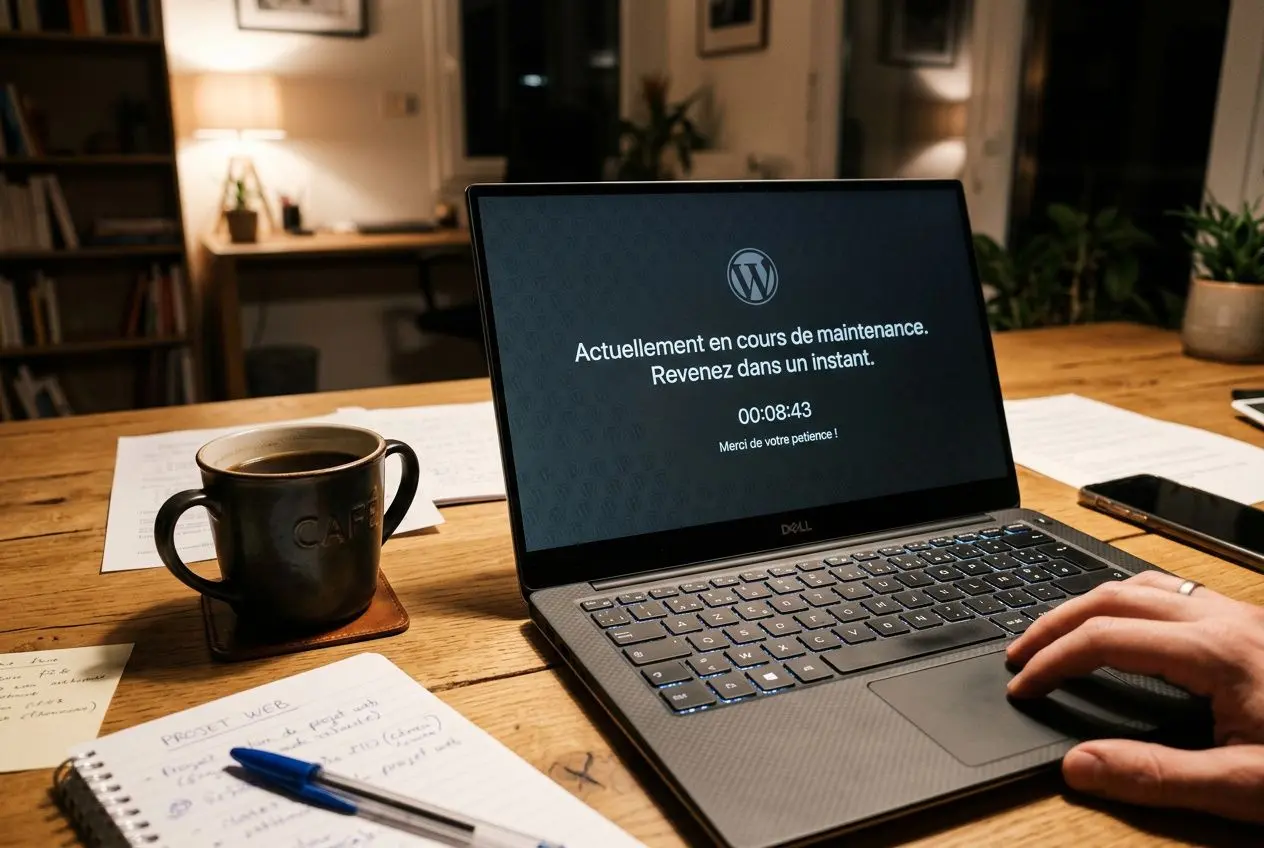
Un site WordPress bloqué après mise à jour peut afficher le message de maintenance bien après la fin de l’opération. Ce blocage représente environ 33 % des cas observés. Le diagnostic révèle un mécanisme normal de WordPress, interrompu au mauvais moment.
Comprendre pourquoi le mode maintenance reste actif
À chaque mise à jour WordPress, un fichier .maintenance est créé à la racine du site. Son rôle est simple : activer le mode maintenance WordPress pendant l’installation, puis disparaître une fois le processus terminé. Dès que cette séquence s’interrompt, le site reste bloqué en façade alors même que le contenu et les réglages sont toujours là.
- Timeout serveur : le délai d’exécution est dépassé pendant le téléchargement ou l’installation, ce qui coupe la procédure avant son nettoyage final.
- Coupure réseau : la connexion entre le navigateur et le serveur se rompt durant l’opération, laissant la maintenance active.
- Espace disque saturé : un quota atteint empêche l’écriture correcte des fichiers et la suppression automatique du fichier
.maintenance. - Erreur PHP fatale : une erreur PHP stoppe le script avant la fin de la mise à jour automatique.
Un site bloqué en mode maintenance n’est pas forcément endommagé. À l’inverse, ce seul fichier résiduel suffit souvent à bloquer le front-end : la base de données et les fichiers du site restent généralement intacts.
Supprimer le fichier.maintenance et sortir du blocage
La solution la plus directe consiste à supprimer manuellement le fichier .maintenance depuis le répertoire racine, via FTP ou le gestionnaire de fichiers du cPanel. Si ce fichier caché n’apparaît pas, l’affichage forcé des éléments invisibles dans FileZilla permet de le retrouver. Une fois le diagnostic posé, cette suppression suffit souvent à remettre en ligne un site WordPress bloqué.
Dès la première intervention, il faut vérifier l’état général du site après retrait du fichier. Si WordPress reste bloqué, le problème ne vient plus seulement du mode maintenance, mais d’une mise à jour incomplète ou d’un conflit déclenché juste après.
Mise à jour manuelle par FTP pour contourner le blocage
Lorsque la mise à jour automatique échoue à répétition, une reprise manuelle par FTP devient la bonne solution. Elle consiste à envoyer les fichiers WordPress décompressés sans écraser le dossier /wp-content/ ni le fichier wp-config.php, afin de préserver les contenus, les extensions et la configuration. La remise en ligne dépend de ce point : un mauvais remplacement peut élargir la panne.
Une fois cette base respectée, un WordPress bloqué après mise à jour peut aussi signaler un conflit de plugin, un manque de ressources serveur ou un souci d’accès à certaines fonctions internes. En parallèle, si le blocage persiste après restauration des fichiers core, la consultation des logs d’erreur PHP oriente le diagnostic, comme pour cette mise à jour WordPress bloquée.
Avant d’envoyer les fichiers par FTP, déclencher un snapshot via l’hébergeur ou une sauvegarde UpdraftPlus : si un remplacement de fichier core entraîne un écran blanc, ce point de restauration ramène le site à son état précédent en moins de cinq minutes. En urgence, cette précaution réduit nettement le temps d’arrêt.
Prévenir les blocages lors des prochaines mises à jour
Une fois le site remis en ligne, l’enjeu change. Le diagnostic révèle presque toujours les mêmes failles : absence de sauvegarde fiable, extensions mal choisies, version PHP obsolète ou mises à jour lancées sans environnement de test.
Sauvegardes et staging avant chaque mise à jour
Avant toute maintenance, une sauvegarde complète des fichiers et de la base de données est nécessaire. UpdraftPlus permet d’automatiser l’opération vers un stockage externe; les snapshots de l’hébergeur peuvent aussi convenir, à condition de vérifier régulièrement que la restauration fonctionne réellement.
- Stockage externe obligatoire : conserver les archives hors du serveur évite de perdre à la fois le site et sa sauvegarde lors d’un incident.
- Test de restauration régulier : une sauvegarde non testée peut devenir inutilisable au pire moment, notamment après une mise à jour incomplète.
- Environnement de staging : un clone privé du site permet de tester chaque changement avant passage en production, sans exposer les visiteurs.
- Mise à jour automatique désactivée : pour les extensions critiques, comme le paiement ou la réservation, la mise à jour automatique doit rester sous contrôle manuel après vérification de compatibilité.
Tester une seule modification à la fois permet d’isoler rapidement le point de rupture et d’éviter un passage prolongé en mode maintenance.
Désactiver la mise à jour automatique WordPress sur les composants sensibles ne revient pas à repousser les correctifs. Cela permet surtout de choisir le bon moment et de préparer la vérification de compatibilité avant toute intervention.
Sélection des plugins et version PHP optimale
Réduire le nombre d’extensions actives simplifie le diagnostic et limite les conflits lors des futures mises à jour.
- Critères de sélection : privilégier des plugins largement utilisés et encore maintenus améliore la compatibilité sur la durée.
- Plugins abandonnés : retirer les extensions sans correctif récent réduit à la fois les risques de faille et de blocage.
- Version PHP à jour : passer à PHP 8.1 ou 8.2 via le cPanel corrige une grande partie des erreurs fatales liées à une ancienne version PHP.
La panne vient souvent de là : une version PHP trop ancienne casse la compatibilité avec le cœur de WordPress ou avec certaines extensions.
Chaque extension doit être vérifiée sur le staging avant déploiement, avec un test après chaque changement. À l’inverse des mises à jour groupées, cette méthode permet d’identifier précisément l’origine d’une erreur.
Bonnes pratiques pour des mises à jour sans interruption
Lors d’une session de maintenance, fermer le navigateur en cours de traitement ou lancer plusieurs mises à jour en même temps reste risqué. Dès la première intervention, ce type d’interruption peut provoquer une mise à jour incomplète et laisser le site dans un état instable, plus long à remettre en service.
L’ordre compte : cœur WordPress, thème, puis extensions une par une. En parallèle, des mises à jour régulières évitent les écarts de version trop importants et facilitent le dépannage si un incident survient. Pour gérer proprement l’indisponibilité d’un site pendant une intervention, le guide sur le mode maintenance explique comment renvoyer un code HTTP 503 adapté aux robots d’indexation.
Si le blocage persiste malgré ces précautions, la remise en ligne dépend de la rapidité du diagnostic serveur. Un service spécialisé peut alors intervenir en urgence pour restaurer le site, corriger le point de rupture et sécuriser les prochaines mises à jour. Le tarif annoncé démarre à 145 € TTC, sans engagement préalable.
Foire aux questions
Comment débloquer un site WordPress bloqué après mise à jour ?
Le diagnostic révèle d’abord la cause. Si le site est simplement bloqué en mode maintenance, la solution consiste à supprimer le fichier .maintenance via FTP. En revanche, face à un écran blanc ou à une erreur 500, il faut activer WP_DEBUG dans wp-config.php pour exploiter debug.log et repérer l’élément en cause.
Une fois le diagnostic posé, la panne vient souvent des extensions. Renommer le dossier plugins par FTP coupe tous les modules sans altérer la base de données, ce qui permet de rétablir un site WordPress après mise à jour, puis de réactiver chaque plugin un par un. Cette méthode reste la plus sûre quand le site ne donne plus accès à l’administration.
La mise à jour automatique WordPress peut-elle endommager mon site ?
Oui, dans certains cas. Une mise à jour automatique peut laisser un site WordPress indisponible si une extension n’est plus compatible avec la version du cœur WordPress ou de PHP déployée pendant la maintenance. Le risque concerne surtout les modules critiques, comme le paiement ou la réservation.
Dès la première intervention préventive, il faut traiter ces extensions à part : la mise à jour automatique de WordPress ne devrait pas s’appliquer aux composants essentiels sans contrôle de compatibilité. En parallèle, une sauvegarde complète avant les mises à jour reste la solution la plus fiable pour restaurer rapidement le site si l’automatisation déclenche une panne.
Comment éviter qu’un site WordPress reste bloqué en mode maintenance lors des prochaines mises à jour ?
La remise en ligne dépend aussi de la préparation. Pour limiter un site WordPress bloqué en mode maintenance, il faut augmenter le temps d’exécution PHP à 300 secondes, vérifier l’espace disque disponible avant les mises à jour et laisser le processus aller jusqu’au bout sans interrompre le navigateur.
À l’inverse, lancer une maintenance sans test préalable expose davantage au blocage. Un environnement de staging permet de valider les mises à jour avant la production et d’éviter qu’un fichier .maintenance reste en place, situation classique quand le processus de maintenance s’interrompt.